
آموزش کامل DNS Jumper + معرفی 10 تا از بهترین DNS ها برای ویندوز و کامپیوتر
راهنمای کامل DNS و DNS Changer در ویندوز | آموزش تغییر DNS، معرفی بهترین DNS و Burak Gon
توضیحات متا:
در این مقاله همه چیز درباره DNS و DNS Changer را یاد میگیرید؛ از تعریف و مفهوم و کار DNS تا مزایای تغییر DNS برای افزایش سرعت و امنیت اینترنت. همچنین بهترین DNS ها برای ویندوز، آموزش کار با DNS Jumper و Burak Gon DNS Changer، نحوه دانلود، نصب و تنظیم DNS در کامپیوتر و لپ تاپ بهصورت کامل و تخصصی توضیح داده شده است.
فهرست مطالب
- DNS چیست؟ (تعریف تخصصی و دقیق)
- DNS چگونه کار میکند؟ (مراحل کارکرد DNS به زبان ساده و تخصصی)
- چرا تغییر DNS مهم است؟ (سرعت، امنیت، پایداری، دور زدن محدودیتها)
- DNS Jumper چیست؟ (معرفی کامل ابزار)
- آموزش صفر تا صد کار با DNS Jumper در ویندوز
- بهترین DNS برای ویندوز و کامپیوتر کدام است؟
- معرفی 10 تا از بهترین DNS ها برای ویندوز و کامپیوتر (با توضیح کامل)
- Google Public DNS
- Cloudflare DNS
- OpenDNS (Cisco)
- Quad9 DNS
- Comodo Secure DNS
- CleanBrowsing DNS
- AdGuard DNS
- Neustar UltraDNS Public
- DNS.Watch
- Yandex DNS
- کدام DNS برای شما مناسبتر است؟ (جمعبندی و پیشنهاد کاربردی)
DNS چیست؟
DNS مخفف عبارت Domain Name System است و در فارسی معمولاً به آن «سیستم نام دامنه» گفته میشود. DNS در واقع دفترچه تلفن اینترنت است.
- ما آدرس سایتها را با نامهای قابل فهم مثل:
google.com،facebook.com،aparat.com
به خاطر میسپاریم. - اما کامپیوترها و روترها فقط با آدرس IP کار میکنند، مثل:
142.250.184.14یا216.58.214.46
DNS این دو دنیا را به هم وصل میکند:
- وقتی شما نام دامنهای مثل
www.example.comرا در مرورگر وارد میکنید، DNS نام دامنه را به آدرس IP معادل آن ترجمه (Resolve) میکند تا مرورگر بتواند به سرور اصلی سایت متصل شود.
تعریف تخصصی DNS
بهصورت تخصصی، DNS یک پروتکل کاربردی (Application Layer Protocol) در لایهی Application مدل OSI است که روی پروتکلهای UDP (پورت 53) و در مواردی TCP (پورت 53) کار میکند و وظیفهی آن تبدیل Domain Name به IP Address و بالعکس است.

نقشهای اصلی DNS:
- Name Resolution (تبدیل نام به IP و برعکس)
- Load Balancing (متوازنسازی بار با چندین IP برای یک دامنه)
- Caching (ذخیره موقت پاسخها برای افزایش سرعت)
- ارائه رکوردهای مختلف مانند:
- رکورد A (آدرس IPv4)
- رکورد AAAA (آدرس IPv6)
- رکورد CNAME (نام مستعار)
- رکورد MX (سرور ایمیل)
- رکورد TXT و غیره
DNS چگونه کار میکند؟
برای درک اینکه DNS چگونه کار میکند، مراحل زیر را در نظر بگیرید:
فرض کنید در مرورگر خود تایپ میکنید:
www.example.com
-
بررسی DNS Cache در سیستم شما (Local Cache):
- ابتدا ویندوز بررسی میکند آیا قبلاً این دامنه را resolve کرده و IP آن را در حافظه نگه داشته است یا نه.
- اگر IP در کش باشد، بدون پرسش از سرور خارجی، از همان استفاده میکند. این کار سرعت را افزایش میدهد.
-
ارسال درخواست به DNS Resolver (معمولاً DNS مودم یا ISP):
- اگر در کش نبود، ویندوز درخواست DNS را به DNS Resolver ارسال میکند.
- این Resolver معمولاً آدرس DNS سرورهای ISP شماست یا سرور DNS عمومی مثل Google DNS ، Cloudflare و غیره.
-
جستجو در Recursive Resolver:
DNS Resolver به صورت Recursive عمل میکند، یعنی اگر پاسخ را نداند، خودش قدمبهقدم سراغ سرورهای دیگر میرود:- پرسش از Root DNS Servers
- دریافت آدرس TLD Name Server (مثلاً
.com) - پرسش از TLD برای پیدا کردن Authoritative DNS Server دامنه مورد نظر
- در نهایت پرسش از Authoritative Server برای دریافت IP نهایی دامنه.
-
بازگشت پاسخ به سیستم شما:
- بعد از پیدا شدن IP، پاسخ به ویندوز شما برمیگردد.
- ویندوز این IP را در کش خود ذخیره میکند.
- مرورگر از این IP برای اتصال به سرور اصلی سایت استفاده میکند.
به بیان ساده، DNS ترجمهکنندهی نام دامنه به آدرس IP و واسطهی ضروری برای باز شدن هر وبسایت در اینترنت است.
چرا تغییر DNS مهم است؟
بسیاری از کاربران فکر میکنند برای افزایش سرعت اینترنت، فقط باید سرعت خط ADSL یا فیبر نوری خود را ارتقا دهند؛ در حالی که DNS نقش بسیار مهمی در:
- سرعت باز شدن سایتها
- پایداری اتصال
- امنیت وبگردی
- فیلترکردن محتوای نامطلوب
- حتی در برخی موارد دور زدن محدودیتهای منطقهای
دارد.
مزایای استفاده از DNS مناسب
-
افزایش سرعت باز شدن صفحات وب
- بعضی DNS ها زیرساخت قویتر، سرورهای نزدیکتر (Anycast) و کش گستردهتری دارند.
- نتیجه: زمان Resolve کوتاهتر و سرعت بارگذاری سایتها بیشتر.
-
افزایش امنیت
- برخی DNS ها مانند Quad9، Cloudflare، OpenDNS بهطور خودکار دامنههای:
- آلوده به بدافزار
- فیشینگ
- سایتهای مشکوک و خطرناک
را مسدود میکنند.
- این کار از سیستم شما در برابر تهدیدات شبکه محافظت میکند.
- برخی DNS ها مانند Quad9، Cloudflare، OpenDNS بهطور خودکار دامنههای:
-
فیلترینگ محتوای نامناسب و کنترل والدین
- DNSهایی مثل CleanBrowsing ، OpenDNS Family Shield ، AdGuard DNS قابلیت بلوک کردن سایتهای مخصوص بزرگسالان و محتوای نامناسب را دارند.
- برای خانوادهها و محیطهای آموزشی کاربردی است.
-
پایداری و دردسترس بودن بهتر
- DNSهای ضعیف یا شلوغ (بهخصوص سرورهای برخی ISPها) ممکن است گاهی قطع شوند یا پاسخ دیر بدهند.
- استفاده از DNS های معتبر جهانی، ثبات اتصال را بهتر میکند.
-
حفظ حریم خصوصی
- بعضی DNSها مثل Cloudflare 1.1.1.1 ادعا میکنند لاگ طولانیمدت از درخواستهای شما نگه نمیدارند و حریم خصوصی بهتری دارند.
DNS Jumper چیست؟
DNS Jumper یک نرمافزار رایگان، سبک و پرتابل برای ویندوز است که به شما اجازه میدهد:
- خیلی سریع و فقط با چند کلیک، DNS ویندوز را تغییر دهید
- بین دهها سرور DNS مختلف جابهجا شوید
- سریعترین DNS را به صورت اتوماتیک برای سیستم خود پیدا کنید
- برای هر کارت شبکه (Network Adapter) بهصورت جداگانه DNS تعریف کنید
ویژگیهای مهم DNS Jumper
- بدون نیاز به نصب (Portable)
- حجم بسیار کم
- رابط کاربری ساده ولی کاربردی
- پشتیبانی از نسخههای مختلف ویندوز (7، 8، 10، 11 و …)
- امکان Backup و Restore تنظیمات DNS
- امکان آزمون سرعت DNSها و انتخاب سریعترین سرور
- مناسب برای کاربران عادی و حرفهای شبکه
آموزش صفر تا صد کار با DNS Jumper در ویندوز
در این بخش، بهصورت گامبهگام نحوهی کار با DNS Jumper را توضیح میدهیم تا هر کاربری بتواند به راحتی بهترین DNS برای کامپیوتر خود را پیدا و تنظیم کند.
1. دانلود DNS Jumper
- عبارتهای پرجستجو برای این بخش:
- دانلود DNS Jumper
- دانلود نرم افزار تغییر DNS
- بهترین ابزار برای تغییر DNS ویندوز
مراحل کلی:
- وارد سایت معتبر ارائهدهندهی DNS Jumper شوید (مثل Sordum).
- آخرین نسخهی DNS Jumper را دانلود کنید.
- فایل ZIP را Extract کرده و پوشه را باز کنید.
- روی فایل
DnsJumper.exeدابل کلیک کنید تا برنامه اجرا شود (نیازی به نصب ندارد).
2. آشنایی با محیط برنامه
پس از اجرای DNS Jumper معمولاً بخشهای زیر را میبینید:
- Select Network Adapter: انتخاب کارت شبکه (LAN، Wi-Fi و …)
- Choose a DNS Server: انتخاب DNS از لیست آماده
- Fastest DNS: جستوجوی سریعترین DNS برای شما
- Apply DNS: اعمال تنظیمات انتخابشده
- Flush DNS: پاککردن کش DNS ویندوز
3. تغییر دستی DNS با DNS Jumper
برای تغییر DNS:
- از قسمت Select Network Adapter، کارت شبکهای را که به اینترنت متصل است (مثلاً Wi-Fi) انتخاب کنید.
- از بخش Choose a DNS Server، یکی از گزینهها مثل:
- Google Public DNS
- Cloudflare
- OpenDNS
را انتخاب کنید.
- روی دکمه Apply DNS کلیک کنید.
- تنظیمات DNS ویندوز شما بلافاصله تغییر میکند.
4. پیدا کردن سریعترین DNS با DNS Jumper
یکی از جذابترین قابلیتهای DNS Jumper همین است.
- روی دکمه Fastest DNS کلیک کنید.
- لیستی از DNSهای مختلف نمایش داده میشود.
- گزینه Start DNS Test یا مشابه را بزنید.
- برنامه با ارسال پینگ و تست زمان پاسخ، سریعترین DNS را برای شما محاسبه میکند.
- در پایان میتوانید روی گزینهای مانند Apply Fastest DNS کلیک کنید تا همان سرور DNS برای شما تنظیم شود.
5. بازگشت به حالت خودکار (DNS خودکار)
اگر خواستید DNS ویندوز دوباره روی حالت خودکار (Automatic) باشد:
- در DNS Jumper، گزینهای مانند Default DNS یا Restore DNS را انتخاب و روی Apply کلیک کنید.
- یا از تنظیمات شبکهی ویندوز، گزینه Obtain DNS server address automatically را فعال کنید.
بهترین DNS برای ویندوز و کامپیوتر کدام است؟
این سؤال بسیار پرجستجو است:
«بهترین DNS برای ویندوز چیست؟»
«بهترین DNS برای کامپیوتر»
«چه DNS ای را انتخاب کنیم؟»
پاسخ قطعی و یکسان برای همهی کاربران وجود ندارد، چون:
- موقعیت جغرافیایی شما
- نوع ISP
- شلوغی شبکه
- نیازهای شما (سرعت، امنیت، فیلتر محتوا، حریم خصوصی)
همه روی این انتخاب تأثیر میگذارند.
اما بهطور کلی و تکرارشونده، در اکثر تستها:
- Google Public DNS
- Cloudflare DNS
- OpenDNS
- Quad9
جزو بهترین DNS های دنیا از نظر سرعت، امنیت و پایداری محسوب میشوند و برای ویندوز و کامپیوتر گزینههای فوقالعادهای هستند.

10 تا از بهترین DNS ها برای ویندوز و کامپیوتر
در این بخش، ۱۰ DNS برتر و محبوب جهان را معرفی میکنیم. این DNS ها برای:
- ویندوز 10 و 11
- کامپیوترهای دسکتاپ و لپتاپ
- حتی مودمها و روترها
کاملاً قابل استفادهاند.
برای هرکدام:
- آدرس DNS اصلی (Primary)
- آدرس DNS ثانویه (Secondary)
- ویژگیها، مزایا و کاربردها
را توضیح میدهیم.
نکته: در تنظیمات ویندوز یا DNS Jumper، معمولاً باید دو آدرس DNS وارد کنید: Preferred (Primary) و Alternate (Secondary).
1. Google Public DNS
Google DNS یکی از پرکاربردترین و معروفترین DNS های عمومی در دنیا است.
- Primary DNS:
8.8.8.8 - Secondary DNS:
8.8.4.4
ویژگیها و مزایا
- سرعت بالا در بسیاری از نقاط جهان
- زیرساخت بسیار پایدار و قدرتمند
- مناسب برای استفاده عمومی، وبگردی، استریم، بازی آنلاین
- پشتیبانی از IPv4 و IPv6
- پاسخگویی بهینه و پایداری خوب در بلندمدت
چرا برای ویندوز گزینهی مناسبی است؟
- سازگاری کامل با ویندوز و اکثر نرمافزارها
- تنظیم راحت روی DNS Jumper و روی خود ویندوز
- گزینهای استاندارد و مطمئن برای کسی که میخواهد از DNS پیشفرض ISP جدا شود و به یک راهکار عمومی، شناختهشده و سریع مهاجرت کند.
2. Cloudflare DNS (1.1.1.1)
Cloudflare DNS با شعار “Fastest DNS Resolver” وارد بازار شد و تمرکز ویژهای روی سرعت و حریم خصوصی دارد.
- Primary DNS:
1.1.1.1 - Secondary DNS:
1.0.0.1
ویژگیها
- بسیار سریع در بسیاری از نقاط جهان
- تأکید بر عدم ذخیرهی طولانیمدت لاگها
- پشتیبانی از DNS over HTTPS (DoH) و DNS over TLS در کلاینتهای پیشرفته
- مناسب برای کاربران دغدغهمند نسبت به Privacy
چرا برای ویندوز عالی است؟
- با تنظیم این DNS، اغلب زمان پاسخدهی (Latency) کاهش مییابد.
- برای گیمرها، وبگردی سریع و اتصال پایدار مناسب است.
- از طریق برنامههایی مانند DNS Jumper بهراحتی قابل ستکردن است.
3. OpenDNS (Cisco)
OpenDNS که حالا متعلق به شرکت Cisco است، علاوه بر DNS عمومی، امکانات فیلترینگ محتوا و کنترل والدین را نیز ارائه میدهد.
- آدرسها (OpenDNS Home):
- Primary:
208.67.222.222 - Secondary:
208.67.220.220
- Primary:
ویژگیها
- امنیت بالا: مسدودکردن دامنههای مخرب و مشکوک
- ارائهی سرویسهای رایگان و پولی با تنظیمات فیلترینگ
- مناسب برای خانهها، مدارس، شرکتها
- قابل تنظیم برای بلاککردن سایتهای مخصوص بزرگسالان و محتوای ناخواسته
چرا برای ویندوز مناسب است؟
- اگر میخواهید هم سرعت بهتر داشته باشید و هم سطحی از فیلترینگ و امنیت را اضافه کنید، OpenDNS انتخاب خوبی است.
- میتوانید آن را هم روی ویندوز، هم روی مودم تنظیم کنید.
4. Quad9 DNS
Quad9 یک DNS عمومی با تمرکز ویژه روی امنیت است.
- Primary DNS:
9.9.9.9 - Secondary DNS:
149.112.112.112
ویژگیها
- مسدود کردن دامنههای آلوده، بدافزار، فیشینگ و Botnet ها
- استفاده از دیتابیسهای امنیتی مختلف برای تشخیص تهدیدها
- گزینهای عالی برای کسانی که به امنیت اهمیت میدهند
چرا برای ویندوز عالی است؟
- بدون نصب آنتیویروس اضافه، یک لایهی امنیتی در سطح DNS ایجاد میشود.
- برای کاربران عادی که میخواهند از سایتهای مشکوک دور باشند، بسیار مفید است.
5. Comodo Secure DNS
Comodo نامی شناختهشده در دنیای امنیت، SSL و آنتیویروس است. Comodo Secure DNS نیز DNS عمومی این شرکت است.
- Primary DNS:
8.26.56.26 - Secondary DNS:
8.20.247.20
ویژگیها
- فیلتر کردن دامنههای مخرب، فیشینگ و سایتهای ناامن
- تمرکز روی امنیت و محافظت از کاربر نهایی
- قابل استفاده بدون نیاز به نصب نرمافزار
چرا برای ویندوز مناسب است؟
- ساده، امن و نسبتاً سریع
- برای کاربرانی که میخواهند امنیت بیشتری در مرور وب داشته باشند، انتخاب خوبی است.
6. CleanBrowsing DNS
CleanBrowsing روی فیلتر محتوای نامطلوب، سایتهای بزرگسالان و محتوای نامناسب برای کودکان تمرکز دارد.
نسخههای مختلف دارد، ولی بهطور رایج:
- Family Filter (فیلتر خانواده):
- Primary:
185.228.168.168 - Secondary:
185.228.169.168
- Primary:
ویژگیها
- بلاککردن محتواهای مخصوص بزرگسالان
- فیلتر سایتهای مخرب و بدافزار
- مناسب برای خانوادهها، مدارس، کتابخانهها
چرا گزینهی خوبی برای ویندوز است؟
- اگر سیستم ویندوزی شما توسط کودکان هم استفاده میشود، CleanBrowsing میتواند یک لایهی فیلترینگ مؤثر روی DNS اضافه کند.
- بدون نصب نرمافزار پیچیده، سطحی از کنترل والدین (Parental Control) فراهم میشود.
7. AdGuard DNS
AdGuard DNS بر مسدود کردن تبلیغات، ردیابها (Trackers) و سایتهای مخرب تمرکز دارد.
نمونهی آدرسها:
- Default:
- Primary:
94.140.14.14 - Secondary:
94.140.15.15
- Primary:
ویژگیها
- مسدود کردن تبلیغات در سطح DNS
- بلاککردن دامنههای فیشینگ و بدافزار
- نسخههای مخصوص فیلتر خانواده نیز دارد
چرا برای ویندوز مناسب است؟
- بدون نصب افزونه روی مرورگر، بخشی از تبلیغات مزاحم در سطح DNS فیلتر میشود.
- برای کسانی که از تبلیغات آزاردهنده خسته شدهاند، میتواند تجربهی وبگردی را بهبود دهد.
8. Neustar UltraDNS Public
Neustar یک DNS عمومی با چندین پروفایل مختلف (امنیت، خانواده، پایه) ارائه میدهد.
نمونه آدرسها (Basic):
- Primary:
64.6.64.6 - Secondary:
64.6.65.6
ویژگیها
- پروفایل امنیتی برای بلاک سایتهای بدافزار
- پروفایل Family برای کنترل محتوای نامناسب
- زیرساخت حرفهای در سطح سازمانی
چرا برای ویندوز مناسب است؟
- اگر میخواهید از DNS قدرتمند شرکتی استفاده کنید که امکانات امنیتی و فیلترینگ هم دارد، Neustar میتواند گزینهای حرفهای باشد.
9. DNS.Watch
DNS.Watch یک سرویس DNS مستقل و بدون لاگبرداری طولانیمدت است که روی شفافیت و آزادی اینترنت تأکید دارد.
- Primary:
84.200.69.80 - Secondary:
84.200.70.40
ویژگیها
- تمرکز بر عدم سانسور
- احترام به حریم خصوصی
- بدون فیلترینگ محتوای عمومی (مگر دامنههای بهطور واضح مخرب)
چرا برای ویندوز مناسب است؟
- اگر هدف شما سرعت مناسب + حریم خصوصی + بدون فیلترینگ اضافی است، DNS.Watch میتواند انتخابی خاص و مناسب باشد.
10. Yandex DNS
Yandex DNS توسط غول اینترنتی روسیه، Yandex، ارائه میشود و چند پروفایل مختلف دارد:
- Normal
- Safe
- Family
نمونه آدرسها برای حالت Safe (ایمن):
- Primary:
77.88.8.88 - Secondary:
77.88.8.2
ویژگیها
- فیلتر سایتهای آلوده و مخرب
- امکان فیلترینگ محتوای بزرگسالان در حالت Family
- مناسب کاربرانی که در بعضی مناطق به زیرساخت Yandex نزدیک هستند
چرا برای ویندوز مناسب است؟
- اگر در منطقهای هستید که سرورهای Yandex به شما نزدیکاند، این DNS میتواند سرعت و امنیت قابل قبولی ارائه دهد.
- برای استفاده در محیطهای خانوادگی، پروفایل Family مفید است.
کدام DNS برای شما مناسبتر است؟
انتخاب بهترین DNS برای ویندوز و کامپیوتر بستگی به نیازهای شما دارد:
اگر سرعت برایتان از همه مهمتر است:
- Cloudflare (1.1.1.1)
- Google DNS (8.8.8.8)
این دو معمولاً در اکثر مناطق دنیا سریعترینها هستند.
اگر امنیت برایتان اولویت دارد:
- Quad9 (9.9.9.9)
- OpenDNS
- Comodo Secure DNS
این سرویسها بهصورت فعال سایتهای مخرب، بدافزار و فیشینگ را بلاک میکنند.
اگر به فیلترینگ محتوای نامناسب و کنترل والدین نیاز دارید:
- CleanBrowsing DNS
- OpenDNS Family
- AdGuard DNS (Family Mode)
- Yandex DNS – Family
اگر حریم خصوصی برای شما مهم است:
- Cloudflare (تأکید روی Privacy)
- DNS.Watch
- برخی پروفایلهای خاص دیگر که روی No-Log بودن تمرکز دارند.
پیشنهاد عملی برای بهبود سرعت و امنیت با DNS Jumper
برای داشتن یک مقاله و راهنمای کاربردی، میتوان این سناریو را به کاربر پیشنهاد داد:
- نصب و اجرای DNS Jumper روی ویندوز
- انتخاب کارت شبکه فعال (Wi-Fi یا Ethernet)
- تست Fastest DNS و یافتن سریعترین سرور در منطقه کاربر
- در صورت نیاز به امنیت:
- انتخاب Quad9 یا OpenDNS
- در صورت نیاز به حریم خصوصی و سرعت:
- انتخاب Cloudflare 1.1.1.1
- در صورت نیاز به فیلتر محتوای بزرگسالان:
- انتخاب CleanBrowsing یا OpenDNS Family Shield
- در پایان، Flush DNS برای پاککردن کش قدیمی و تجربهی سرعت بهتر.
DNS Changer چیست؟
DNS Changer بهطور کلی به هر ابزار نرمافزاری، اسکریپت، یا برنامه کمکی (Utility) گفته میشود که میتواند:
- تنظیمات DNS یک سیستمعامل (مثل ویندوز)
- یا تنظیمات DNS یک کارت شبکه خاص (Ethernet، Wi-Fi)
را بهصورت خودکار، سریع و اغلب با رابط گرافیکی ساده تغییر دهد.
تعریف تخصصی DNS Changer
در سطح تخصصی، DNS Changer یک ابزار Client-side Network Configuration Utility است که با استفاده از:
- APIهای تنظیمات شبکه ویندوز
- ویرایش Registry مرتبط با TCP/IP
- یا تغییر پارامترهای کانفیگ شبکه (مثلاً در لینوکس فایل
resolv.conf)
اقدام به تغییر مقادیر:
- Preferred DNS Server
- Alternate DNS Server
برای یک یا چند Network Interface میکند.
این ابزارها معمولاً:
- چندین پروفایل DNS (سریع، امن، خانواده، تبلیغبلوککن و…) در اختیار کاربر قرار میدهند
- امکان ذخیره و بازیابی تنظیمات را فراهم میکنند
- و گاهی امکانات اضافه مانند تست سرعت DNS، Flush DNS Cache، و مانیتورینگ ساده دارند.
Burak Gon DNS Changer چیست؟ (معرفی کامل، ویژگیها، دانلود و نصب)
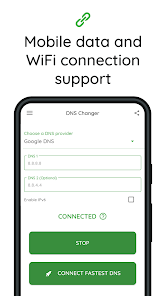
Burak Gon DNS Changer (که معمولاً بهصورت Burak GÜN DNS Changer هم نوشته میشود) یکی از ابزارهای سبک و کاربردی برای تغییر سریع DNS در ویندوز است که توسط یک توسعهدهنده مستقل (Burak GÜN) ساخته شده است.
این نرمافزار در دسته DNS Changerها قرار میگیرد و هدف آن، سادهسازی فرآیند تغییر DNS بدون نیاز به ورود به تنظیمات پیچیده ویندوز است.
1. ویژگیها و قابلیتهای Burak Gon DNS Changer
-
رابط کاربری ساده و قابل فهم:
طراحی برنامه طوری است که کاربران مبتدی هم میتوانند با چند کلیک DNS سیستم را عوض کنند. -
پشتیبانی از DNSهای عمومی معروف:
معمولاً لیستی از DNSهای محبوب مانند:- Google Public DNS
- Cloudflare 1.1.1.1
- OpenDNS
- Quad9
و سایر سرویسدهندگان معتبر را در خود دارد (بسته به نسخه).
-
تغییر سریع DNS برای کارت شبکه انتخابی:
امکان انتخاب کارت شبکه فعال (Wi-Fi / Ethernet) و اعمال تنظیمات DNS فقط روی همان Interface. -
امکان وارد کردن DNS دلخواه (Custom DNS):
در صورت پشتیبانی، میتوانید DNS اختصاصی یا شرکتی خود را بهصورت دستی وارد کنید. -
حجم کم و سبک بودن:
معمولاً برنامه بسیار سبک است و منابع زیادی از سیستم مصرف نمیکند. -
مناسب برای ویندوز و کامپیوترهای خانگی و اداری:
برای کاربرانی که نمیخواهند هر بار وارد Control Panel و تنظیمات TCP/IP شوند، یک میانبُر سریع است.
(جزئیات دقیق امکانات ممکن است در هر نسخه اندکی متفاوت باشد، اما منطق عمومی ابزار همین است.)

2. نحوه دانلود Burak Gon DNS Changer
برای دانلود امن و معتبر:
-
جستجو در اینترنت با نام دقیق نرمافزار
- عباراتی مانند:
Burak GUN DNS Changer downloadBurak Gon DNS Changer official
- عباراتی مانند:
-
ورود به سایت رسمی یا منبع معتبر
- سعی کنید از سایت اصلی توسعهدهنده یا سایتهای معتبر نرمافزاری دانلود کنید.
- از سایتهای مشکوک، نسخههای کرکشده یا همراه با بستههای جانبی (Bundle) خودداری کنید.
-
دانلود نسخه متناسب با ویندوز شما
- اغلب برنامه روی ویندوزهای 7، 8، 10 و 11 بدون مشکل کار میکند، اما توضیحات نسخه را حتماً بخوانید.
نکته مهم:
همیشه پس از دانلود، در صورت امکان فایل را با یک آنتیویروس معتبر اسکن کنید.
3. آموزش نصب Burak Gon DNS Changer روی ویندوز و کامپیوتر
بسته به نسخه، برنامه میتواند:
- پرتابل (بدون نیاز به نصب) باشد
- یا یک Setup ساده برای نصب داشته باشد
بهطور کلی:
-
اگر فایل نصبی (
.exeInstaller) دارید:- روی فایل دوبار کلیک کنید
- مراحل نصب (Next، I Agree، Install…) را طی کنید
- پس از نصب، آیکن برنامه روی Desktop یا Start Menu اضافه میشود
-
اگر نسخه پرتابل باشد:
- فایل ZIP/RAR را Extract کنید
- فایل اجرایی (مثلاً
DNSChanger.exe) را اجرا کنید
در هر دو حالت:
- بهتر است برنامه را با Run as administrator اجرا کنید تا دسترسی کامل به تنظیمات شبکه داشته باشد.
4. راهاندازی و کار با Burak Gon DNS Changer در ویندوز
مراحل کلی کار با برنامه معمولاً به این شکل است:
گام 1: اجرای برنامه با دسترسی Administrator
- روی آیکن برنامه راستکلیک کنید
- گزینه Run as administrator را انتخاب کنید
- در صورت ظاهر شدن UAC (پیغام اجازه)، روی Yes کلیک کنید
گام 2: انتخاب کارت شبکه (Network Adapter)
در محیط برنامه:
- کارت شبکهای که الان به اینترنت متصل است (Wi-Fi یا Ethernet) را انتخاب کنید.
معمولاً نامهایی مانند:
Wi-FiEthernet- یا نام کارت شبکه شما نمایش داده میشود.
گام 3: انتخاب DNS دلخواه از لیست
-
از لیست آماده، یکی از DNSهای معروف را انتخاب کنید، مثلاً:
- Google:
8.8.8.8 / 8.8.4.4 - Cloudflare:
1.1.1.1 / 1.0.0.1 - OpenDNS:
208.67.222.222 / 208.67.220.220 - Quad9:
9.9.9.9 / 149.112.112.112
- Google:
-
در صورت پشتیبانی، میتوانید DNS سفارشی خود را نیز وارد کنید.
گام 4: اعمال تنظیمات DNS
- روی دکمهای مانند Apply, Set DNS یا مشابه کلیک کنید.
- برنامه تنظیمات DNS کارت شبکه انتخابی را به مقادیر جدید تغییر میدهد.
گام 5: تست و بررسی
- مرورگر خود را بسته و دوباره باز کنید.
- سایتهای مختلف را امتحان کنید.
- در صورت نیاز، در CMD دستور زیر را برای مشاهده DNSهای فعال اجرا کنید: ipconfig /all
5. بازگشت به حالت پیشفرض (DNS خودکار)
اگر خواستید به تنظیمات قبلی برگردید:
- معمولاً در Burak Gon DNS Changer گزینهای مانند Default DNS، Auto DNS یا Reset وجود دارد که با کلیک روی آن، DNS به حالت Obtain DNS server address automatically باز میگردد.
- یا بهصورت دستی از طریق تنظیمات شبکهی ویندوز میتوانید همین کار را انجام دهید.
6. نکات مهم و کاربردی در استفاده از Burak Gon DNS Changer
-
برای تست و مقایسه:
میتوانید چند DNS مختلف (Google، Cloudflare، OpenDNS، Quad9) را امتحان کنید و ببینید کدامیک در منطقه شما سریعتر و پایدارتر است. -
برای امنیت بیشتر:
انتخاب DNSهایی مانند Quad9 یا OpenDNS میتواند سطحی از فیلتر سایتهای آلوده، بدافزار و فیشینگ را اضافه کند. -
برای تجربه بهتر وبگردی:
استفاده از DNSهایی مثل Cloudflare اغلب باعث کاهش Latency و افزایش سرعت پاسخدهی میشود.
پرسشهای متداول درباره DNS، تغییر DNS و ابزارهای DNS Changer
1. DNS چیست و چرا برای اینترنت اینقدر مهم است؟
DNS مخفف Domain Name System است و وظیفه دارد نامهای دامنهای مثل
google.com ، youtube.com ، aparat.com
را به آدرسهای IP عددی مثل:
142.250.184.14
تبدیل کند.
در سطح تخصصی، DNS یک سامانه نامگذاری توزیعشده (Distributed Naming System) در لایه Application مدل OSI است که روی پروتکلهای UDP و TCP (پورت 53) کار میکند و از رکوردهای مختلفی مانند:
- رکورد A (آدرس IPv4)
- رکورد AAAA (آدرس IPv6)
- رکورد CNAME (نام مستعار دامنه)
- رکورد MX (سرور ایمیل)
- رکورد TXT و SRV و NS
برای نگهداری اطلاعات دامنه و مسیردهی استفاده میکند.
بدون DNS، مرورگر شما نمیتواند تشخیص دهد برای www.example.com باید به کدام IP در اینترنت متصل شود، بنابراین عملاً هیچ سایتی با نام دامنه باز نخواهد شد.

2. DNS چگونه کار میکند و چه مراحلی طی میشود تا یک سایت باز شود؟
وقتی در مرورگر خود آدرس یک سایت را مینویسید (مثلاً www.example.com)، فرآیند کلی Name Resolution بهصورت زیر است:
-
بررسی DNS Cache در سیستم (Local Cache):
ابتدا ویندوز نگاه میکند آیا IP این دامنه قبلاً ذخیره شده یا نه. اگر باشد، همان را استفاده میکند. -
ارسال درخواست به DNS Resolver (معمولاً DNS مودم یا DNS عمومی):
اگر در کش نبود، درخواست به سرور DNS تنظیمشده روی ویندوز یا مودم شما ارسال میشود (مثل DNS شرکت اینترنت، گوگل، کلادفلر و…). -
Recursive Resolution در سمت DNS Resolver:
این Resolver در صورت نداشتن پاسخ، به ترتیب سراغ سرورهای زیر میرود:- Root Name Server
- TLD Name Server (مثلاً
.com،.net،.ir) - Authoritative Name Server دامنهی مقصد
و در نهایت IP دقیق دامنه را دریافت میکند.
-
برگشت پاسخ به سیستم شما و ذخیره در Cache:
IP نهایی به ویندوز برگردانده میشود، در کش ذخیره میشود و مرورگر با آن IP به سرور سایت متصل میشود.
این فرآیند معمولاً در چند میلیثانیه انجام میشود، اما اگر DNS کند یا دور باشد، باعث تاخیر در شروع لود صفحه میشود.
3. آیا تغییر DNS سرعت اینترنت را بالا میبرد؟
سرعت خام اینترنت شما (مثلاً ۸، ۱۶، ۵۰ مگابیت) به خط ارتباطی و ISP وابسته است؛ اما DNS روی سرعت Load اولیه سایت و زمان پاسخ (Latency) تأثیر مستقیم دارد.
با استفاده از یک DNS سریع و بهینه:
- زمان ترجمه نام دامنه به IP (DNS Lookup Time) کاهش مییابد
- سایتها زودتر شروع به لود شدن میکنند
- در بازیهای آنلاین و سرویسهای Real-time، تأخیر کمتر میشود
بنابراین، تغییر DNS معمولاً باعث میشود:
- احساس کنید اینترنت روانتر و سریعتر شده است، حتی اگر سرعت خط تغییری نکرده باشد.
4. بهترین DNS برای ویندوز و کامپیوتر کدام است؟
یک DNS واحد که «برای همه بهترین باشد» وجود ندارد؛ اما تعدادی سرویس عمومی بسیار معروف و قدرتمند هستند که تقریباً در اکثر نقاط جهان عملکرد عالی دارند:
-
Cloudflare DNS
- Primary:
1.1.1.1 - Secondary:
1.0.0.1
- Primary:
-
Google Public DNS
- Primary:
8.8.8.8 - Secondary:
8.8.4.4
- Primary:
-
OpenDNS (Cisco)
- Primary:
208.67.222.222 - Secondary:
208.67.220.220
- Primary:
-
Quad9 DNS
- Primary:
9.9.9.9 - Secondary:
149.112.112.112
- Primary:
برای پیدا کردن بهترین DNS مخصوص سیستم خودتان، توصیه میشود:
- با ابزارهایی مثل DNS Jumper یا DNS Changer تست سرعت (Fastest DNS Test) انجام دهید
- نزدیکترین و سریعترین DNS را بر اساس پاسخ پینگ و زمان Resolve انتخاب کنید.
5. فرق DNS پیشفرض شرکت اینترنت (ISP) با DNS های عمومی چیست؟
DNS پیشفرض ISP:
- معمولاً بهصورت خودکار از طریق DHCP روی مودم/سیستم شما تنظیم میشود
- در برخی موارد به شبکه داخلی شما نزدیکتر است
- اما ممکن است:
- شلوغ، کند یا ناپایدار باشد
- بهدلایل فیلترینگ یا سیاستهای تجاری، بعضی دامنهها را فیلتر یا ریدایرکت کند
- شفافیت کمی در زمینه حریم خصوصی داشته باشد
DNSهای عمومی معتبر مثل Google، Cloudflare، OpenDNS، Quad9:
- روی زیرساخت جهانی و قدرتمند Anycast ارائه میشوند
- معمولاً پایداری و سرعت بالاتری دارند
- بعضی از آنها روی امنیت و حریم خصوصی تمرکز ویژه دارند
- در بسیاری از تستها، زمان پاسخدهی آنها کمتر از DNS برخی ISPها است
به همین دلیل کاربران حرفهای غالباً DNS ویندوز یا مودم خود را به یکی از این سرویسها تغییر میدهند.
6. آیا تغییر DNS باعث دور زدن فیلترینگ میشود؟
به طور محدود و نه همیشه.
اگر نوع فیلترینگ در شبکه شما صرفاً در سطح DNS باشد (مثلاً دامنهها را به IP دیگری هدایت کنند یا پاسخ ندهند)، با تنظیم DNS خارجی ممکن است بعضی محدودیتها رفع شود.
اما در اکثر کشورها و شبکهها:
- فیلترینگ در سطح IP، HTTP/HTTPS، SNI
- یا با DPI (Deep Packet Inspection)
انجام میشود؛ در این حالت، فقط با تغییر DNS نمیتوان کاملاً فیلترینگ را دور زد.
پس هدف اصلی از تغییر DNS باید:
- بهبود سرعت، پایداری و امنیت باشد، نه صرفاً دور زدن فیلترینگ.
7. DNS Jumper و DNS Changer چه تفاوتی دارند؟
هر دو در دستهی ابزارهای تغییر DNS در ویندوز قرار میگیرند:
-
DNS Jumper:
- یک نرمافزار پرتابل، رایگان و سبک
- دارای لیست آمادهای از دهها DNS عمومی
- دارای قابلیت Fastest DNS برای پیدا کردن سریعترین سرور
- امکان اعمال سریع DNS روی کارت شبکه انتخابی در ویندوز
-
DNS Changer:
- یک عنوان عمومی است که به هر نرمافزار یا Toolی که DNS سیستم را تغییر میدهد گفته میشود
- میتواند شامل ابزارهای مختلفی مثل Burak Gon DNS Changer و سایر نرمافزارها باشد
از نظر کارکرد، هر دو یک هدف مشترک دارند:
تغییر ساده و سریع DNS در ویندوز بدون نیاز به ورود دستی به تنظیمات شبکه.
8. آیا استفاده از نرمافزارهای DNS Changer برای ویندوز امن است؟
امنیت این ابزارها وابسته به چند نکته است:
-
منبع دانلود:
- حتماً از سایت رسمی توسعهدهنده یا منابع معتبر دانلود کنید.
- از نسخههای ناشناس، کرکشده و دستکاریشده خودداری کنید.
-
نوع DNSهای پیشنهادی:
- اگر نرمافزار از DNSهای معتبر جهانی (Google، Cloudflare، OpenDNS، Quad9، AdGuard و…) استفاده میکند، ریسک پایین است.
- اگر DNSها ناشناس یا مشکوک باشند، ممکن است خطر شنود، فیشینگ و دستکاری ترافیک وجود داشته باشد.
-
سطح دسترسی:
- برای تغییر تنظیمات شبکه، نرمافزار نیاز به دسترسی Administrator دارد که طبیعی است؛ اما نباید رفتار مخرب دیگری داشته باشد.
در مجموع، اگر از نسخهی اصلی و منبع معتبر استفاده کنید، ابزارهایی مثل DNS Jumper یا Burak Gon DNS Changer برای کاربر ویندوز بهطور کلی امن محسوب میشوند.
9. بعد از تغییر DNS در ویندوز چه کارهایی برای بهترین نتیجه لازم است؟
برای اینکه تأثیر تغییر DNS را بهخوبی ببینید:
-
پاک کردن کش DNS ویندوز (Flush DNS):
- از طریق خود نرمافزار (DNS Jumper / DNS Changer)
- یا از طریق CMD با اجرای دستور:ipconfig /flushdns
-
بستن و باز کردن مجدد مرورگرها (Chrome، Firefox، Edge و …)
-
اگر DNS را روی روتر هم تغییر دادهاید، یک بار مودم/روتر را ریبوت (خاموش/روشن) کنید.
10. اگر بعد از تغییر DNS، اینترنت قطع شد یا سایتها باز نشدند چه کنم؟
اگر بعد از تنظیم DNS جدید با خطای DNS یا قطع اینترنت مواجه شدید:
-
DNS را به حالت خودکار برگردانید:
- از داخل نرمافزار DNS Jumper / DNS Changer گزینهی Default یا Automatic را انتخاب کنید
- یا از مسیر تنظیمات ویندوز:
Control Panel > Network and Sharing Center > Change adapter settings- کلیک راست روی کارت شبکه > Properties
- انتخاب
Internet Protocol Version 4 (TCP/IPv4) - فعال کردن:
Obtain DNS server address automatically
-
سیستم و مودم را ریستارت کنید.
-
در صورت نیاز، با
ipconfig /allبررسی کنید که DNS به حالت خودکار برگشته باشد.
-
نتیجهگیری کلی: انتخاب هوشمندانه DNS و استفاده از DNS Jumper و DNS Changer در ویندوز
در دنیای امروز که سرعت اینترنت، امنیت اطلاعات و ثبات اتصال سه ضلع مهم تجربهی کاربری محسوب میشوند، نقش DNS دیگر یک موضوع ساده و حاشیهای نیست؛ بلکه به یک فاکتور کلیدی و تأثیرگذار تبدیل شده است. در این مقاله، از صفر تا صد DNS، نحوهی کار آن، اهمیت تغییر DNS، معرفی بهترین DNS ها برای ویندوز و کامپیوتر و همینطور ابزارهای تخصصی مانند DNS Jumper و DNS Changer (از جمله Burak Gon DNS Changer) را بهصورت کامل و کاربردی بررسی کردیم.
آنچه تا اینجا روشن شد این است که:
- DNS قلب سیستم نامگذاری اینترنت است؛ هر بار که نام یک سایت را در مرورگر وارد میکنید، وظیفهی ترجمهی آن به IP بر عهدهی DNS است.
- استفاده از یک DNS سریع، پایدار و امن میتواند:
- زمان لود صفحات وب را کاهش دهد
- تجربهی وبگردی را روانتر کند
- در بازیهای آنلاین و سرویسهای برخط، پینگ و تأخیر را کاهش دهد
- سطحی از امنیت و فیلتر سایتهای مخرب را به سیستم شما اضافه کند
- سرویسهایی مانند Cloudflare (1.1.1.1)، Google DNS (8.8.8.8)، OpenDNS، Quad9، AdGuard، CleanBrowsing و سایر DNSهای معتبر جهانی، بسته به نیاز شما (سرعت، امنیت، فیلترینگ خانواده و حریم خصوصی) میتوانند بهترین انتخاب برای ویندوز و کامپیوتر باشند.
در کنار این زیرساختها، ابزارهایی مانند DNS Jumper و Burak Gon DNS Changer کار را برای کاربر عادی و حتی کاربر حرفهای بسیار ساده میکنند. به کمک این نرمافزارها میتوانید:
- بدون درگیر شدن با تنظیمات پیچیده ویندوز، فقط با چند کلیک DNS سیستم خود را عوض کنید.
- بین چندین DNS مختلف جابهجا شوید و سریعترین و پایدارترین گزینه را برای منطقه و اینترنت خودتان پیدا کنید.
- پروفایلهای مختلفی مانند DNS سریع، DNS امن، DNS مخصوص فیلترینگ خانواده و… را تعریف و در چند ثانیه اعمال کنید.
از دید یک کاربر حرفهای شبکه و همچنین از منظر یک کاربر عادی که فقط میخواهد اینترنتش «بهتر کار کند»، ترکیب زیر یک انتخاب هوشمندانه است:
- درک پایهای از DNS و اینکه چرا تغییر آن مهم است.
- استفاده از یک یا چند DNS معتبر جهانی (Cloudflare، Google، OpenDNS، Quad9 و …) بسته به نیاز:
- سرعت بیشتر
- امنیت بالاتر
- فیلتر محتوای نامناسب
- بهکارگیری ابزارهایی مثل DNS Jumper و DNS Changer برای:
- تست سریعترین DNS
- تعویض آسان و لحظهای DNS در ویندوز
- بازگشت سریع به تنظیمات پیشفرض در صورت نیاز
در نهایت، اگر هدف شما افزایش سرعت باز شدن سایتها، بهبود امنیت در برابر سایتهای مخرب، مدیریت بهتر محتوای قابل نمایش در شبکه خانگی و داشتن کنترل بیشتر روی تنظیمات اینترنت در ویندوز و کامپیوتر است، آشنایی و کار با DNS و ابزارهای تغییر DNS دیگر یک انتخاب لوکس نیست؛ بلکه یک ضرورت هوشمندانه است.
با پیادهسازی نکات گفتهشده در این مقاله:
- میتوانید عملکرد اینترنت سیستم خود را بهینه کنید
- از بهترین DNS های دنیا بهره ببرید
- و با کمک ابزارهای حرفهای مانند DNS Jumper و Burak Gon DNS Changer، مدیریت DNS را بهصورت سریع، دقیق و بدون دردسر در دست بگیرید.