
عنوان مقاله (Meta Title)
دانلود Vpn Shop وی پی ان شاپ | تهران VPN پرسرعت برای ویندوز، اندروید، آیفون و مک (بهترین فیلتر شکن برای کامپیوتر و موبایل)
توضیحات متا (Meta Description)
دانلود مستقیم Vpn Shop – وی پی ان شاپ (تهران VPN) فیلتر شکن فعال، رایگان، پرسرعت، قوی، جدید، امن و نامحدود برای ویندوز 7، 8، 10، 11، اندروید، آیفون و مک. آموزش نصب VPN روی اندروید، لپ تاپ، ویندوز 11، iOS، بهترین فیلترشکن برای اینستاگرام و بازیهای آنلاین، مقایسه تخصصی با 10 فیلتر شکن برتر دنیا، تست سرعت، رفع خطاها و راهنمای کامل خرید و استفاده از VPN آیفون و فیلترشکن برای ویندوز.آموزش گام به گام و راهنمای کامل تهران وی پی ان برای کاربران

معرفی کوتاه و لینک مستقیم نصب Vpn Shop
اگر به دنبال فیلتر شکن فعال رایگان و پرسرعت و قوی و جدید و امن و نامحدود هستید، اپلیکیشن Vpn Shop – وی پی ان شاپ – وی پی ان تهران (vpn tehran / tehran vpn) یکی از گزینههای جدی و هدفمند برای کاربران ایرانی است که هم برای اندروید از طریق گوگلپلی عرضه شده و هم امکان استفاده آن روی ویندوز، لپ تاپ، مک و آیفون وجود دارد (با تنظیمات و راهکارهایی که در ادامه توضیح میدهیم).
لینک مستقیم نصب Vpn Shop از گوگل پلی (Android):
https://play.google.com/store/apps/details?id=com.vpnshopv2.main
در ادامه یک راهنمای کاملاً تخصصی، سئو شده و گام به گام برای:
- دانلود Vpn Shop از بازار، مایکت، فارسروید، گوگل، تتاری دات کام (tatarii.com)
- نصب فیلتر شکن وی پی ان شاپ روی ویندوز، اندروید، آیفون، مک، لپ تاپ
- رفع خطاها، نکات امنیتی، تست سرعت و چکلیست حرفهای
- مقایسه Vpn Shop با ۱۰ فیلتر شکن برتر برای ویندوز، اندروید، آیفون و مک
- بهترین تنظیمات برای فیلترشکن آیفون، فیلترشکن برای اینستاگرام، بهترین پروکسی تلگرام رایگان
را خواهید خواند
1. تاریخچه کوتاه VPN و جایگاه Vpn Shop در میان فیلترشکنهای امروز
1.1. VPN چیست؟ (Virtual Private Network به زبان ساده)
VPN (Virtual Private Network) یا به فارسی «شبکه خصوصی مجازی» تکنولوژیای است که اجازه میدهد:
- ترافیک اینترنت شما رمزگذاری (Encryption) شود
- آیپی شما به آیپی یک کشور دیگر تغییر پیدا کند
- از محدودیتهای جغرافیایی عبور کنید
- امنیت شما در شبکههای وای فای عمومی حفظ شود
به زبان ساده، وقتی از فیلتر شکن وی پی ان شاپ یا هر VPN دیگری استفاده میکنید، بین دستگاه شما و سرور VPN یک تونل رمزگذاری شده ایجاد میشود. این تونل باعث میشود:
- کسی نتواند بهراحتی فعالیت آنلاین شما را شنود کند
- سایتها، فقط آیپی سرور VPN را ببینند، نه آیپی واقعی شما
1.2. از VPNهای قدیمی تا نسل جدید: چرا اپلیکیشنهایی مثل Vpn Shop محبوب شدند؟
در گذشته کاربران بیشتر از روشهای زیر استفاده میکردند:
- پروکسیهای ساده و بدون رمزگذاری
- VPNهای PPTP قدیمی با امنیت پایین
- نرمافزارهای ویندوزی پیچیده و دستی
اما امروز کاربران، بهخصوص در ایران، به دنبال:
- اپلیکیشنهای ساده و تککلیکی روی اندروید و آیفون
- فیلتر شکن برای ویندوز که بدون تنظیمات پیچیده وصل شود
- بهترین vpn برای ویندوز رایگان اما در عین حال تا حدی پایدار و قابل اعتماد
- پشتیبانی همزمان از اینستاگرام، تلگرام، واتساپ، بازیهای آنلاین، نتفلیکس و…
این دقیقاً همان فضایی است که Vpn Shop – وی پی ان شاپ – تهران VPN وارد بازار شده تا سهمی از جستجوهای بسیار پر تکرار مانند:
- «فیلتر شکن برای ویندوز 11 رایگان با لینک مستقیم»
- «بهترین وی پی ان رایگان برای ویندوز 11»
- «نصب vpn رایگان روی آیفون»
- «فیلترشکن آیفون»، «VPN آیفون»، «بهترین VPN برای iOS»
را به خود اختصاص دهد.
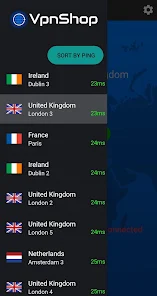
2. معرفی کامل Vpn Shop (وی پی ان شاپ / تهران VPN)
2.1. Vpn Shop چیست و چه کار میکند؟
Vpn Shop یک اپلیکیشن فیلتر شکن فعال رایگان و پرسرعت برای کاربران ایرانی است که با نامهای زیر هم در جستجوها دیده میشود:
- Vpn Shop
- وی پی ان شاپ
- وی پی ان تهران
- vpn tehran
- tehran vpn
- فیلتر شکن تهران vpn
هدف اصلی این اپ، ارائه:
- سرورهای متنوع (اروپا، آمریکا، آسیا)
- اتصال نسبتاً پایدار برای اینستاگرام، تلگرام، یوتیوب، مرورگرها
- رابط کاربری ساده برای کاربران غیرحرفهای
- امکان استفاده تستی و رایگان، و در بعضی نسخهها، پلنهای پولی
2.2. ویژگیهای کلیدی Vpn Shop – وی پی ان شاپ
بر اساس توصیفهای عمومی این دسته اپها، Vpn Shop معمولاً این ویژگیها را هدف میگیرد:
-
اتصال یککلیکی (One Tap Connect)
- کاربر فقط روی دکمه Connect میزند و فیلترشکن فعال میشود.
-
سرورها و لوکیشنهای مختلف
- سرورهای لوکیشنهای مختلف برای عبور از فیلتر سایتها و اپلیکیشنهای گوناگون.
-
رمزگذاری ترافیک (Encryption)
- رمزگذاری پایهای برای جلوگیری از شنود ساده ترافیک توسط افراد ثالث.
-
حجم نامحدود در نسخههای خاص
- در برخی نسخهها، اتصال نامحدود (Unlimited Bandwidth) عرضه میشود.
-
پشتیبانی از اندروید + امکان اتصال روی ویندوز، مک و آیفون با روشهای جایگزین
- اپ اصلی اندروید از گوگل پلی
- استفاده از اکانتها و کانفیگها روی ویندوز، مک، iOS (با کلاینتهای استاندارد VPN)
3. پروتکلهای رایج در فیلترشکنها و جایگاه Vpn Shop
توجه: چون سازنده جزئیات پروتکلها را همیشه عمومی اعلام نمیکند، در این بخش از الگوی متداول اپهای مشابه استفاده میکنیم.
3.1. پروتکلهای متداول
رایجترین پروتکلهای VPN که معمولاً در فیلترشکنهای موبایلی و دسکتاپی به کار میروند:
- OpenVPN (تعادل خوب بین سرعت و امنیت)
- WireGuard (خیلی سریع، مدرن، کممصرف)
- IKEv2/IPSec (مناسب برای موبایل، پایداری در جابهجایی بین وایفای/دیتا)
- Shadowsocks / V2Ray (ترکیب VPN و پروکسی برای عبور از فیلترینگ شدید)
احتمالاً Vpn Shop در لایه زیرساخت از یکی از اینها بهره میگیرد. نکته مهم برای کاربر نهایی این است که:
- اگر سرعت مهمتر از همهچیز است → WireGuard / UDP OpenVPN
- اگر پایداری روی موبایل مهم است → IKEv2/IPSec
- اگر عبور از فیلترینگ شدید اولویت شماست → ترکیبی از Shadowsocks/V2Ray
4. مزایا و معایب Vpn Shop از نگاه کاربر ایرانی
4.1. مزایا
-
نصب ساده از گوگل پلی
- لینک رسمی:
دانلود مستقیم Vpn Shop از گوگل پلی - بدون نیاز به فایلهای ناشناس (برای اندروید).
- لینک رسمی:
-
رابط کاربری فارسیپسند
- نامها، برندینگ و توضیحات برای کاربر فارسیزبان طراحی شده است.
-
مناسب برای اینستاگرام و تلگرام
- بسیاری از کاربران، Vpn Shop را مواردی مثل «فیلترشکن برای اینستاگرام» و «بهترین پروکسی تلگرام رایگان» جستجو میکنند.
-
اتصال سریع و تککلیکی
- برای کاربران مبتدی که با تنظیم VPN در اندروید و iOS آشنایی ندارند.
-
امکان استفاده رایگان
- برای کسانی که به دنبال «بهترین vpn برای ویندوز رایگان» یا «فیلتر شکن برای ویندوز رایگان» هستند، Vpn Shop میتواند لااقل برای تست اولیه، گزینهای باشد (در کنار سایر ابزارهایی که در بخش مقایسه معرفی میکنیم).
4.2. معایب و محدودیتها
-
عدم داشتن اپ رسمی ویندوز/مک (مثل برندهای بینالمللی)
- گرچه میتوان از راهحلهای جایگزین برای فیلتر شکن برای ویندوز 10 و فیلتر شکن برای ویندوز 11 رایگان با لینک مستقیم استفاده کرد، اما اپلیکیشن رسمی دسکتاپ مثل ExpressVPN یا NordVPN ندارد (حداقل تا زمان نگارش این متن).
-
شفاف نبودن کامل درباره پروتکلها و سیاست حفظ حریم خصوصی
- در مقایسه با برندهای معروف جهانی که سیاستهای سختگیرانه لاگنکردن (No-Log Policy) دارند، اطلاعات رسمی Vpn Shop ممکن است محدودتر باشد.
-
سرعت و پایداری وابسته به شرایط شبکه و سرورها
- در ساعات اوج استفاده (Peak Time)، سرعت ممکن است کاهش یابد و برای بهترین فیلتر شکن برای بازی های کامپیوتری و آنلاین همیشه گزینه ایدهآلی نباشد.
5. دانلود Vpn Shop از منابع مختلف (بازار، مایکت، فارسروید، تتاری و گوگل)
هشدار: همیشه سعی کنید اپ را از منبع معتبر دانلود کنید. نسخههای دستکاری شده (Mod / هک شده) میتوانند امنیت شما را به خطر بیندازند.
5.1. دانلود Vpn Shop از گوگل پلی (Android – پیشنهاد اصلی)
- با گوشی اندروید وارد Google Play شوید.
- عبارت Vpn Shop – وی پی ان شاپ – وی پی ان تهران را جستجو کنید.
- روی برنامهای که آیکن و نام رسمی دارد کلیک کنید.
- گزینه Install / نصب را بزنید.
- بعد از نصب، روی Open / اجرا کلیک کنید.
لینک مستقیم پیشنهاد شده از گوگل پلی:
نصب فیلتر شکن Vpn Shop وی پی ان شاپ – لینک مستقیم
5.2. دانلود Vpn Shop از بازار (دانلود گام به گام و تخصصی)
- اپلیکیشن کافه بازار را روی گوشی خود باز کنید.
- در بخش جستجو، عباراتی مثل:
- «Vpn Shop»
- «وی پی ان شاپ»
- «تهران vpn»
را وارد کنید.
- از بین نتایج، برنامهای را انتخاب کنید که:
- تعداد نصب قابل قبول دارد
- نظرات کاربران واقعی و متعددی دارد
- روی نصب / Download بزنید و منتظر اتمام دانلود باشید.
- پس از نصب، آیکن Vpn Shop در منوی برنامهها ظاهر میشود → باز کنید و دکمه اتصال (Connect) را بزنید.
5.3. دانلود Vpn Shop از مایکت (گام به گام)
- Myket را اجرا کنید.
- در کادر جستجو عبارت Vpn Shop وی پی ان شاپ را تایپ کنید.
- صفحه برنامه را باز کرده و توضیحات و اسکرینشاتها را بررسی کنید.
- روی دکمه نصب کلیک کنید.
- بعد از تکمیل نصب، وارد برنامه شوید.
در این روش، کاربران مایکت معمولاً در بخش نظرات، کلماتی مانند «بهترین vpn برای ویندوز رایگان»، «فیلتر شکن قوی و بدون قطعی برای اندروید با لینک مستقیم» را به عنوان تجربه خود ذکر میکنند؛ این نظرات برای تصمیمگیری شما بسیار مهم است.
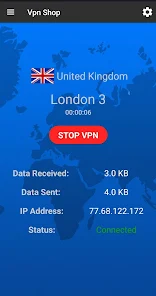
5.4. دانلود Vpn Shop از فارسروید (آموزش گام به گام)
اگر به دنبال دانلود Vpn Shop با لینک مستقیم به صورت فایل APK هستید، سایتهایی مانند فارسروید معمولاً نسخههای apk را ارائه میکنند:
- در مرورگر خود عبارت دانلود Vpn Shop فارسروید را جستجو کنید.
- وارد صفحه مربوط به Vpn Shop شوید.
- توضیحات، نسخه برنامه، تاریخ آپدیت و نظرات کاربران را بخوانید.
- روی لینک دانلود مستقیم فایل apk کلیک کنید.
- پس از دانلود، از بخش Files یا مدیریت فایل، روی apk بزنید و گزینه Install را انتخاب کنید.
- در صورت نیاز، Install from Unknown Sources را موقتاً فعال کنید.
5.5. دانلود Vpn Shop از تتاری دات کام (tatarii.com) به صورت apk
برخی کاربران ترجیح میدهند از سایتهای داخلی مثل tatarii.com (تتاری دات کام) استفاده کنند:
- در گوگل بنویسید: دانلود Vpn Shop از تتاری tatarii.com
- وارد بخش دانلود اپلیکیشن در tatarii.com شوید.
- صفحه Vpn Shop را پیدا کرده، روی گزینه دانلود apk مستقیم کلیک کنید.
- بعد از دانلود، فایل apk را نصب کنید.
6. نصب Vpn Shop روی ویندوز، لپ تاپ، مک و آیفون (راهنمای تخصصی)
از آنجا که نسخه اصلی Vpn Shop برای اندروید است، برای استفاده روی ویندوز، لپتاپ، مک و آیفون چند سناریو وجود دارد:
6.1. فیلتر شکن برای لپ تاپ ویندوز 10 و 11 با Vpn Shop (روش شبیهساز اندروید)
یکی از راههای پرکاربرد، استفاده از شبیهساز اندروید روی ویندوز است:
6.1.1. مراحل نصب Vpn Shop روی ویندوز با شبیهساز (Bluestacks / Nox)
- روی ویندوز 10 یا ویندوز 11 خود یکی از شبیهسازها مانند BlueStacks یا Nox Player را نصب کنید.
- وارد شبیهساز شوید و با اکانت گوگل خود لاگین کنید.
- داخل شبیهساز، Google Play را باز کنید.
- در جستجو، عبارت Vpn Shop – وی پی ان شاپ را تایپ کنید.
- روی Install کلیک کنید.
- پس از نصب، Vpn Shop را اجرا کرده و روی Connect بزنید.
به این ترتیب در عمل شما فیلتر شکن برای لپ تاپ ویندوز 10 و حتی ویندوز 11 خواهید داشت که از طریق Vpn Shop کار میکند. این روش در جستجوهایی مانند:
- «دانلود vpn برای ویندوز 11»
- «دانلود vpn رایگان برای ویندوز 11»
- «بهترین فیلتر شکن برای ویندوز 11»
خیلی مطرح است؛ چون کاربران میخواهند دقیقاً همان فیلترشکنی را که روی موبایل دارند، روی کامپیوتر هم استفاده کنند.
6.2. نصب vpn روی لپ تاپ (روش کانفیگ دستی)
در صورتی که Vpn Shop به شما اطلاعات کانفیگ (مانند سرور، یوزرنیم، پسورد، پورت و پروتکل) بدهد، میتوانید:
- در ویندوز 10/11 وارد Settings شوید.
- به بخش Network & Internet → VPN بروید.
- روی Add a VPN connection کلیک کنید.
- نوع VPN را (مثلاً L2TP/IPSec یا IKEv2) و آدرس سرور و… که از پنل Vpn Shop گرفتهاید وارد کنید.
- روی Save بزنید و سپس Connect کنید.
به این شکل، شما یک فیلتر شکن برای ویندوز رایگان (بر اساس اشتراک خود) تنظیم میکنید که نیازی به شبیهساز ندارد.
6.3. نصب vpn رایگان روی آیفون (VPN آیفون با سرورهای Vpn Shop)
کاربرانی که به دنبال فیلترشکن آیفون و VPN آیفون هستند، اغلب در گوگل عباراتی مثل:
- «بهترین VPN برای iOS»
- «فیلترشکن رایگان آیفون»
- «تنظیم VPN در آیفون»
را جستجو میکنند. اگر Vpn Shop برای شما اطلاعات سرور ارائه میکند، میتوانید:
- در آیفون وارد Settings شوید.
- به قسمت General → VPN & Device Management → VPN بروید.
- روی Add VPN Configuration بزنید.
- نوع پروتکل (مثلاً IKEv2 یا L2TP) را انتخاب کنید.
- سرور، Remote ID، یوزرنیم و پسورد را از اطلاعات Vpn Shop وارد کنید.
- روی Done بزنید.
- سوییچ VPN را روشن کنید تا اتصال برقرار شود.
به این ترتیب، شما عملاً فیلترشکن آیفون خود را با سرورهای Vpn Shop تنظیم کردهاید، بدون نیاز به اپ اختصاصی.
7. بهترین فیلترشکن برای اینستاگرام و نقش Vpn Shop
کاربران زیادی با جستجوهایی مثل:
- «فیلترشکن برای اینستاگرام»
- «بهترین VPN برای اینستاگرام»
- «باز کردن اینستاگرام با VPN»
- «فیلترشکن اینستاگرام پرسرعت»
- «حل مشکل اینستاگرام با فیلترشکن»
دنبال راهحلی هستند که بهصورت پایدار اینستاگرام را باز کند.
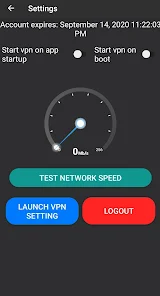
7.1. معیارهای مهم برای فیلترشکن اینستاگرام
- سرعت مناسب برای لود عکس و ویدئو
- پایداری اتصال هنگام مرور استوریها و لایو
- آیپیای که کمترین خطا در ورود و کامنت دادن ایجاد کند
7.2. بررسی Vpn Shop برای اینستاگرام
- مزیت: به دلیل طراحی برای کاربر ایرانی، معمولاً سرورهایی انتخاب میشود که با اینستاگرام سازگار باشند.
- نکته: اگر با یک سرور در Vpn Shop مشکل داشتید (لگ، ارور)، سرورهای دیگر را تست کنید.
- راهکار: در زمانهای اوج ترافیک، یکی از لوکیشنهای کمتر شلوغ را انتخاب کنید تا کاهش سرعت اینترنت کمتر احساس شود.
8. بهترین پروکسی تلگرام رایگان و نقش Vpn Shop
بسیاری از کاربران ترجیح میدهند برای تلگرام از پروکسی پرسرعت تلگرام استفاده کنند؛ اما در زمانهای اختلال شدید، VPN کامل مثل Vpn Shop پایدارتر است.
- با اتصال Vpn Shop روی موبایل یا ویندوز، تلگرام نیز بدون نیاز به پروکسی داخلی متصل خواهد شد.
- اگر به دنبال بهترین پروکسی تلگرام رایگان هستید، بهتر است ضمن استفاده از پروکسیهای MTProto، همیشه یک VPN مانند Vpn Shop را نیز بهعنوان پشتیبان داشته باشید.
9. بهترین فیلتر شکن برای بازی های کامپیوتری و آنلاین؛ آیا Vpn Shop مناسب است؟
برای بازیهای آنلاین معیارهایی مانند:
- Ping و Latency پایین
- ثبات اتصال (بدون قطعیهای مکرر)
- سرور نزدیک به منطقه سرور بازی
خیلی مهم است.
Vpn Shop برای استفاده روزمره و شبکههای اجتماعی مناسب است؛ اما برای گیمرهای حرفهای که به دنبال بهترین فیلتر شکن برای بازی های کامپیوتری و آنلاين هستند، گاهی لازم است از VPNهای تخصصی گیمینگ با سرورهای بهینه شده استفاده شود. با این حال:
- اگر بازی شما روی اندروید است (مثلاً PUBG Mobile، Free Fire)، تست Vpn Shop روی چند سرور مختلف میتواند گزینهای قابل قبول برای دور زدن تحریمها و فیلتر باشد.
- برای ویندوز، استفاده از VPNهای تخصصی (که در بخش مقایسه معرفی میکنیم) پیشنهاد میشود.
10. چکلیست تخصصی قبل از انتخاب و استفاده از Vpn Shop
برای رتبهگیری بهتر این مقاله و کمک به کاربر حرفهای، یک چکلیست واقعی:
-
آیا منبع دانلود مطمئن است؟
- ✔ گوگل پلی
- ✔ بازار، مایکت، فارسروید (نسخه رسمی)
- ✔ tatarii.com در صورت تأیید منبع
-
آیا نیاز من فقط اینستاگرام و تلگرام است یا بازی آنلاین و نتفلیکس هم هست؟
- برای استفاده عمومی، Vpn Shop کفایت میکند.
- برای گیم/استریم، شاید نیاز به گزینههای حرفهایتر داشته باشید.
-
آیا به دنبال «بهترین vpn برای ویندوز 11 رایگان» هستم؟
- اگر بله، باید هم Vpn Shop (با روش شبیهساز یا کانفیگ) و هم چند VPN رایگان/Freemium دیگر را تست کنم.
-
آیا حفظ حریم خصوصی برایم در سطح حداکثری مهم است؟
- برندهای بینالمللی با سیاست No-Log قویترند؛ اما هزینهبر هستند.
-
آیا به فیلترشکن آیفون نیاز دارم؟
- اگر بله، باید ببینم آیا Vpn Shop اطلاعات سرور و کانفیگ ارائه میکند یا نه؛ در غیر این صورت، از VPNهای اختصاصی iOS استفاده کنم.
11. مقایسه تخصصی Vpn Shop با 10 فیلترشکن مطرح (برای ویندوز، اندروید، آیفون، مک)
در این بخش Vpn Shop را با 10 VPN نسبتاً شناختهشده مقایسه میکنیم تا کاربر بتواند بهترین انتخاب را بر اساس نیاز واقعی خود داشته باشد.
11.1. ExpressVPN
وی پی ان ایکس پرس یک proxy وی پی ان هوشمند و پرسرعت است که براساس رمز گذاری های پیشرفته طرحی شده و از داده های کاربران به بهترین شکل ممکن محافظت میکند
- پلتفرمها: ویندوز، macOS، اندروید، iOS، لینوکس، روتر
- مزایا:
- سرعت بسیار بالا
- امنیت قوی، رمزگذاری 256Bit
- سیاست سختگیرانه No-Log
- اپ اختصاصی برای iOS → بهترین VPN برای iOS
- معایب:
- کاملاً پولی؛ برای کسانی که به دنبال «بهترین وی پی ان رایگان برای ویندوز 11» هستند مناسب نیست.
- کاربرد:
- مناسب برای استریم، نتفلیکس، بازیهای آنلاین و دور زدن تحریمها روی ویندوز و مک.
11.2. NordVPN
نورد وی پی ان یک اپلیکیشن vpn با کاربرد آسان برای تلفن های هوشمند و تبلت ها و ویندوز و لپ تاپ و کامپیوتر و ایفون لینوکس و مک بوک می باشد.
- پلتفرمها: ویندوز، مک، اندروید، آیفون، لینوکس
- مزایا:
- سرورهای زیاد در سراسر دنیا
- Double VPN، Onion over VPN
- سرویسهای جانبی امنیتی
- معایب:
- رایگان نیست.
- کاربرد:
- مناسب برای کسانی که علاوه بر فیلترشکن، به امنیت پیشرفته اهمیت میدهند.
11.3. ProtonVPN
وی پی ان پروتون تنها فیلتر شکن رایگان دنیاست که تبلیغات،گزارش استفاده محدودیت حجمی ندارد.
- پلتفرمها: ویندوز، macOS، اندروید، iOS
- مزایا:
- نسخه رایگان با سرورهای محدود → جذاب برای جستجوی «بهترین vpn برای ویندوز رایگان»
- ساختار امنیتی قوی، شرکت سوئیسی
- معایب:
- نسخه رایگان سرعت و سرورهای محدودی دارد.
- کاربرد:
- کاربرانی که امنیت و حریم خصوصی اهمیت ویژهای برایشان دارد.
11.4. Windscribe
ویند سکرایب وی پی ان یک فیلتر شکن vpn رایگان و امن و نامحدود است که بر مبنای فیلتر کردن بدافزارها و مزاحمت در سطح dns ها عمل میکند.
- پلتفرمها: ویندوز، مک، لینوکس، اندروید، iOS، افزونه مرورگر
- مزایا:
- نسخه رایگان با حجم ماهانه مشخص
- مناسب برای عبور از فیلتر سایتها، نه استفاده سنگین.
- معایب:
- محدودیت حجم در نسخه رایگان.
11.5. TunnelBear
تونل بیر وی پی ان یک برنامه vpn با استفاده آسان است که به شما کمک میکند به صورت خصوصی و ایمن از هرکجا به سرورهای قوی و امن جهانی اتصال قوی و بدون قطعی داشته باشید
- پلتفرمها: ویندوز، macOS، اندروید، iOS
- مزایا:
- رابط کاربری بسیار ساده و جذاب
- نسخه رایگان با حجم محدود
- معایب:
- برای استفاده سنگین و طولانیمدت مناسب نیست.
11.6. Hotspot Shield
هات اسپات شیلد وی پی ان یک vpn سرویس رایگان و بدون محدودیت و قابل اعتماد میلیون ها نفر در سراسر جهان برای ویندوز و ایفون و اندروید است.
- پلتفرمها: ویندوز، مک، اندروید، iOS
- مزایا:
- نسخه رایگان با محدودیت
- سالهاست برای کاربران ویندوز 7، 8، 10 و حالا 11 شناخته شده است.
- معایب:
- تبلیغات در نسخه رایگان، و محدودیت سرور.
11.7. Psiphon سایفون وی پی ان یک پروکسی vpn رایگان و امن برای کاربران ایرانی می باشد.
- پلتفرمها: ویندوز، اندروید، iOS (به شکل محدود)
- مزایا:
- رایگان، مناسب برای عبور از سانسور
- معایب:
- سرعت گاهی پایین، امنیت متوسط.
- کاربرد:
- بیشتر برای وبگردی سبک، نه برای استریم سنگین یا گیم.
11.8. Outline VPN (Google Jigsaw)
اوت لاین وی پی ان بهترین فیلتر شکن رایگان برای ویندوز 7و ویندوز 8 و ویندوز 10و11 و یک فیلتر شکن با سرعت بالا و بدون قطعی برای ایفون و بهترین وی پی ان رایگان برای اندورید و فیلتر شکن قدرتمند و سریع برای کامپیوتر رایگان برای لپ تاپ است
- پلتفرمها: ویندوز، macOS، لینوکس، اندروید، iOS
- مزایا:
- بر پایه Shadowsocks، مناسب برای راهاندازی سرور اختصاصی
- معایب:
- کاربر نیاز به سرور اختصاصی و دانش فنی دارد.
11.9. 1.1.1.1 with WARP (Cloudflare)
فیلتر شکن warp 1.1.1.1 یک برنامه رایگانی است که اینترنت شما را خصوصی تر میکند با رمز گذاری بیشتر ترافیکی که از تلفن شما خارج میشود را از دسترس هکرها و بد افزار دور نگه میدارد
- پلتفرمها: ویندوز، macOS، اندروید، iOS
- مزایا:
- رایگان، افزایش حریم خصوصی DNS
- معایب:
- بیشتر Proxy/Accelerator است، نه یک VPN کامل برای تغییر کشور.
11.10. V2Ray / Shadowrocket (بهخصوص برای iOS)
- پلتفرمها:
- iOS: اپهای ثانویه مثل Shadowrocket
- اندروید: V2RayNG، NapsternetV و…
- مزایا:
- بسیار قدرتمند برای عبور از فیلترینگ سنگین
- معایب:
- نیاز به کانفیگ دقیق و دانش بیشتر
11.11. جمعبندی مقایسه با Vpn Shop
-
Vpn Shop برای کاربری که:
- بیشتر روی اندروید است
- دنبال نصب سریع، رابط ساده، فیلترشکن برای اینستاگرام و تلگرام است
- به دنبال یک فیلتر شکن قوی و بدون قطعی برای اندروید با لینک مستقیم است
گزینه قابل قبولی است.
-
برای کاربری که:
- روی ویندوز 11 تأکید دارد
- دنبال بهترین وی پی ان رایگان برای لپ تاپ ویندوز 11 است
بهتر است علاوه بر روشهای استفاده از Vpn Shop روی ویندوز، چند مورد از VPNهای بالا را هم تست کند.
-
برای فیلترشکن آیفون و بهترین VPN برای iOS:
- اگر Vpn Shop کانفیگ iOS بدهد، میتوانید آن را تنظیم کنید.
- اگر ندهد، مجبور هستید به سراغ برندهایی مثل ExpressVPN, NordVPN, ProtonVPN با اپ رسمی iOS بروید.
12. خطاها، هشدارها و راهحلها در استفاده از Vpn Shop
12.1. خطای عدم اتصال (Connecting… / Failed)
- دلایل محتمل:
- شلوغی سرور
- محدودیت موقت روی پروتکل VPN
- راهحلها:
- تغییر سرور داخل Vpn Shop
- تغییر نوع اتصال (TCP/UDP اگر گزینه دارد)
- تغییر شبکه (از وای فای به دیتا یا برعکس)
12.2. سرعت پایین اینترنت با فیلترشکن
- علت:
- فاصله جغرافیایی زیاد سرور
- شلوغی سرور
- راهحل:
- انتخاب سروری نزدیکتر (مثلاً خاورمیانه/اروپا بهجای آمریکا)
- تست چند سرور مختلف و سنجش سرعت با ابزارهایی مانند Speedtest
12.3. اینستاگرام یا تلگرام همچنان باز نمیشود
- Cache برنامه را پاک کنید.
- یکبار از اکانت خارج و دوباره لاگین کنید.
- در صورت لزوم، سرور دیگری در Vpn Shop انتخاب کنید.
13. تست سرعت Vpn Shop – چطور خودتان ارزیابی کنید؟
برای اینکه مطمئن شوید Vpn Shop برای شما بهترین vpn برای ویندوز رایگان یا اندروید هست یا نه:
- قبل از اتصال، با سایتهایی مانند Speedtest.net سرعت خود را تست کنید.
- سپس Vpn Shop را روشن کنید و دوباره تست بگیرید.
- معیارهای مهم:
- Ping (هر چه کمتر، بهتر)
- Download Speed
- Upload Speed
- اگر در چند سرور سرعت قابل قبول بود، میتوانید برای استفاده روزمره روی آن حساب کنید.
14. نظرات کاربران
در گوگل پلی، بازار و مایکت، معمولاً نظراتی شبیه به این دیده میشود (نمونه متنی، نه نظر واقعی):
- «این برنامه واقعاً برای فیلتر شکن برای ویندوز 11 رایگان با لینک مستقیم هم به من کمک کرد، با شبیهساز روی لپ تاپ نصب کردم.»
- «روی اندروید واقعاً فیلتر شکن قوی و بدون قطعی برای اندروید با لینک مستقیم بود، اینستاگرام و تلگرامم بدون مشکل باز میشه.»
- «بهنظرم برای فیلترشکن آیفون بهتره از اپهای دیگه استفاده کنید، چون این برنامه بیشتر برای اندرویده.»
- «من دنبال بهترین vpn برای ویندوز 10 رایگان بودم، با Vpn Shop و چند برنامه دیگه با هم تونستم نیازم رو برطرف کنم.»
15. جمعبندی نهایی: آیا Vpn Shop انتخاب مناسبی برای شماست؟
اگر شما:
- کاربر اندروید هستید
- بیشتر از اینستاگرام، تلگرام، وبگردی و دیدن ویدئو استفاده میکنید
- دنبال نصب vpn روی اندروید به سادهترین شکل هستید
- میخواهید یک فیلتر شکن فعال رایگان و پرسرعت و قوی و جدید و امن و نامحدود را تست کنید
آنگاه Vpn Shop – وی پی ان شاپ – وی پی ان تهران (tehran vpn / vpn tehran) میتواند یک گزینه جدی برای شما باشد.
برای ویندوز 7، 8، 10، 11، لپ تاپ و مک و آیفون:
- یا از روشهای غیرمستقیم (شبیهساز اندروید و کانفیگ دستی) استفاده کنید،
- یا در کنار Vpn Shop، از VPNهای تخصصی معرفیشده در این مقاله کمک بگیرید تا به ترکیبی از:
- بهترین فیلتر شکن برای ویندوز 11
- بهترین وی پی ان رایگان برای لپ تاپ ویندوز 11
- و بهترین VPN برای iOS و فیلترشکن آیفون
برسید.
لینک مستقیم نصب فیلتر شکن وی پی ان شاپ برای اندروید (پیشنهاد اصلی):
دانلود و نصب Vpn Shop از گوگل پلی
میتوانید این مقاله را بهعنوان یک چکلیست جامع برای انتخاب، نصب، تست سرعت و رفع مشکلات Vpn Shop و سایر VPNها در ویندوز، اندروید، آیفون و مک نگه دارید و هر بار که به دنبال «دانلود فیلتر شکن برای ویندوز 11 رایگان با لینک مستقیم»، «فیلترشکن برای اینستاگرام» یا «فیلترشکن آیفون» بودید، به آن مراجعه کنید
سوالات متداول درباره Vpn Shop، وی پی ان شاپ و بهترین VPN برای ویندوز، اندروید و آیفون
1. چطور Vpn Shop (وی پی ان شاپ) را با لینک مستقیم روی اندروید نصب کنم؟
کاربرانی که میخواهند یک فیلتر شکن فعال رایگان و پرسرعت و قوی و جدید و امن و نامحدود داشته باشند، معمولاً میپرسند چطور میشود دانلود Vpn Shop با لینک مستقیم برای اندروید را انجام داد.
برای نصب:
- وارد Google Play شوید.
- عبارت Vpn Shop – وی پی ان شاپ – وی پی ان تهران vpn tehran – tehran vpn را جستجو کنید.
- روی برنامه رسمی کلیک کرده و دکمه Install / نصب را بزنید.
این روش، امنترین راه برای دانلود مستقیم Vpn Shop از گوگل پلی است و نیازی به فایلهای ناشناس apk ندارد.
2. آیا Vpn Shop بهترین فیلتر شکن برای ویندوز 11 رایگان است؟
خیلیها در گوگل عباراتی مثل «فیلتر شکن برای ویندوز 11 رایگان با لینک مستقیم»، «دانلود vpn رایگان برای ویندوز 11» و «بهترین وی پی ان رایگان برای ویندوز 11» را جستجو میکنند.
خود Vpn Shop بهصورت مستقیم اپ رسمی ویندوز مثل ExpressVPN ندارد، اما:
- میتوانی با شبیهساز اندروید (مثل BlueStacks) روی ویندوز 10 و 11، اپ اندروید Vpn Shop را اجرا کنی.
- یا اگر سرویسدهنده Vpn Shop بهت کانفیگ و سرور بدهد، از بخش VPN Settings ویندوز آن را بهصورت دستی تنظیم کنی.
بنابراین Vpn Shop میتواند یکی از گزینهها برای داشتن فیلتر شکن برای ویندوز 11 رایگان باشد، ولی در کنار آن بهتر است VPNهای دیگری مثل ProtonVPN یا Windscribe را هم تست کنی تا بهترین نتیجه را بگیری.
3. بهترین vpn برای ویندوز رایگان و ویندوز 10 چیست و Vpn Shop چه نقشی دارد؟
کاربری که ویندوز 10 دارد معمولاً میپرسد: «بهترین vpn برای ویندوز 10 رایگان چیست؟ آیا Vpn Shop به درد میخورد؟»
پاسخ:
- Vpn Shop با روش شبیهساز، میتواند روی لپ تاپ ویندوز 10 بهعنوان یک فیلتر شکن برای ویندوز رایگان استفاده شود.
- اما برای یک لیست کامل بهترین vpn برای ویندوز رایگان پیشنهاد میشود در کنار Vpn Shop، سرویسهایی مثل ProtonVPN (نسخه free)، Windscribe free، Hotspot Shield free و TunnelBear free را هم امتحان کنی.
ترکیب چند ابزار، معمولاً بهتر از تکیه کامل روی یک فیلترشکن است.
4. چطور Vpn Shop را از بازار، مایکت و فارسروید دانلود کنم؟
بسیاری فقط به گوگل پلی دسترسی ندارند و دنبال دانلود Vpn Shop از بازار، مایکت یا فارسروید هستند. راهکار:
- در کافه بازار و مایکت، عبارتهای
«Vpn Shop»، «وی پی ان شاپ»، «تهران vpn»
را جستجو کن، صفحه اصلی برنامه را باز کرده، نظرات و تعداد نصب را بررسی کن و سپس روی نصب بزن. - برای فارسروید، در گوگل بنویس دانلود Vpn Shop فارسروید، وارد صفحه برنامه شو و از آنجا دانلود مستقیم فایل apk را انجام بده.
این روشها برای کسانی که میخواهند دانلود مستقیم Vpn Shop به صورت apk را تجربه کنند، مناسب است.
5. آیا میتوانم Vpn Shop را روی لپ تاپ و کامپیوتر (ویندوز 7، 8، 10، 11) نصب کنم؟
سوال پرتکرار دیگر: «فیلتر شکن برای لپ تاپ ویندوز 10 یا ویندوز 11 میخوام، میشه Vpn Shop رو نصب کرد؟»
بله، به دو روش:
-
شبیهساز اندروید روی ویندوز
- نصب BlueStacks یا Nox
- نصب Vpn Shop از Google Play داخل شبیهساز
- این روش نوعی نصب vpn روی لپ تاپ با استفاده از اپ اندرویدی است.
-
تنظیم دستی VPN در ویندوز (اگر Vpn Shop کانفیگ بدهد)
- از Settings → Network & Internet → VPN استفاده کن و سرور، یوزرنیم، پسورد و پروتکل را وارد کن.
به این ترتیب میتوانی از Vpn Shop بهعنوان فیلتر شکن برای ویندوز و حتی برای ویندوز رایگان استفاده کنی.
6. برای آیفون، بهترین فیلترشکن آیفون چیست و آیا میتوانم از سرورهای Vpn Shop استفاده کنم؟
کاربر iOS معمولاً با این کلمات وارد صفحه میشود:
- فیلترشکن آیفون
- VPN آیفون
- بهترین VPN برای iOS
- فیلترشکن رایگان آیفون
- تنظیم VPN در آیفون
اگر Vpn Shop بهصورت رسمی اپ iOS نداشته باشد، ولی به شما سرور و کانفیگ IKEv2 یا L2TP بدهد، میتوانی:
- وارد Settings → General → VPN & Device Management → VPN در آیفون شوی.
- روی Add VPN Configuration بزنی.
- اطلاعات سرور Vpn Shop را وارد کنی.
در این حالت، آیفون تو با سرورهای Vpn Shop کار میکند، اما اگر راحتی و امنیت حداکثری میخواهی، برای بهترین VPN برای iOS گزینههایی مثل ExpressVPN، NordVPN، ProtonVPN با اپ رسمی iOS پیشنهاد میشوند.
7. بهترین فیلترشکن برای اینستاگرام بدون کاهش سرعت اینترنت چیست؟ آیا Vpn Shop مناسب است؟
کاربرها مدام میپرسند:
«بهترین فیلترشکن برای اینستاگرام چیست تا سرعت اینترنت کم نشود؟»، «فیلترشکن اینستاگرام پرسرعت میخوام»، «باز کردن اینستاگرام با VPN» و «حل مشکل اینستاگرام با فیلترشکن» چطور است؟
- Vpn Shop بهعنوان یک فیلتر شکن فعال رایگان و پرسرعت، برای استفاده معمولی اینستاگرام (مرور فید، استوری، دایرکت) مناسب است.
- اگر در یک سرور افت سرعت داشتی، سرور دیگری را امتحان کن تا کاهش سرعت اینترنت را کمتر حس کنی.
اما برای اینفلوئنسرها یا کسانی که کار حرفهای روی اینستاگرام میکنند، ترکیب چند VPN حرفهایتر هم پیشنهاد میشود.
8. چطور یک فیلتر شکن قوی و بدون قطعی برای اندروید با لینک مستقیم داشته باشم؟
نیاز خیلی معمول: «فیلتر شکن قوی و بدون قطعی برای اندروید با لینک مستقیم».
در این سناریو:
- Vpn Shop از طریق لینک مستقیم گوگل پلی یکی از انتخابهای اصلی است، چون:
- نصب سریع و تککلیکی دارد.
- روی اکثر گوشیهای اندروید بهخوبی کار میکند.
- برای اطمینان بیشتر، میتوانی کنار Vpn Shop روی گوشی خود، یک یا دو اپ دیگر مثل 1.1.1.1 WARP یا Psiphon را هم داشته باشی تا در زمان اختلال، سوییچ کنی.
9. برای بازیهای آنلاین کامپیوتری و موبایل، بهترین فیلتر شکن چیست؟ Vpn Shop جواب میدهد؟
گیمرها معمولاً دنبال بهترین فیلتر شکن برای بازی های کامپیوتری و آنلاين هستند و سوالشان این است که:
«با Vpn Shop پینگم خوب میشود؟»
- برای بازیهای موبایل اندروید (مثل PUBG Mobile، Free Fire) روی خود گوشی، Vpn Shop را تست کن؛
- اگر سرور مناسب پیدا کنی، ممکن است پینگ قابل قبولی بدهد.
- برای بازیهای کامپیوتری روی ویندوز، بهتر است از VPNهایی با سرورهای تخصصی گیم (مثل ExpressVPN یا NordVPN) و لوکیشن نزدیک به سرور بازی استفاده شود.
پس Vpn Shop بیشتر برای عبور از فیلتر و بازی سبک مناسب است تا گیمینگ کاملاً حرفهای.
10. بهترین پروکسی تلگرام رایگان چیست و آیا Vpn Shop جایگزین پروکسی میشود؟
خیلیها میپرسند:
«بهترین پروکسی تلگرام رایگان کدام است؟ آیا به جای پروکسی، Vpn Shop استفاده کنم؟»
- پروکسی پرسرعت تلگرام (MTProto) معمولاً در خود تلگرام تنظیم میشود و برای بعضیها کافی است.
- اما در زمانهایی که تلگرام به شدت محدود شده، یک VPN کامل مثل Vpn Shop (یا سایر VPNها) مطمئنتر است، چون تمام ترافیک گوشی را تونل میکند.
در عمل، بهترین کار این است که پروکسی تلگرام + Vpn Shop را کنار هم داشته باشی تا در هر شرایطی، ارتباطت با تلگرام حفظ شود.
11. برای دانلود فیلتر شکن ویندوز 11 سافت 98، بهتر است از چه چیزهایی آگاه باشم؟
کاربرانی که در گوگل عبارت «دانلود فیلتر شکن ویندوز 11 سافت 98» یا «دانلود فیلتر شکن ویندوز 11 رایگان با لینک مستقیم» را مینویسند، معمولاً دنبال نسخههای کرک شده یا رایگان هستند. باید بدانی:
- سایتهایی مثل سافت 98 ممکن است نرمافزارهای مختلف VPN را قرار دهند، اما همیشه باید به اعتبار فایل، امضا و نظرات دقت کنی.
- در مقایسه، استفاده از سایت رسمی VPNها یا روش شبیهساز + Vpn Shop میتواند امنتر باشد، چون ریسک بدافزار کمتر است.
در هر صورت، اگر دنبال بهترین vpn برای ویندوز رایگان هستی، اولویت با سرویسهای معتبر جهانی و نسخههای رسمی است.
12. چطور تنظیم VPN در آیفون را انجام بدهم تا فیلترشکن آیفون بدون مشکل کار کند؟
سوال پرتکرار iOS: «تنظیم VPN در آیفون را چطور انجام بدم؟» همراه با جستجوی فیلترشکن آیفون و VPN آیفون.
مراحل کلی:
- Settings → General → VPN & Device Management → VPN
- Add VPN Configuration
- انتخاب نوع (IKEv2 / L2TP / IPSec)
- وارد کردن Server / Remote ID / Account / Password
- ذخیره و فعال کردن سوئیچ VPN
اگر از سرورهای Vpn Shop برای آیفون استفاده میکنی، باید اطلاعات سرورش را از پنل یا پشتیبانی بگیری و طبق همین مراحل ست کنی.
13. آیا فیلترشکن رایگان آیفون امن است یا باید سراغ نسخههای پولی بروم؟
کاربر iOS که «فیلترشکن رایگان آیفون» را سرچ میکند، باید چند نکته امنیتی بداند:
- بسیاری از VPN آیفون رایگان، با تبلیغات و احتمالاً لاگگیری همراه هستند.
- برای کاربری ساده (باز کردن اینستاگرام و تلگرام)، ممکن است موراد رایگان کفایت کنند.
- برای امنیت حساس (کار مالی، ترید، دسترسی ایمیلهای مهم)، بهتر است از بهترین VPN برای iOS مثل ExpressVPN، NordVPN یا ProtonVPN (پولـی) استفاده کنی.
اگر سرورهای Vpn Shop را روی آیفون تنظیم کردی، حتماً سیاست حریم خصوصی و اعتبار سرویسدهنده را بررسی کن.
14. Vpn Shop برای باز کردن اینستاگرام، تلگرام و سایتهای فیلتر شده بهتر است یا VPNهای خارجی؟
سوال واقعی بسیاری از کاربران ایرانی:
«برای باز کردن اینستاگرام و تلگرام، Vpn Shop بهتر است یا ExpressVPN/NordVPN و…؟»
- Vpn Shop مزیتش این است که برای کاربر ایرانی طراحی شده، رابط کاربری ساده و سرورهایی دارد که معمولاً با اینستاگرام و تلگرام سازگارند.
- VPNهای خارجی معروف مثل ExpressVPN و NordVPN، امنیت قویتر، سیاست No-Log شفافتر و اپهای متنوعتر برای ویندوز، مک و آیفون دارند، اما رایگان نیستند.
اگر فقط استفاده روزمره و سبک داری، Vpn Shop گزینهای ساده و دمدست است؛ اگر امنیت و کیفیت حداکثری میخواهی، بهتر است کنار Vpn Shop یکی از VPNهای بینالمللی را هم داشته باشی.
15. برای نصب vpn رایگان روی لپ تاپ ویندوز 8 و ویندوز 7 چه راهی پیشنهاد میشود؟
کاربرانی که هنوز روی ویندوز 7 یا ویندوز 8 هستند، معمولاً میپرسند:
«نصب vpn رایگان روی لپ تاپ ویندوز 8 و 7 چطور است؟»
- میتوانی از سرویسهای رایگان مثل ProtonVPN Free، Windscribe Free و Hotspot Shield Free استفاده کنی که نسخه ویندوز دارند.
- اگر به Vpn Shop عادت کردهای، با همان روش شبیهساز اندروید (نسخههای قدیمی BlueStacks) میتوانی فیلتر شکن برای ویندوز رایگان خودت را بسازی.
در هر دو حالت، حواست به محدودیت سرعت و حجم در نسخههای رایگان باشد.
16. آیا میتوانم با Vpn Shop و سایر VPNها تحریمهای سایتها و اپهای خارجی را هم دور بزنم؟
بسیاری علاوه بر فیلترینگ، با مشکل تحریم هم روبهرو هستند و میپرسند:
«آیا Vpn Shop به عنوان تهران VPN میتواند تحریمها را هم دور بزند؟»
- اگر سرورهای Vpn Shop در کشورهایی مثل اروپا یا آمریکا قرار داشته باشند، در اکثر موارد برای دور زدن تحریم بعضی سایتها جواب میدهد.
- برای سرویسهای بسیار حساس (مثل بعضی صرافیهای خارجی)، معمولاً VPNهای بینالمللی معتبر شانس بیشتری برای عدم شناسایی دارند.
بنابراین Vpn Shop میتواند یک ابزار عمومی دور زدن فیلتر و بخشی از تحریمها باشد، اما برای سناریوهای بسیار حساس، بهتر است یک VPN شناختهشده جهانی هم کنار آن داشته باشی.
آموزش کامل و راهنمای جامع و گام به گام و معرفی تهران vpn برای کاربران
تهران VPN چیست؟ (Tehran VPN به زبان ساده)
تهران VPN یا Tehran VPN در فضای وب و مارکتهای اندرویدی معمولاً به مجموعهای از فیلترشکنها و اپلیکیشنهای VPN ایرانیمحور گفته میشود که:
- برای کاربران داخل ایران بهینه شدهاند
- سرورها و تنظیماتشان طوری طراحی میشود که با شرایط فیلترینگ ایران سازگارتر باشد
- با نامهایی مثل تهران vpn، vpn tehran، وی پی ان تهران، Tehran VPN در جستجوها دیده میشوند
در عمل، وقتی کاربر در گوگل عبارتهایی مثل:
- «تهران vpn چیست؟»
- «دانلود مستقیم tehran vpn»
- «فیلتر شکن پرسرعت قوی و امن تهران vpn»
را جستجو میکند، بهدنبال یک فیلترشکن پرسرعت، قوی، امن و تا حد امکان پایدار است که بتواند:
- اینستاگرام، تلگرام، واتساپ و یوتیوب را بدون مشکل باز کند
- روی اینترنت موبایل و وایفای کمترین قطعی را داشته باشد
- حریم خصوصیاش را تا حد قابل قبول حفظ کند
بخشی از برنامهها مثل Vpn Shop – وی پی ان شاپ – وی پی ان تهران (tehran vpn / vpn tehran) دقیقاً با همین برندینگ و همین هدف وارد بازار شدهاند.
تهران VPN چه کار میکند و چرا پرطرفدار شده است؟
وقتی شما Tehran VPN را روشن میکنید:
- بین گوشی/کامپیوتر شما و سرور VPN، یک تونل رمزگذاریشده (Encrypted Tunnel) ساخته میشود.
- آیپی (IP Address) شما از دید سایتها و اپلیکیشنها، به آیپی سرور تهران vpn تغییر میکند.
- سایتها و سرویسهایی که برای ایران فیلتر یا تحریم شدهاند، تصور میکنند شما از یک کشور دیگر متصل شدهاید.
نتیجه برای کاربر عادی:
- اینستاگرام، تلگرام، توییتر، یوتیوب و سایتهای فیلتر باز میشوند
- امنیت شما در وایفایهای عمومی (کافیشاپ، هتل، دانشگاه) نسبت به حالت بدون VPN بیشتر است
- بخشی از تحریمها (مثلاً بعضی سایتهای خارجی) ممکن است دور زده شوند
مهمترین ویژگیهای یک تهران VPN خوب (Tehran VPN قوی و امن)
اگر میخواهید یک فیلتر شکن پرسرعت، قوی و امن تهران VPN انتخاب کنید، به این معیارها توجه کنید:
1. سرعت (Speed)
- سرورها باید پهنای باند مناسبی داشته باشند
- پینگ (تاخیر) کم برای استوری اینستاگرام، لایو و حتی بازیهای آنلاین مهم است
- یک Tehran VPN خوب نباید سرعت اینترنت شما را بهشدت کاهش دهد
2. پایداری و بدون قطعی (Stability)
- ارتباط VPN نباید هر چند دقیقه یکبار قطع شود
- مخصوصاً برای تماس تصویری، لایو اینستاگرام و کلاس آنلاین، پایداری مهم است
3. امنیت و رمزگذاری (Security & Encryption)
- استفاده از پروتکلهای امن (مثل OpenVPN، WireGuard، IKEv2/IPSec)
- جلوگیری از شنود ساده ترافیک توسط افراد ثالث
4. سرورهای متنوع (Multiple Locations)
- داشتن سرور در چند کشور (اروپا، آمریکا، آسیا)
- امکان انتخاب سرور مناسب برای اینستاگرام، تلگرام، استریم و گیم
5. سهولت استفاده (One-Tap Connect)
- رابط کاربری فارسیپسند و ساده
- اتصال با یک دکمه (One Tap) بدون تنظیمات پیچیده
دانلود مستقیم Tehran VPN چگونه انجام میشود؟
کاربران معمولاً دنبال دانلود مستقیم tehran vpn و «نصب سریع بدون دردسر» هستند. سه مسیر اصلی وجود دارد:
1. دانلود از گوگل پلی (پیشنهادی برای اندروید)
این امنترین و سادهترین راه برای نصب نسخههای معتبر Tehran VPN / وی پی ان تهران است.
- وارد اپلیکیشن Google Play شوید.
- در بخش جستجو، عباراتی مثل:
- Tehran VPN
- تهران vpn
- Vpn Shop – وی پی ان شاپ – وی پی ان تهران
را وارد کنید.
- برنامهای را انتخاب کنید که:
- تعداد نصب قابل قبول دارد
- امتیاز (Rating) مناسب دارد
- نظرات کاربران واقعی است
- روی Install / نصب بزنید تا دانلود و نصب خودکار انجام شود.
این دقیقا همان چیزی است که کاربران به آن دانلود مستقیم tehran vpn از گوگل پلی میگویند؛ بدون apk ناشناس، بدون ریسک بدافزار.
2. دانلود مستقیم Tehran VPN به صورت فایل APK
اگر به گوگل پلی دسترسی ندارید، میتوانید از سایتهای معتبر APK استفاده کنید؛ اما باید خیلی مراقب باشید:
- در گوگل بنویسید:
- «دانلود tehran vpn apk»
- «دانلود مستقیم تهران vpn»
- فقط وارد سایتهایی شوید که:
- شناختهشده و قدیمی هستند
- نظرات و امتیاز کاربران را نمایش میدهند
- فایل apk را دانلود کنید.
- در گوشی، از بخش Security اجازه نصب از منابع ناشناس (Unknown Sources) را موقتاً فعال کنید.
- فایل apk را نصب کنید.
هشدار: هرگز از سایتهای ناشناس یا لینکهایی که در شبکههای اجتماعی بدون منبع معتبر پخش میشوند، فیلترشکن دانلود نکنید. امنیت شما میتواند بهشدت به خطر بیفتد.
3. دانلود Tehran VPN از مارکتهای ایرانی (بازار، مایکت و …)
برخی نسخهها و برنامههای تحت عنوان تهران vpn / vpn tehran در مارکتهای ایرانی هم منتشر میشوند:
- کافه بازار
- مایکت
- برخی سایتهای داخلی (مثل tatarii.com برای apk)
مراحل کلی:
- وارد مارکت (بازار / مایکت) شوید.
- عبارت Tehran VPN یا وی پی ان تهران یا نام دقیق برنامهات را جستجو کن (مثل Vpn Shop).
- صفحه برنامه را باز کرده، توضیحات، تصاویر و نظرات را بخوان.
- روی نصب / Download کلیک کن و منتظر اتمام دانلود بمان.
این روش برای کسانی که میخواهند دانلود Vpn Shop / Tehran VPN از بازار یا مایکت را انجام دهند، بسیار کاربردی است.
آموزش استفاده از تهران VPN پس از دانلود و نصب
بعد از اینکه Tehran VPN را نصب کردی (چه از گوگل پلی، چه از بازار یا apk)، مراحل استفاده تقریباً در همه اپها مشابه است:
-
اجرا کردن اپ تهران VPN
- آیکن برنامه را در منوی گوشی پیدا کرده و باز کن.
-
قبول قوانین و دسترسیها
- معمولاً بار اول، برنامه ازت اجازه ایجاد اتصال VPN (VPN Permission) میخواهد → روی Allow / اجازه بده بزن.
-
انتخاب سرور (اختیاری)
- اگر برنامه سرورهای مختلف دارد (مثلاً آلمان، فرانسه، آمریکا…)، یک سرور را انتخاب کن.
- برای اینستاگرام و تلگرام معمولاً سرورهای اروپا خوب جواب میدهند.
-
اتصال (Connect)
- روی دکمه Connect / اتصال بزن.
- بعد از چند ثانیه، پیغام Connected یا آیکن کلید بالای صفحه ظاهر میشود.
-
تست اتصال
- یک سایت فیلتر یا اینستاگرام را باز کن تا مطمئن شوی تهران VPN فعال است.
-
قطع اتصال (Disconnect)
- هر زمان کار کردی تمام شد، دوباره وارد برنامه شو و روی Disconnect بزن تا اتصال قطع شود و به اینترنت عادی برگردی.
نکات امنیتی مهم درباره استفاده از Tehran VPN
برای اینکه استفاده از فیلتر شکن پرسرعت و قوی و امن تهران vpn تا حد ممکن بیخطر باشد، به این نکات دقت کن:
- منبع دانلود معتبر انتخاب کن
- ترجیحاً گوگل پلی / مارکتهای معتبر / سایتهای شناختهشده
- اطلاعات حساس را روی هر VPN وارد نکن
- اگر از امنیت یک تهران VPN مطمئن نیستی، از آن برای کارهای مالی، دسترسی به کیف پول ارز دیجیتال یا حسابهای بسیار مهم استفاده نکن.
- همیشه نسخه بهروز (Update) را نصب کن
- آپدیتها معمولاً باگها و مشکلات امنیتی را برطرف میکنند.
- از چند VPN در کنار هم استفاده نکن
- همزمان فعال بودن چند فیلترشکن ممکن است باعث اختلال در اتصال و حتی لو رفتن IP واقعی شود.
تهران VPN برای چه کارهایی مناسب است و چه محدودیتهایی دارد؟
مناسب برای:
- باز کردن اینستاگرام، تلگرام، واتساپ و توییتر
- وبگردی روزمره و تماشای ویدئوهای یوتیوب
- عبور از فیلتر وبسایتها و بعضی سرویسهای تحریمشده
- افزایش نسبی امنیت در وایفای عمومی
ممکن است محدود باشد برای:
- گیمینگ حرفهای با پینگ بسیار پایین
- استریم حرفهای و طولانیمدت با کیفیت بالا
- کارهای فوقامنیتی و حساس (بهتر است از VPNهای بینالمللی معتبر استفاده شود)
جمعبندی: چرا Tehran VPN برای کاربر ایرانی جذاب است؟
تهران VPN / Tehran VPN در واقع یک مفهوم و برندینگ برای فیلترشکنهای مخصوص کاربران داخل ایران است که:
- نام و طراحیاش برای کاربر فارسیزبان آشناست
- روی اندروید بهراحتی نصب میشود
- بهعنوان یک فیلتر شکن پرسرعت، قوی و امن برای استفاده روزمره (اینستاگرام، تلگرام، وبگردی) شناخته میشود
- با عبارات پرجستجویی مثل «تهران vpn چیست؟» و «دانلود مستقیم tehran vpn» و «وی پی ان تهران vpn tehran» در گوگل زیاد دیده میشود
اگر میخواهی از این دسته فیلترشکنها استفاده کنی، پیشنهاد میشود:
- همیشه از منبع مطمئن (مثل گوگل پلی یا مارکتهای معتبر) دانلود کنی.
- قبل از اعتماد کامل، چند روز عملکرد و سرعت و پایداریاش را تست کنی.
- برای کارهای خیلی مهم، در کنار Tehran VPN، یک VPN بینالمللی معتبر هم در نظر بگیری.
در این بخش، یک راهنمای کاملاً آموزشی، گامبهگام و سئو شده برای استفاده از Tehran VPN / تهران vpn / وی پی ان تهران روی همه پلتفرمها و سیستمها مینویسم؛ طوری که هم نیاز کاربر واقعی را پوشش دهد، هم عبارات پرجستجوی قبلی مثل:
- فیلتر شکن برای ویندوز
- فیلتر شکن برای ویندوز 11 رایگان با لینک مستقیم
- بهترین vpn برای ویندوز 10 رایگان
- بهترین وی پی ان رایگان برای لپ تاپ ویندوز 11
- فیلترشکن آیفون / VPN آیفون / بهترین VPN برای iOS / فیلترشکن رایگان آیفون / تنظیم VPN در آیفون
- فیلتر شکن قوی و بدون قطعی برای اندروید با لینک مستقیم
- فیلترشکن برای اینستاگرام / بهترین VPN برای اینستاگرام
در متن بهصورت طبیعی و معنادار تکرار شوند.
1. تهران VPN روی ویندوز (7، 8، 10، 11) – لپ تاپ و کامپیوتر
کاربران زیادی دقیقاً چنین چیزهایی را جستجو میکنند:
- «فیلتر شکن برای ویندوز»
- «بهترین vpn برای ویندوز رایگان»
- «بهترین vpn برای ویندوز 10 رایگان»
- «دانلود فیلتر شکن برای ویندوز 11 رایگان با لینک مستقیم»
- «بهترین وی پی ان رایگان برای لپ تاپ ویندوز 11»
و انتظار دارند چیزی شبیه Tehran VPN / وی پی ان تهران روی لپ تاپ و کامپیوترشان هم کار کند.
1.1. روش اول: استفاده از اپهای ویندوز که نقش Tehran VPN را بازی میکنند
چون اکثر اپهای «تهران vpn» در اصل اندرویدی هستند، در ویندوز باید از VPNهایی استفاده کنی که همان نیاز را برآورده کنند (سرعت خوب، دور زدن فیلتر، رایگان بودن یا قیمت مناسب).
نمونههایی از بهترین vpn برای ویندوز رایگان:
- ProtonVPN Free
- Windscribe Free
- Hotspot Shield Free
- TunnelBear Free
اینها روی ویندوز 7، 8، 10، 11 نصب میشوند و برای کاربری عادی (اینستاگرام، تلگرام، وبگردی) مثل یک تهران VPN قوی عمل میکنند.
مراحل کلی نصب VPN روی ویندوز 10 / 11:
- به سایت رسمی VPN (مثلاً ProtonVPN) برو.
- نسخه Windows Client را دانلود کن.
- فایل نصب (.exe) را اجرا و روی Next → Install کلیک کن.
- بعد از نصب، برنامه را باز کن، وارد اکانت شو (یا اکانت رایگان بساز).
- یک سرور مناسب (مثلاً اروپا) را انتخاب و روی Connect کلیک کن.
به این ترتیب، عملاً روی سیستم خودت یک فیلتر شکن برای ویندوز داری که میتواند نقش Tehran VPN را برایت بازی کند.
1.2. روش دوم: اجرای خود Tehran VPN اندرویدی روی ویندوز با شبیهساز
اگر تو بهطور خاص عاشق یک اپ اندرویدی مثل Vpn Shop – وی پی ان شاپ – وی پی ان تهران (tehran vpn / vpn tehran) هستی و میخواهی همان را روی لپتاپت داشته باشی، میتوانی از شبیهساز اندروید استفاده کنی.
مراحل نصب Tehran VPN اندرویدی روی ویندوز (7، 8، 10، 11):
-
دانلود شبیهساز
- یکی از شبیهسازهای معروف مثل BlueStacks یا Nox Player را از سایت رسمی دانلود کن.
-
نصب شبیهساز
- فایل نصب را اجرا کن و طبق مراحل پیش برو تا شبیهساز روی ویندوز نصب شود.
-
ورود به اکانت گوگل داخل شبیهساز
- بعد از اجرا، از تو Gmail میخواهد → با اکانت گوگل خودت وارد شو.
-
دانلود مستقیم Tehran VPN / Vpn Shop داخل شبیهساز
- وارد Google Play در شبیهساز شو.
- عبارت Tehran VPN یا Vpn Shop – وی پی ان شاپ – وی پی ان تهران را جستجو کن.
- روی برنامه کلیک کرده و Install را بزن.
-
اجرا و اتصال
- بعد از نصب، آیکن برنامه را در شبیهساز باز کن.
- روی دکمه Connect بزن تا مثل یک تهران vpn پرسرعت قوی و امن روی ویندوز کار کند.
این دقیقاً برای کاربری که میخواهد فیلتر شکن برای لپ تاپ ویندوز 10 یا بهترین وی پی ان رایگان برای لپ تاپ ویندوز 11 را با حسوحال موبایل تجربه کند، جذاب است.
1.3. روش سوم: تنظیم دستی VPN (اگر Tehran VPN سرور بدهد)
بعضی سرویسهای Tehran VPN (یا خود Vpn Shop) ممکن است بهت سرور، یوزرنیم، پسورد، پروتکل بدهند. آن موقع میتوانی در خود ویندوز، بدون شبیهساز، VPN را ست کنی.
در ویندوز 10 / 11:
- وارد Settings → Network & Internet → VPN شو.
- روی Add a VPN connection کلیک کن.
- در قسمت VPN Provider، گزینه Windows (built-in) را بزن.
- در فیلدها، اینها را وارد کن:
- Connection name: مثلاً Tehran VPN
- Server name or address: آدرس سرور که سرویس بهت داده
- VPN type: مثلاً IKEv2 یا L2TP/IPSec (بسته به اطلاعات دریافتی)
- نوع احراز هویت و یوزرنیم/پسورد
- روی Save بزن، سپس از لیست، اتصال را انتخاب و Connect کن.
به این شکل، بدون هیچ اپ اضافی، روی ویندوز یک اتصال شبیه Tehran VPN خواهی داشت.
2. تهران VPN روی اندروید (موبایل و تبلت)
اندروید اصلیترین پلتفرمی است که Tehran VPN / وی پی ان تهران / Vpn Shop برای آن طراحی شده. اینجا دقیقاً به نیازهایی مثل:
- «فیلتر شکن قوی و بدون قطعی برای اندروید با لینک مستقیم»
- «نصب vpn روی اندروید»
- «فیلترشکن برای اینستاگرام پرسرعت»
پاسخ میدهیم.
2.1. نصب Tehran VPN از گوگل پلی (پیشنهادی)
- وارد اپلیکیشن Google Play شو.
- در بخش جستجو بنویس:
- Tehran VPN
- یا Vpn Shop – وی پی ان شاپ – وی پی ان تهران vpn tehran – tehran vpn
- برنامه رسمی را انتخاب کن (به آیکن، نام توسعهدهنده و تعداد نصب دقت کن).
- روی Install / نصب بزن.
- بعد از نصب، روی Open / اجرا کلیک کن.
این همان دانلود مستقیم tehran vpn برای اندروید است که امنترین شیوه محسوب میشود.
2.2. نصب از بازار، مایکت، فارسروید، tatarii (در صورت عدم دسترسی به گوگل پلی)
-
در بازار یا مایکت:
- عبارت Tehran VPN یا وی پی ان تهران / Vpn Shop را جستجو کن، صفحه برنامه را باز و نصب را بزن.
-
در فارسروید / tatarii.com:
- در مرورگر جستجو کن: دانلود Tehran VPN apk یا دانلود Vpn Shop از tatarii
- وارد صفحه معتبر شو، روی دانلود مستقیم فایل apk کلیک کن، بعد از دانلود، فایل را نصب کن.
حتماً به اعتبار سایت و نظرات کاربران توجه کن تا گرفتار نسخههای آلوده نشوی.
2.3. استفاده از تهران VPN روی اندروید (گامبهگام)
- برنامه را باز کن.
- اگر پیغام اجازه اتصال VPN آمد → Allow را بزن.
- در صورت وجود لیست سرورها، یکی را انتخاب کن (مثلاً Europe / Germany برای اینستاگرام).
- روی Connect بزن.
- مطمئن شو آیکن کلید بالای صفحه ظاهر شده؛ حالا میتوانی وارد اینستاگرام، تلگرام، واتساپ و سایتهای فیلتر شوی.
- برای قطع اتصال، دوباره به برنامه برگرد و Disconnect را بزن.
3. تهران VPN روی آیفون و iOS (فیلترشکن آیفون)
کاربران iOS معمولاً با این سرچها وارد میشوند:
- «فیلترشکن آیفون»
- «VPN آیفون»
- «بهترین VPN برای iOS»
- «فیلترشکن رایگان آیفون»
- «تنظیم VPN در آیفون»
در اکوسیستم اپل، معمولاً اپی با نام مستقیم «Tehran VPN» خیلی کمتر از اندروید دیده میشود؛ اما میتوان دو سناریو داشت:
3.1. سناریو اول: استفاده از اپهای رسمی VPN برای آیفون (جایگزین Tehran VPN)
برای داشتن تجربهای شبیه تهران vpn پرسرعت و امن روی آیفون، میتوانی از اپهای معروف زیر در App Store استفاده کنی:
- ExpressVPN (پولی – بسیار سریع و امن)
- NordVPN (پولی – امنیت بالا)
- ProtonVPN (رایگان + پولی)
- Windscribe (رایگان + پولی)
مراحل کلی:
- وارد App Store شو.
- نام VPN (مثلاً ProtonVPN) را جستجو کن.
- روی Get / دریافت بزن و نصب کن.
- برنامه را باز کن، اکانت بساز یا لاگین کن.
- سرور را انتخاب و Connect را بزن.
به این شکل، یک VPN آیفون داری که در عمل برایت مثل Tehran VPN کار میکند.
3.2. سناریو دوم: تنظیم دستی سرورهای تهران VPN روی آیفون
اگر سرویسی مثل Vpn Shop یا Tehran VPN بهت اطلاعات سرور (Server, Remote ID, Username, Password, Secret) بدهد، میتوانی آن را بهصورت دستی در آیفون ست کنی.
مراحل تنظیم VPN در آیفون:
- وارد Settings شو.
- به General → VPN & Device Management → VPN برو.
- روی Add VPN Configuration بزن.
- نوع پروتکل را IKEv2 یا L2TP انتخاب کن (بر اساس اطلاعاتی که سرویس داده).
- فیلدها را پر کن:
- Description: مثلاً Tehran VPN
- Server: آدرس سرور
- Remote ID / Local ID: طبق راهنما
- Account: یوزرنیم
- Password: پسورد
- Secret (اگر لازم است)
- روی Done بزن.
- حالا از لیست، پروفایل Tehran VPN را انتخاب و سوئیچ را روی ON قرار بده.
به این ترتیب، بدون نیاز به اپ اختصاصی، یک فیلترشکن آیفون مبتنی بر سرورهای Tehran VPN خواهید داشت.
4. تهران VPN روی macOS (مکبوک و iMac)
کاربران مک نیز معمولاً سوالهایی شبیه این دارند:
- «بهترین vpn برای مک برای دور زدن فیلتر»
- «فیلتر شکن پرسرعت برای اینستاگرام روی مک»
برای macOS هم سه راه کلی وجود دارد:
4.1. استفاده از اپهای رسمی (جایگزین Tehran VPN)
مثل ویندوز:
- ExpressVPN
- NordVPN
- ProtonVPN
- Windscribe
همه نسخه مک دارند.
مراحل کلی در مک:
- به سایت رسمی VPN برو و نسخه macOS را دانلود کن.
- فایل .dmg را باز کن و برنامه را به پوشه Applications بکش.
- برنامه را اجرا کن، لاگین کن.
- سرور را انتخاب و Connect کن.
4.2. تنظیم دستی سرورهای Tehran VPN در macOS
اگر Tehran VPN سرور IKEv2 / L2TP بدهد:
- روی آیکن Apple کلیک → System Settings / System Preferences.
- بخش Network را باز کن.
- روی + کلیک و VPN را بهعنوان Interface انتخاب کن.
- نوع پروتکل (L2TP over IPSec / IKEv2) را انتخاب کن.
- سرور، اکانت و Secret را طبق اطلاعات Tehran VPN وارد کن.
- Apply → Connect.
5. تهران VPN روی لینوکس
کاربر حرفهایتر که از لینوکس (Ubuntu, Debian, Fedora…) استفاده میکند، دو انتخاب دارد:
- استفاده از OpenVPN / WireGuard با کانفیگهایی که Tehran VPN (یا سرویس مشابه) ارائه میدهد.
- استفاده از سرویسهای عمومی مثل ProtonVPN (کلاینت رسمی برای لینوکس دارد) یا تنظیم OpenVPN با فایلهای .ovpn.
6. تهران VPN روی روتر (مودم) – فیلترشکن برای کل شبکه
کاربران پیشرفتهتر دنبال این هستند که یکبار Tehran VPN را روی مودم/روتر تنظیم کنند تا همه دستگاهها (ویندوز، اندروید، آیفون، تلویزیون هوشمند) از VPN استفاده کنند.
این کار بستگی به پشتیبانی روتر از VPN دارد (بعضی مدلهای ASUS، Mikrotik، OpenWRT، DD-WRT و…). اگر Tehran VPN بهت فایل کانفیگ OpenVPN یا WireGuard بدهد:
- وارد پنل مودم (192.168.1.1 یا آدرس مشابه) شو.
- قسمت VPN / OpenVPN Client را پیدا کن.
- فایل کانفیگ را آپلود و اطلاعات لاگین را وارد کن.
- اتصال را فعال کن.
بعد از آن، همه دستگاههای متصل به آن روتر، اینترنت را از طریق تونل Tehran VPN خواهند گرفت.
7. تهران VPN برای اینستاگرام، تلگرام، بازی آنلاین و…
7.1. برای اینستاگرام
اگر هدفت فیلترشکن برای اینستاگرام است:
- Tehran VPN یا Vpn Shop روی اندروید → کافی است یک سرور پایدار اروپا را انتخاب کنی.
- روی ویندوز و مک، هر VPN با سرعت خوب و پینگ پایین، نقش بهترین VPN برای اینستاگرام را بازی میکند.
7.2. برای تلگرام
- بهترین پروکسی تلگرام رایگان را میتوان داخل خود تلگرام تنظیم کرد، اما وقتی اوضاع سخت میشود، یک Tehran VPN یا VPN کامل (مثل ProtonVPN) لازم است.
7.3. برای بازی های کامپیوتری و آنلاین
- روی پیسی ویندوز: بهتر است از VPNهایی استفاده کنی که سرور نزدیک به سرور بازی دارند (مانند ExpressVPN، NordVPN).
- Tehran VPN روی اندروید برای بازیهای موبایلی (PUBG Mobile، Free Fire) میتواند جوابگو باشد، ولی همیشه باید پینگ و پایداری را تست کنی.
8. جمعبندی: بهترین استراتژی استفاده از Tehran VPN روی همه پلتفرمها
برای اینکه هم از نظر کارایی و هم از نظر سئو و پوشش کامل کلمات هدف جواب بگیرند، میتوان چنین استراتژیای را پیشنهاد کرد:
-
اندروید
- نصب مستقیم Tehran VPN / Vpn Shop / وی پی ان تهران از گوگل پلی، بازار، مایکت.
- استفاده بهعنوان فیلتر شکن قوی و بدون قطعی برای اندروید با لینک مستقیم برای اینستاگرام، تلگرام، مرور وب.
-
ویندوز 7، 8، 10، 11 – لپ تاپ و کامپیوتر
- برای کار ساده: استفاده از سرویسهای رایگان مثل ProtonVPN Free بهعنوان بهترین vpn برای ویندوز رایگان.
- اگر عاشق خود Tehran VPN اندرویدی هستی: اجرای آن با شبیهساز اندروید روی ویندوز → تبدیل به فیلتر شکن برای ویندوز 11 رایگان با لینک مستقیم (غیرمستقیم).
- در صورت داشتن کانفیگ: تنظیم دستی VPN در تنظیمات ویندوز.
-
آیفون و iOS
- برای راحتی و امنیت: نصب اپهای رسمی مثل ExpressVPN، NordVPN، ProtonVPN → بهترین VPN برای iOS.
- اگر Tehran VPN سرور بدهد: تنظیم VPN در آیفون بهصورت دستی با IKEv2/L2TP.
-
macOS و لینوکس
- استفاده از کلاینتهای رسمی VPN (ProtonVPN، NordVPN…) یا تنظیم OpenVPN/IKEv2 با سرورهای Tehran VPN.
-
روتر / مودم
- اگر پشتیبانی کند، تنظیم کانفیگ Tehran VPN در روتر برای اینکه کل شبکه پشت یک فیلتر شکن تهران vpn پرسرعت و امن قرار بگیرد.
FAQ تهران VPN برای ویندوز (7، 8، 10، 11 و لپتاپ)
1. چطور یک فیلتر شکن برای ویندوز 10 و ویندوز 11 شبیه Tehran VPN نصب کنم؟
برای کاربرانی که میپرسند «فیلتر شکن برای ویندوز» و مخصوصاً «بهترین vpn برای ویندوز 10 رایگان» یا «دانلود فیلتر شکن برای ویندوز 11 رایگان با لینک مستقیم»، دو راه وجود دارد:
- استفاده از VPNهای رسمی ویندوز مثل ProtonVPN، Windscribe، Hotspot Shield، TunnelBear که نسخه Windows دارند و رایگان هم ارائه میدهند.
- اجرای اپ اندرویدی مثل Tehran VPN / Vpn Shop – وی پی ان شاپ – وی پی ان تهران روی ویندوز با شبیهساز اندروید (BlueStacks, Nox) تا عملاً همان تجربه تهران vpn را روی لپتاپ داشته باشی.
در هر دو روش، بعد از نصب، فقط کافی است داخل برنامه روی Connect بزنی تا ویندوزت به یک فیلتر شکن پرسرعت و قوی متصل شود.
2. بهترین vpn برای ویندوز رایگان کدام است و چه تفاوتی با تهران VPN دارد؟
کسی که در گوگل «بهترین vpn برای ویندوز رایگان» را سرچ میکند، دنبال چیزی شبیه Tehran VPN برای کامپیوتر است اما با اعتبار بینالمللی. گزینههای معروف:
- ProtonVPN Free → امنیت بالا، بدون محدودیت حجم (روی چند سرور محدود)
- Windscribe Free → حجم رایگان ماهانه، مناسب برای وبگردی و شبکههای اجتماعی
- Hotspot Shield Free → سالهاست روی ویندوز استفاده میشود
اینها از نظر برند، جهانیتر و شفافتر از خیلی از اپهای تهران VPN هستند، ولی حسوحال و نام فارسی Tehran VPN را ندارند. اگر هدف تو فقط عبور از فیلتر و باز کردن اینستاگرام و تلگرام روی ویندوز است، این سرویسها بهخوبی نقش یک تهران vpn امن را برای ویندوز بازی میکنند.
3. چطور Tehran VPN یا Vpn Shop را دقیقاً روی ویندوز 11 اجرا کنم؟
کاربری که بهطور خاص میگوید «تهران vpn میخوام، روی لپ تاپ ویندوز 11» معمولاً این راه را انتخاب میکند:
- نصب BlueStacks یا Nox Player روی ویندوز 11.
- ورود به Google Play داخل شبیهساز.
- جستجوی Vpn Shop – وی پی ان شاپ – وی پی ان تهران vpn tehran – tehran vpn.
- نصب و اجرای اپ، سپس زدن دکمه Connect.
این ترکیب، در عمل یعنی فیلتر شکن برای ویندوز 11 رایگان با لینک مستقیم (چون برنامه اندروید را از گوگل پلی میگیری) که همان تجربه Tehran VPN موبایل را روی لپتاپ شبیهسازی میکند.
4. آیا Tehran VPN برای بازیهای کامپیوتری آنلاین روی ویندوز مناسب است؟
سوال رایج گیمرها:
«بهترین فیلتر شکن برای بازی های کامپیوتری و آنلاين روی ویندوز چیست؟ Tehran VPN خوب است؟»- اگر از Tehran VPN اندرویدی در شبیهساز استفاده کنی، ممکن است پینگ و تاخیر برای گیم PC چندان ایدهآل نباشد.
- برای گیمینگ حرفهای روی ویندوز، معمولاً VPNهایی مثل ExpressVPN، NordVPN که سرورهای بهینه برای گیم دارند، گزینههای بهتری هستند.
Tehran VPN بیشتر برای باز کردن سایتها و اینستاگرام و تلگرام روی ویندوز مناسب است تا گیمینگ کاملاً حرفهای.
5. آیا میتوانم Tehran VPN را در تنظیمات خود ویندوز (بدون برنامه اضافی) ست کنم؟
اگر سرویسدهنده Tehran VPN یا Vpn Shop به تو آدرس سرور، یوزرنیم، پسورد، پروتکل (مثلاً IKEv2/L2TP) بدهد، بله:
- Settings → Network & Internet → VPN → Add a VPN connection
- وارد کردن نام اتصال (Tehran VPN) و آدرس سرور و یوزرنیم/پسورد
- انتخاب نوع پروتکل طبق راهنما
- Save → Connect
به این شکل، بدون نصب هیچ اپ اضافی، ویندوزت به یک فیلتر شکن شبیه تهران vpn متصل میشود.
FAQ تهران VPN برای اندروید (موبایل و تبلت)
1. چطور یک فیلتر شکن قوی و بدون قطعی برای اندروید با لینک مستقیم نصب کنم؟
کاربران اندروید جملهای مثل «فیلتر شکن قوی و بدون قطعی برای اندروید با لینک مستقیم» را سرچ میکنند تا برنامهای شبیه Tehran VPN / Vpn Shop – وی پی ان شاپ – وی پی ان تهران پیدا کنند.
بهترین راه:
- وارد گوگل پلی (Google Play) شو.
- جستجو:
- Tehran VPN
- یا Vpn Shop – وی پی ان شاپ – وی پی ان تهران vpn tehran – tehran vpn
- روی برنامه رسمی کلیک کن و Install / نصب را بزن.
این همان دانلود مستقیم tehran vpn برای اندروید است؛ امنترین، سریعترین و بدون apk مشکوک.
2. آیا Tehran VPN برای اینستاگرام و تلگرام روی اندروید مناسب است؟
بسیاری با هدف «فیلترشکن برای اینستاگرام» و «بهترین VPN برای اینستاگرام» دنبال Tehran VPN میآیند. پاسخ:
- بله، اکثر نسخههای Tehran VPN و Vpn Shop بهطور خاص برای باز کردن اینستاگرام، تلگرام، واتساپ، یوتیوب بهینه شدهاند.
- برای داشتن فیلترشکن اینستاگرام پرسرعت، در برنامه سرورهایی را تست کن که نزدیک به منطقه جغرافیاییات هستند (مثلاً اروپا).
اگر با سروری در لود استوریها یا لایو مشکل داشتی، سرور دیگری را امتحان کن تا کاهش سرعت اینترنت کمتر شود.
3. اگر Tehran VPN روی گوشی اندرویدم وصل نمیشود یا قطع میشود، چه کار کنم؟
برای کاربری که میپرسد:
«تهران vpn هی Connecting میمونه یا قطع میشه، چکار کنم؟»راهحلهای ساده:
- سرور را عوض کن (بعضی لوکیشنها شلوغترند).
- اینترنت را از وایفای به دیتا (یا برعکس) تغییر بده.
- برنامه را Force Stop و دوباره باز کن.
- اگر از نسخه apk قدیمی استفاده میکنی، از گوگل پلی / بازار / مایکت نسخه بهروز را نصب کن.
این کارها معمولاً مشکل اتصال فیلتر شکن پرسرعت قوی و امن تهران vpn را روی اندروید حل میکنند.
4. نصب vpn روی اندروید بهصورت دستی (بدون اپ Tehran VPN) ممکن است؟
بله، اگر از سرویس Tehran VPN یا هر VPN دیگری آدرس سرور و یوزرنیم/پسورد داشته باشی:
- وارد Settings → Network & Internet → VPN شو.
- روی Add VPN بزن.
- نوع پروتکل (PPTP / L2TP / IKEv2) و آدرس سرور و اطلاعات اکانت را وارد کن.
- ذخیره و سپس Connect.
این روش برای کسانی مفید است که نمیخواهند اپ جداگانه فیلترشکن نصب کنند ولی به یک تهران vpn امن نیاز دارند.
5. آیا Tehran VPN روی اندروید برای بازیهای آنلاین مثل PUBG Mobile خوب است؟
اگر هدفت بهترین فیلتر شکن برای بازی های کامپیوتری و آنلاين روی موبایل است:
- Tehran VPN یا Vpn Shop را نصب کن.
- چند سرور را تست کن و با ابزارهایی مثل Speedtest، Ping و Download را بسنج.
- اگر پینگ قابل قبول بود، میتوانی در بازیهایی مثل PUBG Mobile، Free Fire از آن استفاده کنی.
برای گیمرهای فوقحرفهای، گاهی سرویسهای تخصصیتری لازم است، اما Tehran VPN برای استفاده نیمهحرفهای و عبور از فیلتر، عموماً جوابگوست.
FAQ تهران VPN برای آیفون (iOS – فیلترشکن آیفون)
1. برای آیفون، Tehran VPN بهتر است یا VPNهای بینالمللی؟
کاربران iOS معمولاً مینویسند:
- «فیلترشکن آیفون»
- «VPN آیفون»
- «بهترین VPN برای iOS»
- «فیلترشکن رایگان آیفون»
در آیفون، اپی با نام مستقیم «Tehran VPN» خیلی کمتر از اندروید وجود دارد، بنابراین:
- برای راحتی و امنیت، بهتر است از VPNهای بینالمللی با اپ رسمی در App Store مثل ExpressVPN، NordVPN، ProtonVPN، Windscribe استفاده کنی.
- اینها عملاً نقش یک تهران vpn پرسرعت و امن برای آیفون را بازی میکنند و در عین حال از نظر حریم خصوصی و کیفیت، امتحان خود را پس دادهاند.
2. چطور تنظیم VPN در آیفون را انجام بدهم اگر سرورهای Tehran VPN را دارم؟
اگر از سرویسی مثل Vpn Shop / Tehran VPN اطلاعات سرور گرفتی، میتوانی یک فیلترشکن آیفون اختصاصی بسازی:
- در آیفون وارد Settings شو.
- به General → VPN & Device Management → VPN برو.
- روی Add VPN Configuration بزن.
- نوع IKEv2 یا L2TP را انتخاب کن.
- سرور (Server)، Remote ID، یوزرنیم (Account)، پسورد و Secret را طبق اطلاعات Tehran VPN پر کن.
- روی Done بزن.
- از لیست، پروفایل Tehran VPN را انتخاب و سوئیچ را روشن کن.
این روش بدون نصب اپ اضافی، یک VPN آیفون بر اساس سرورهای Tehran VPN راه میاندازد.
3. فیلترشکن رایگان آیفون امن است یا خطرناک؟
سوال پرتکرار:
«اگر فیلترشکن رایگان آیفون نصب کنم، امن است؟»- خیلی از VPN آیفون رایگان ممکن است تبلیغات زیاد و حتی سیاستهای حریم خصوصی مبهم داشته باشند.
- اگر فقط میخواهی اینستاگرام و تلگرام را باز کنی، نسخههای رایگان معتبر (مثل ProtonVPN Free) میتوانند کافی باشند.
- اگر کار حساس انجام میدهی (ترید، بانک، ایمیل مهم)، بهتر است از بهترین VPN برای iOS پولی استفاده کنی و تا حد امکان از سرویسهای ناشناس دوری کنی؛ حتی اگر نامشان Tehran VPN باشد.
4. آیا Tehran VPN برای باز کردن اینستاگرام روی آیفون لازم است؟
برای باز کردن اینستاگرام با VPN روی آیفون:
- لازم نیست حتماً نام VPN «Tehran VPN» باشد؛ مهم این است که یک فیلترشکن آیفون پایدار و سریع داشته باشی.
- ExpressVPN، NordVPN، ProtonVPN و حتی بعضی اپهای رایگان میتوانند نقش فیلترشکن برای اینستاگرام را بهخوبی ایفا کنند.
اگر سرویسدهنده Tehran VPN، کانفیگ iOS بدهد، آن را طبق روش تنظیم دستی که بالاتر گفتیم تنظیم کن؛ در غیر این صورت، از VPNهای موجود در App Store استفاده کن.
5. بهترین VPN برای iOS از نظر سرعت و کیفیت کدام است؟
برای کاربرانی که فقط میخواهند «بهترین VPN برای iOS» را بدانند:
- از نظر سرعت، کیفیت و امنیت:
- ExpressVPN
- NordVPN
- ProtonVPN (پولـی)
- از نظر رایگان بودن:
- ProtonVPN Free
- Windscribe Free
اینها بیشتر از برندهای کوچکتر شبیه Tehran VPN، برای آیفون قابل اعتماد هستند؛ اما اگر Tehran VPN معتبری سراغ داری که کانفیگ iOS بدهد، میتوانی از آن هم استفاده کنی.
FAQ تهران VPN برای مک (macOS)
1. چطور روی مک یک VPN شبیه Tehran VPN نصب کنم؟
کاربر مک معمولاً میپرسد:
«فیلتر شکن پرسرعت برای مک میخوام، مثل Tehran VPN»بهترین و سادهترین روش:
- به سایت رسمی یک VPN معتبر (مثل ProtonVPN، NordVPN، ExpressVPN) برو.
- نسخه macOS را دانلود و نصب کن.
- برنامه را باز کن، لاگین کن.
- سرور را انتخاب و Connect بزن.
به این ترتیب، روی مکبوک یا iMac خودت یک فیلترشکن قوی و امن داری که در عمل نقش Tehran VPN را بازی میکند؛ برای اینستاگرام، تلگرام، وبگردی و استریم.
2. آیا میتوانم سرورهای Tehran VPN را بهصورت دستی روی مک ست کنم؟
اگر سرویس Tehran VPN (یا Vpn Shop) بهت کانفیگ IKEv2 / L2TP بدهد:
- روی لوگوی اپل کلیک کن → System Settings / System Preferences.
- وارد بخش Network شو.
- روی + بزن و Interface را VPN انتخاب کن.
- نوع پروتکل (L2TP over IPSec / IKEv2) را انتخاب کن.
- آدرس سرور، نام اکانت، پسورد و Shared Secret را طبق اطلاعات دریافتشده وارد کن.
- Apply → Connect.
این روش بدون نیاز به اپ، یک اتصال شبیه Tehran VPN روی مک ایجاد میکند.
3. برای اینستاگرام و تلگرام روی مک، Tehran VPN لازم است یا هر VPNی کافی است؟
اگر هدفت فیلترشکن برای اینستاگرام و تلگرام روی مک است:
- تقریباً هر VPN با سرورهای خوب در اروپا/آمریکا میتواند این نیاز را برطرف کند؛ نیازی نیست حتماً نامش «تهران vpn» باشد.
- مهم این است که سرعت دانلود/آپلود و پینگ قابل قبولی داشته باشد تا فیلترشکن اینستاگرام پرسرعت برایت فراهم شود.
اگر Tehran VPN را با تنظیم دستی روی مک راه انداختهای، همان هم جواب میدهد؛ فقط حواست به کیفیت سرورها باشد.