
معرفی جامع فیلتر شکن قوی پرسرعت ویتوری & V2ray VPN & فیلتر شکن قوی و پرسرعت V2RAY
در دنیای امروز که محدودیتهای اینترنتی و فیلترینگ هر روز بیشتر میشود، داشتن یک فیلتر شکن قوی پرسرعت که هم امن باشد و هم پایدار، به یک ضرورت تبدیل شده است. برنامه
«فیلتر شکن قوی پرسرعت ویتوری & v2ray VPN & فیلتر شکن قوی و پرسرعت V2RAY»
یکی از اپلیکیشنهایی است که با تکیه بر فناوری V2Ray / V2RayNG، سرعت، امنیت و پایداری بالایی را در اختیار کاربران قرار میدهد.
لینک برنامه در گوگل پلی:
https://play.google.com/store/apps/details?id=v2.vpn.fast
در این مقاله مفصل، تمام آنچه را که لازم است درباره:
- دانلود و نصب و راهاندازی فیلتر شکن VPN
- پروکسی و کانفیگ V2Ray
- آموزش کار با V2RayNG
- نحوه ساخت و وارد کردن کانفیگ V2Ray
- نصب و استفاده در اندروید، آیفون (iOS)، ویندوز، مک و لینوکس
- تاریخچه و مفهوم V2Ray و پروتکلهای امنیتی آن
بدانید، گامبهگام و با جزئیات کامل توضیح میدهیم.
فیلتر شکن قوی پرسرعت ویتوری & V2Ray VPN چیست و چه مزایایی دارد؟
۱. مفهوم کلی فیلتر شکن و VPN
VPN (Virtual Private Network) به معنی «شبکه خصوصی مجازی» است. وقتی از ویپیان استفاده میکنید:
- ارتباط شما با اینترنت رمزگذاری (Encrypt) میشود.
- IP واقعی شما مخفی میماند.
- ترافیک شما از یک سرور میانی عبور میکند.
- سایتها و سرویسها به جای IP اصلی، IP سرور را میبینند.
به همین دلیل از VPN برای:
- عبور از فیلترینگ
- افزایش حریم خصوصی
- جلوگیری از ردیابی توسط برخی سرویسها
- امنیت بیشتر در وایفایهای عمومی
استفاده میشود.
۲. تفاوت فیلتر شکن قوی V2Ray با VPNهای معمولی
بسیاری از VPNهای قدیمی از پروتکلهایی مثل:
- PPTP
- L2TP
- OpenVPN
استفاده میکردند. این پروتکلها با وجود مفید بودن، در بسیاری از کشورها شناخته شدهاند و بهراحتی قابل شناسایی و مسدود شدن هستند.
V2Ray یک چارچوب (Framework) مدرن برای عبور از فیلترینگ و افزایش حریم خصوصی است که:
- ترافیک را به شکل عادی (مثل ترافیک HTTPS) شبیهسازی میکند.
- امکان استفاده از چندین پروتکل مختلف (VMess، VLESS، Trojan، Shadowsocks و …) را دارد.
- امکان Obfuscation (مبهمسازی ترافیک) را فراهم میکند.
- انعطافپذیری بسیار بالایی در تنظیمات (Routing، پروتکل، پورت، امنیت و …) دارد.
بنابراین، فیلتر شکن قوی پرسرعت ویتوری & V2Ray VPN نسبت به ویپیانهای قدیمی:
- پایداری بالاتر
- سرعت بهتر در شبکههای محدود
- امنیت و ناشناسماندن بیشتر
را ارائه میدهد.
V2Ray چیست؟ تاریخچه، ساختار و کاربرد آن
۱. تاریخچه V2Ray
V2Ray حدوداً از اواسط دهه ۲۰۱۰ به عنوان بخشی از پروژهای به نام Project V معرفی شد. هدف از این پروژه، ساخت ابزاری بود که:
- در برابر سیستمهای سانسور و فیلترینگ قدرتمندتر عمل کند.
- انعطافپذیر و قابل سفارشیسازی باشد.
- به سادگی قابل ادغام با سایر ابزارها (مثل Nginx، CDN، TLS و …) باشد.
بهمرور، V2Ray به یکی از مهمترین ابزارهای عبور از فیلترینگ در دنیا تبدیل شد.
۲. ساختار کلی V2Ray
V2Ray از چند بخش اصلی تشکیل شده است:
- Inbound: ورودی اتصال (مثلاً وقتی شما از گوشی/کامپیوتر به سرور وصل میشوید)
- Outbound: خروجی اتصال (مسیر ارسال درخواستها به اینترنت آزاد)
- Routing: تعیین مسیر ترافیک (مثلاً تصمیمگیری اینکه چه ترافیکی مستقیم برود و چه ترافیکی از تونل عبور کند)
- Protocols: پروتکلهای اصلی مثل VMess، VLESS، Socks، HTTP، Trojan و …
این ساختار ماژولار باعث میشود بتوان V2Ray را برای سناریوهای مختلف بهینهسازی کرد.
۳. V2Ray با چه پروتکلهایی کار میکند؟
مهمترین پروتکلهایی که V2Ray پشتیبانی میکند:
- VMess: پروتکل اختصاصی V2Ray، با احراز هویت کاربر و رمزنگاری
- VLESS: نسل جدیدتر، سبکتر و کارآمدتر (معمولاً همراه با TLS و XTLS استفاده میشود)
- Trojan: ترافیک را بسیار شبیه HTTPS معمولی جلوه میدهد
- Shadowsocks: یک پروکسی سبک و سریع، بیشتر برای عبور از فیلترینگ سطحی
- SOCKS / HTTP Proxy: برای تطبیق با نرمافزارهای قدیمیتر
هر کانفیگ V2Ray ممکن است از یکی از این پروتکلها (یا ترکیبی) استفاده کند.
۴. V2Ray چگونه امنیت و حریم خصوصی کاربران را تأمین میکند؟
V2Ray با استفاده از چندین لایه امنیتی:
- رمزگذاری قوی (Encryption) میان کلاینت و سرور
- Obfuscation برای شبیهسازی ترافیک عادی
- استفاده از TLS / XTLS برای جعل ترافیک HTTPS
- عدم ذخیره اطلاعات حساس در سمت کلاینت
باعث میشود:
- دادههای شما در مسیر بین دستگاه و سرور، خوانا نباشد.
- شناسایی نوع ترافیک (به عنوان VPN یا پروکسی) برای فایروالها سختتر شود.
- احتمال لو رفتن اطلاعات و افتادن دادهها به دست هکرها بسیار کاهش یابد.
پروکسی یا کانفیگ V2Ray چیست؟
۱. تعریف کانفیگ V2Ray
وقتی میگوییم کانفیگ V2Ray (یا کانفیگ V2RayNG)، منظور یک فایل یا متن تنظیمات است که شامل اطلاعات زیر است:
- آدرس سرور (IP یا دامنه)
- پورت سرور
- نوع پروتکل (VMess، VLESS، Trojan و …)
- UUID یا شناسه کاربر
- نوع امنیت (TLS / XTLS / None)
- مسیر (Path) و تنظیمات WebSocket / gRPC / HTTP
- تنظیمات اضافی (مثل SNI، نام هاست، نوع شبکه و …)
این اطلاعات در قالب:
- فایل JSON
- لینک (مثل vmess:// یا vless:// یا trojan://)
- یا QR Code
در اختیار کاربر قرار میگیرد.
۲. پروکسی V2Ray چه تفاوتی با VPN معمولی دارد؟
- در VPN سنتی، شما فقط یک یوزرنیم/پسورد یا فایل کانفیگ OpenVPN دریافت میکنید.
- در V2Ray، یک کانفیگ دقیق و قابل سفارشیسازی دارید که میتواند:
- از چندین پروتکل استفاده کند
- روی پورتهای مختلف اجرا شود
- پشت CDN (مثل Cloudflare) مخفی شود
- به روشهای گوناگون مبهمسازی شود
بنابراین، پروکسی یا کانفیگ V2Ray در واقع نسخه پیشرفتهتر و انعطافپذیرتر یک VPN است.
۳. چگونه باید از کانفیگ V2Ray استفاده کنیم؟
برای استفاده از کانفیگ V2Ray:
- باید یک کلاینت (Client) مناسب روی دستگاه خود نصب کنید؛ مثل:
- در اندروید: V2RayNG، NapsternetV، v2rayNG-based apps
- در ویندوز: v2rayN، Clash، Qv2ray
- در مک: V2RayU، ClashX
- در iOS: Shadowrocket، Streisand، Kitsunebi (بسته به منطقه)
- سپس کانفیگ را به برنامه وارد کنید (Import / Add / Scan QR).
- سرور را فعال کنید تا اتصال برقرار شود.
در ادامه، تمام این مراحل را برای هر سیستمعامل به صورت گامبهگام توضیح میدهیم.
آموزش دانلود و نصب فیلتر شکن قوی پرسرعت ویتوری & V2Ray VPN در اندروید
۱. دانلود برنامه از گوگل پلی
- روی لینک زیر کلیک کنید یا آن را در مرورگر خود باز کنید:
https://play.google.com/store/apps/details?id=v2.vpn.fast - اگر به گوگلپلی دسترسی دارید:
- روی دکمه Install / نصب بزنید.
- منتظر بمانید تا دانلود و نصب کامل شود.
- اگر گوگلپلی مسدود است:
- میتوانید از مارکتهای ایرانی (در صورت موجود بودن نسخه رسمی) استفاده کنید.
- یا فایل APK برنامه را از سایتهای معتبر دانلود کنید (با احتیاط و توجه به امنیت).
۲. مراحل نصب برنامه روی اندروید
- پس از اتمام دانلود، روی Open / باز کردن بزنید.
- در اولین اجرا، ممکن است:
- اجازه دسترسی به VPN را از شما بخواهد → روی Allow / OK بزنید.
- اگر نیاز به دسترسیهای دیگری دارد، با دقت بررسی و در صورت تمایل تأیید کنید.
۳. راهاندازی اولیه فیلتر شکن ویتوری V2Ray VPN در اندروید
در اکثر نسخههای فیلتر شکن قوی پرسرعت ویتوری & V2Ray VPN روی اندروید:
- برنامه را باز کنید.
- معمولاً یک سرور پیشفرض رایگان یا تست وجود دارد:
- میتوانید روی آن بزنید و گزینه Connect / اتصال را انتخاب کنید.
- در نوار اعلان (Notification Bar) پیام اتصال VPN را میبینید.
- حالا میتوانید مرورگر یا اپهای دیگر را باز کنید و از اینترنت بدون محدودیت استفاده کنید.
اگر برنامه از کانفیگ V2Ray پشتیبانی کند (که معمولاً بر پایه V2RayNG است):
- گزینههایی مثل Import Config, Add V2Ray Config, Scan QR را در منو خواهید دید.
- در ادامه، به شکل مفصل توضیح میدهیم چگونه کانفیگ سفارشی خود را وارد کنید.
آموزش دانلود و نصب VPN و پروکسی V2Ray در ویندوز
برای استفاده از V2Ray در ویندوز، معمولاً از برنامههایی مانند v2rayN یا کلاینتهای مشابه استفاده میشود. اگر برنامه ویتوری نسخه ویندوز ارائه دهد، روش کلی شبیه زیر است.

۱. دانلود کلاینت V2Ray برای ویندوز
- به وبسایت رسمی یا صفحه معرفی ابزار (یا منبعی که ارائهدهنده کانفیگ معرفی کرده) مراجعه کنید.
- نسخه ویندوز را دانلود کنید (معمولاً به صورت فایل ZIP یا EXE).
- فایل را در یک پوشه دلخواه Extract کنید.
2. نصب و اجرای v2rayN (یا کلاینت مشابه)
- فایل اجرایی را اجرا کنید (مثل
v2rayN.exe). - در اولین اجرا ممکن است:
- فایروال ویندوز از شما اجازه دسترسی بخواهد → روی Allow بزنید.
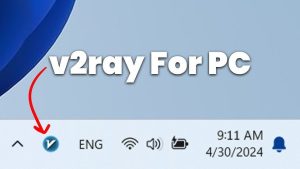
- آیکون برنامه در System Tray (کنار ساعت ویندوز) نمایش داده میشود.
۳. اضافه کردن کانفیگ V2Ray در ویندوز
دو روش اصلی وجود دارد:
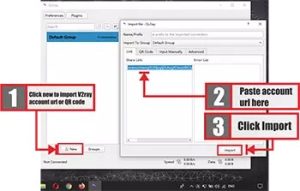
روش اول: وارد کردن لینک کانفیگ
- روی آیکون برنامه راستکلیک کنید.
- گزینهای مثل Add [VMess/VLESS/Trojan] Server via Clipboard یا Import from Clipboard را انتخاب کنید.
- لینک کانفیگ را از فروشنده/سایت کپی کنید (مثلاً
vmess://...یاvless://...). - برنامه بهصورت خودکار آن را شناسایی و اضافه میکند.
روش دوم: اسکن یا وارد کردن دستی
- در پنجره اصلی برنامه، روی Add کلیک کنید.
- اطلاعات زیر را مطابق کانفیگ وارد کنید:
- Address (آدرس سرور)
- Port (پورت)
- UUID یا User ID
- Security (TLS / XTLS / None)
- Network (TCP / WS / gRPC و …)
- Path یا Host (در صورت نیاز)
- روی OK بزنید تا کانفیگ ذخیره شود.
۴. اتصال و استفاده از V2Ray در ویندوز
- در لیست سرورها، روی سرور مورد نظر راستکلیک کنید.
- گزینهای مثل Set as Active Server را انتخاب کنید.
- سپس Start/Enable System Proxy را فعال کنید.
- حالا تمام ترافیک ویندوز (یا بخشی که تعیین کردهاید) از طریق V2Ray عبور میکند.
آموزش دانلود و نصب VPN و V2Ray در مک (macOS)
۱. دانلود کلاینت V2Ray برای مک
- برای مک معمولاً از اپهایی مثل V2RayU، ClashX یا اپهای مشابه استفاده میشود.
- فایل DMG یا ZIP را از منبع معتبر دانلود کنید.
۲. نصب و راهاندازی V2Ray در مک
- فایل DMG را باز کنید.
- آیکون برنامه را به پوشه Applications بکشید.
- برنامه را از Launchpad اجرا کنید.
- اگر macOS هشدار امنیتی (Developer verification) داد:
- به System Settings → Security & Privacy بروید.
- اجازه اجرای برنامه را بدهید.
۳. وارد کردن کانفیگ V2Ray در مک
- برنامه را باز کنید.
- معمولاً گزینهای مثل Import Config from Clipboard / File / QR Code وجود دارد.
- لینک کانفیگ را کپی کرده و گزینه Import from Clipboard را بزنید
یا
فایل کانفیگ JSON را Import کنید
یا
QR Code را در صورت پشتیبانی اسکن کنید. - سرور در لیست افزوده میشود.
۴. اتصال V2Ray در مک
- از منوی بالا (Menu Bar) روی آیکون برنامه کلیک کنید.
- سرور را انتخاب کرده و گزینه Connect را فعال کنید.
- بعد از اتصال، ترافیک مک از تونل V2Ray عبور خواهد کرد.
آموزش استفاده از V2Ray و V2RayNG در آیفون (iOS)
در iOS امکان نصب مستقیم بسیاری از کلاینتهای اندرویدی وجود ندارد، اما میتوان از اپهای مشابه که از پروتکلهای V2Ray پشتیبانی میکنند استفاده کرد، مثل:

- Shadowrocket
- Streisand
- Kitsunebi
(در برخی کشورها این اپها در App Store موجود هستند و در برخی مناطق باید از اپل آیدی دیگر استفاده کرد.)
۱. نصب کلاینت مناسب در iOS
- وارد App Store شوید.
- نام یکی از کلاینتها را جستوجو کنید.
- روی Get / Install بزنید.
- منتظر بمانید تا نصب کامل شود.
۲. اضافه کردن کانفیگ V2Ray در آیفون
- برنامه را باز کنید.
- روی گزینه Add Server / Add Configuration بزنید.
- روشهای رایج:
- Paste: لینک کانفیگ را در قسمت URL وارد کنید.
- Scan QR: با استفاده از دوربین داخلی برنامه، QR code کانفیگ را اسکن کنید.
- تنظیمات را ذخیره کنید.
۳. برقراری اتصال VPN / V2Ray در iOS
- در لیست سرورها، سرور مورد نظر را انتخاب کنید.
- سوئیچ Connect / On را فعال کنید.
- در بالای صفحه، علامت VPN ظاهر میشود؛ یعنی اتصال برقرار است.
آموزش نصب و راهاندازی V2Ray روی لینوکس
برای کاربران لینوکس، استفاده از V2Ray معمولاً به یکی از روشهای زیر انجام میشود:
- اجرای مستقیم باینری V2Ray
- استفاده از اسکریپتهای نصب
- استفاده از کلاینتهای گرافیکی (بسته به دسکتاپ)
۱. نصب V2Ray از طریق اسکریپت (مثال عمومی)
- ترمینال را باز کنید.
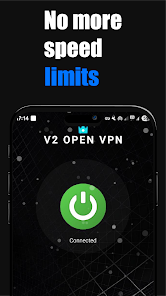
- با توجه به توزیع (Ubuntu، Debian، CentOS و …) اسکریپت نصب را از سایت یا گیتهاب رسمی اجرا کنید.
۳. استفاده از V2Ray در لینوکس
- میتوانید Proxy سیستم را روی آدرس لوکال V2Ray (مثلاً
127.0.0.1:1080) تنظیم کنید. - یا از افزونههای مرورگر (مثل SwitchyOmega) استفاده کنید و پروکسی لوکال را تنظیم نمایید.
V2RayNG چیست و چه تفاوتی با V2Ray دارد؟
۱. تعریف V2RayNG
V2RayNG در واقع یک کلاینت (Client) اندرویدی مبتنی بر پروژه V2Ray است؛ یعنی:
- V2RayNG هسته V2Ray را در خود دارد.
- رابط کاربری (UI) ساده و کاربرپسند برای مدیریت کانفیگها ارائه میدهد.
- شما با V2RayNG نمیتوانید مستقیم سرور بسازید، بلکه:
- کانفیگ سرور را از ارائهدهنده میگیرید.
- آن را در V2RayNG وارد میکنید.
- V2RayNG ارتباط بین دستگاه شما و سرور V2Ray را برقرار میکند.
۲. قابلیتهای مهم V2RayNG
- پشتیبانی از پروتکلهای مختلف (VMess، VLESS، Trojan و …)
- پشتیبانی از Import کانفیگ از طریق:
- لینک
- QR Code
- فایل JSON
- امکان دستهبندی و مدیریت چندین سرور
- امکان تنظیم حالت عبور ترافیک:
- Global
- Bypass LAN
- Only proxy for certain domains
۳. تفاوت V2Ray با V2RayNG
- V2Ray: هسته اصلی و موتور پروکسی / تونل
- V2RayNG: برنامه (کلاینت) اندروید برای استفاده از V2Ray
یعنی V2RayNG بدون هسته V2Ray معنایی ندارد؛ V2RayNG فقط رابط کاربری است که کنترل V2Ray را ساده میکند.
آموزش کامل ساخت و استفاده از کانفیگ V2RayNG در اندروید (گام به گام)
۱. نصب برنامه V2RayNG (یا نسخه مبتنی بر آن)
اگر برنامهای که استفاده میکنید (مثل فیلتر شکن قوی پرسرعت ویتوری & V2Ray VPN) بر اساس V2RayNG ساخته شده باشد:
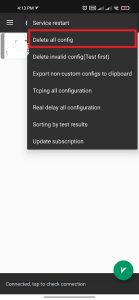
- آن را از گوگلپلی یا منبع معتبر نصب کنید.
- برنامه را اجرا کنید.
۲. دریافت کانفیگ V2Ray
شما برای استفاده از V2Ray به کانفیگ سرور نیاز دارید. این کانفیگ را میتوان از راههای مختلف تهیه کرد:
- خرید از وبسایتهای ارائهدهنده سرویس V2Ray
- دریافت کانفیگ رایگان (با ریسک ناپایداری و ازدحام)
- ساخت سرور شخصی (برای کاربران حرفهای)
هنگام خرید کانفیگ، معمولاً به شما داده میشود:
- یک یا چند لینک V2Ray (vmess:// , vless:// , trojan:// و …)
- یا یک QR Code
- یا یک فایل JSON
۳. وارد کردن کانفیگ در V2RayNG (روشهای مختلف)
روش اول: وارد کردن از طریق لینک
- لینک کانفیگ را در گوشی کپی کنید.
- وارد برنامه V2RayNG شوید.
- معمولاً در منو گزینهای مانند Import config from clipboard وجود دارد.
- روی آن بزنید؛ برنامه بهطور خودکار کانفیگ را شناسایی و اضافه میکند.
- سرور جدید در لیست نمایش داده میشود.
روش دوم: اسکن QR Code
- در V2RayNG روی آیکون + یا گزینه Scan QR code بزنید.
- دوربین گوشی را روی QR Code که از فروشنده دریافت کردهاید بگیرید.
- بعد از اسکن موفق، کانفیگ به لیست اضافه میشود.
روش سوم: وارد کردن دستی
- در صفحه اصلی روی + بزنید.
- گزینه Manual Input را انتخاب کنید.
- اطلاعات زیر را وارد کنید:
- Address: آدرس سرور
- Port: پورت سرور
- ID / UUID: شناسه کاربر
- AlterId (در VMess قدیمی): عددی که فروشنده میدهد
- Security: نوع رمزنگاری (auto / aes-128 / chacha20 و …)
- Network: نوع شبکه (TCP / WS / gRPC و …)
- TLS: روشن یا خاموش، و در صورت روشن بودن، مقدار SNI/Host
- روی Save / OK بزنید.
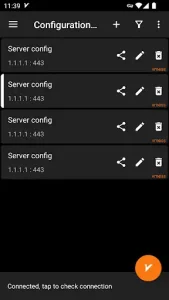
۴. فعال کردن کانفیگ و شروع استفاده از V2RayNG
- در لیست سرورها، روی سرور مورد نظر ضربه بزنید تا انتخاب شود.
- در پایین صفحه روی دکمه اتصال (Connect) بزنید.
- اندروید از شما اجازه ایجاد اتصال VPN میخواهد → روی Allow بزنید.
- بعد از اتصال موفق:
- در نوار اعلان، آیکون VPN ظاهر میشود.
- در داخل برنامه وضعیت Connected نمایش داده میشود.
- حالا میتوانید مرورگر یا اپهای دیگر را باز کنید و از اینترنت بدون محدودیت استفاده کنید.
چگونه کانفیگ V2Ray بخریم و بهدرستی استفاده کنیم؟
۱. نکات مهم هنگام خرید کانفیگ V2Ray
هنگام انتخاب فروشنده کانفیگ، به موارد زیر توجه کنید:
- اعتبار فروشنده: نظرات کاربران، مدت فعالیت، پشتیبانی
- نوع پروتکل: ترجیحاً VLESS با TLS/XTLS یا Trojan
- تعداد سرورها: بهتر است چند سرور مختلف در کشورهای گوناگون داشته باشید.
- حجم ترافیک و محدودیت سرعت: همانطور که در پلن ذکر شده.
- پشتیبانی فنی: اگر مشکلی پیش بیاید، بتوانید کمک بگیرید.
۲. مراحل کلی خرید کانفیگ V2Ray
- انتخاب سایت یا کانال فروش معتبر.
- انتخاب پلن (حجمی / نامحدود، ماهانه / سالانه، تعداد دستگاه).
- پرداخت هزینه از طریق درگاه یا روش معرفیشده.
- دریافت کانفیگ به یکی از روشها:
- لینک
- فایل
- QR Code
- وارد کردن کانفیگ در برنامه (V2RayNG، v2rayN و …).
۳. استفاده صحیح از کانفیگ برای جلوگیری از مسدود شدن یا اتمام زودهنگام حجم
- کانفیگ را فقط روی تعداد دستگاههای مجاز استفاده کنید.
- از دانلودهای بسیار سنگین (در پلنهای محدود) خودداری کنید.
- اگر فروشنده توصیههایی (مثلاً درباره استفاده از DNS خاص، کشور خاص، ساعت خلوتی) ارائه کرده، آنها را رعایت کنید.
- در صورت افت سرعت یا قطعی:
- سرور دیگری را تست کنید.
- اینترنت پایه (بدون VPN) را بررسی کنید.
- یک بار برنامه را ببندید و دوباره اجرا کنید.
آموزش گامبهگام: از خرید کانفیگ تا روشن کردن VPN در V2Ray / V2RayNG
این بخش را بهصورت خلاصه و عملی مرور میکنیم:
مرحله ۱: انتخاب و خرید سرویس
- یک فروشنده سرویس V2Ray معتبر پیدا کنید.
- پلن متناسب با نیاز خود را بخرید.
- لینک یا QR Code کانفیگ را دریافت کنید.
مرحله ۲: نصب برنامه مناسب
- اندروید: نصب فیلتر شکن قوی پرسرعت ویتوری & V2Ray VPN یا V2RayNG
- ویندوز: نصب v2rayN یا برنامه معرفیشده توسط فروشنده
- مک: نصب V2RayU یا ClashX
- iOS: نصب Shadowrocket یا معادل آن
- لینوکس: نصب هسته V2Ray و تنظیم پروکسی
مرحله ۳: وارد کردن کانفیگ
- Import از Clipboard
- اسکن QR Code
- Import فایل JSON
- یا وارد کردن دستی اطلاعات
مرحله ۴: اتصال
- انتخاب سرور از لیست
- زدن دکمه Connect / Start / Enable
- تأیید دسترسی VPN
- مشاهده وضعیت Connected
مرحله ۵: تست اتصال
- باز کردن یک سایت که بدون VPN باز نمیشود.
- یا استفاده از سرویسهایی مثل تست IP برای دیدن تغییر کشور و IP.
چرا فیلتر شکن قوی و پرسرعت V2Ray برای امنیت در برابر هکرها مناسب است؟
۱. رمزگذاری انتها به انتها (End-to-End Encryption)
بین دستگاه شما و سرور V2Ray، دادهها به صورت رمزگذاریشده منتقل میشوند. حتی اگر:
- هکری در همان شبکه وایفای شما باشد
- یا ارائهدهنده اینترنت بخواهد ترافیک را شنود کند
بهدلیل رمزنگاری قوی، دادهها عملاً غیرقابل خواندن خواهند بود.
۲. پنهانسازی نوع ترافیک
V2Ray میتواند با استفاده از:
-
TLS
-
WebSocket روی پورت 443
-
gRPC
ترافیک خود را شبیه ترافیک عادی HTTPS کند. این باعث میشود: -
فایروالها و سیستمهای فیلترینگ نتوانند بهراحتی تشخیص دهند که این ترافیک، VPN یا پروکسی است.
-
احتمال مسدود شدن کاهش یابد.
۳. انعطافپذیری در تنظیمات امنیتی
- استفاده از UUIDهای تصادفی و یکتا
- امکان تغییر سریع پورت و دامنه
- امکان قرار دادن V2Ray پشت CDNهایی مثل Cloudflare
همه اینها باعث میشود ردیابی و مسدود کردن سرویس بسیار سختتر شود.
سوالات پرتکرار درباره فیلتر شکن قوی پرسرعت ویتوری & V2Ray VPN و V2RayNG
سوال ۱: آیا استفاده از V2Ray امن است؟
اگر کانفیگ از منبع معتبر تهیه شده باشد و از پروتکلهای امن (مثل VLESS + TLS یا Trojan) استفاده شود، از نظر فنی یکی از امنترین روشهای عبور از فیلترینگ محسوب میشود.
اما:

- همیشه ریسکهای عمومی اینترنت (فیشینگ، بدافزار، لو رفتن رمزها در سایتهای جعلی) برقرار است.
- باید حتماً از سایتها و اپلیکیشنهای معتبر استفاده کنید.
سوال ۲: تفاوت VPN معمولی با V2Ray چیست؟
- VPN معمولی: پروتکلهای قدیمیتر، تشخیص آسانتر توسط فیلترینگ، معمولاً تنظیمات سادهتر.
- V2Ray: انعطافپذیر، قابل مبهمسازی، پشتیبانی از چندین پروتکل، مناسب برای دور زدن فیلترینگهای پیچیده.
سوال ۳: آیا برای استفاده از فیلتر شکن ویتوری V2Ray VPN حتماً باید کانفیگ جداگانه بخرم؟
بسته به طراحی برنامه:
- بعضی برنامهها سرورهای داخلی خودشان را دارند و بدون خرید کانفیگ جدا هم کار میکنند (فقط با اشتراک درونبرنامهای).
- بعضی دیگر اجازه میدهند کانفیگ اختصاصی V2Ray خود را وارد کنید.
- باید توضیحات برنامه در گوگلپلی یا داخل خود اپ را بررسی کنید.
سوال ۴: اگر کانفیگ V2Ray کار نکند چه کار کنم؟
- مطمئن شوید اینترنت اصلی شما وصل است (بدون VPN).
- اگر از لینک استفاده میکنید، آن را کامل و درست کپی کرده باشید.
- زمان و تاریخ دستگاه شما درست باشد (برای TLS مهم است).
- سرور دیگری از همان ارائهدهنده را تست کنید.
- در صورت تداوم مشکل، با پشتیبانی فروشنده تماس بگیرید.
سوال ۵: آیا میتوانم یک کانفیگ را روی چند دستگاه استفاده کنم؟
- این مسئله کاملاً به قوانین ارائهدهنده سرویس بستگی دارد.
- بعضی پلنها چند دستگاه همزمان را مجاز میدانند؛ بعضی فقط یک دستگاه.
- استفاده بیش از حد مجاز ممکن است باعث مسدود شدن سرویس شود.
سوال ۶: آیا V2Ray سرعت اینترنت را کم میکند یا زیاد؟
- اگر اینترنت شما به شدت توسط فیلترینگ یا مسیریابی بد محدود شده باشد، استفاده از V2Ray میتواند احساس سرعت بهتر بدهد؛ چون ترافیک از مسیری آزادتر عبور میکند.
- اما بهطور کلی، به دلیل رمزگذاری و عبور از سرور واسط، همیشه کمی سربار (Overhead) وجود دارد.
- کیفیت و قدرت سرور V2Ray، فاصله جغرافیایی، و شلوغی سرور نیز بسیار مهم است.
چطور کانفیگ V2Ray / V2RayNG خریداریشده را تست کنیم؟
برای اینکه بفهمید کانفیگ مشکل دارد یا اینترنت/دستگاه شما، بهتر است همیشه به ترتیب زیر تست کنید:
گام ۱: اول خود اینترنت خام را چک کنید
قبل از هر چیزی:
- VPN یا V2Ray را خاموش کنید.
- یک سایت داخلی که فیلتر نیست را باز کنید (مثل سایتهای خبری داخلی).
- اگر این هم باز نمیشود → مشکل از خود اینترنت/اپراتور یا مودم است، نه کانفیگ.
- اگر اینترنت خام خوب بود، برو گام بعد.
گام ۲: وارد کردن درست کانفیگ
رایجترین خطاها در همین مرحله است:
- اگر از لینک استفاده میکنی:
- مطمئن شو لینک را کامل کپی کردهای (قبل و بعدش فاصله یا کاراکتر اضافی نباشد).
- در اندروید (v2rayNG یا اپ مشابه):
- لینک را Copy کن → داخل برنامه گزینه Import from clipboard را بزن.
- اگر QR Code داری:
- حتماً با خود برنامه V2RayNG یا اپ مشابه اسکن کن، نه با دوربین عادی.
- اگر فایل JSON داری:
- مطمئن شو فایل ناقص دانلود نشده.
- آن را با گزینه Import from file وارد کن.
اگر حتی یک پارامتر (Port، UUID، TLS، Host، Path، نوع پروتکل) اشتباه باشد، اتصال برقرار نمیشود.
گام ۳: تست ساده – روشن کردن VPN و باز کردن سایت فیلترشده
۱. در لیست کانفیگها، روی سرور موردنظر بزن و Connect را فعال کن.
۲. اگر اندروید است:
- باید بالای صفحه، آیکون کلید / VPN ظاهر شود. ۳. حالا:
- یک سایت فیلتر شده مثل بعضی شبکههای اجتماعی را باز کن.
- اگر باز شد → کانفیگ سالم است.
- اگر باز نشد → ادامه تستها.
گام ۴: تست IP – مطمئن شدن از تغییر مسیر ترافیک
یک روش دقیقتر این است:
- قبل از روشن کردن VPN، برو یکی از سایتهای نمایش IP (مثال: سرچ کن
what is my ipدر گوگل و روی یکی از سایتها بزن). - کشور IP را نگاه کن (مثلاً Iran).
- حالا VPN را (با همین کانفیگ) روشن کن.
- دوباره همان سایت را باز کن:
- اگر کشور IP عوض شد (مثلاً Germany, Netherlands, France …) → یعنی کانفیگ وصل است و کار میکند.
- اگر همان کشور قبلی ماند → احتمالاً کانفیگ وصل نشده، یا درست به عنوان پروکسی سیستم تنظیم نشده.
گام ۵: تست پینگ / سرعت (اختیاری ولی مفید)
بعضی اپها مثل v2rayNG یا v2rayN قابلیت Test Ping / Test Latency دارند:
- روی سرور نگهدار و گزینه Test یا Ping را بزن.
- اگر:
- Timeout یا X داد → سرور ممکن است فیلتر باشد یا IP بسته شده باشد.
- عدد پینگ (مثلاً ۱۵۰ms، ۲۵۰ms) نشان داد → ارتباط اولیه برقرار است، احتمالاً سالم است.
میتوانی بعد از اتصال، تست سرعت هم انجام بدهی:
- با سایتهای Speedtest (اگر باز شدند).
- این نشان میدهد سرور شلوغ است یا نه.
گام ۶: تمایز بین «فیلتر بودن» و «شلوغ یا کند بودن»
- اگر اصلاً وصل نمیشود (Error در اتصال، Timeout، قطع فوری):
- ممکن است:
- IP سرور فیلتر شده باشد.
- پورت بسته شده باشد.
- TLS / SNI مشکل داشته باشد.
- ممکن است:
- اگر وصل میشود ولی خیلی کند است یا بعضی سایتها دیر باز میشوند:
- معمولاً مشکل از:
- شلوغی سرور
- مسافت زیاد (لوکیشن نامناسب)
- محدودیت سمت فروشنده
است، نه لزوماً فیلتر کامل.
- معمولاً مشکل از:
گام ۷: تست روی یک دستگاه/شبکه دیگر
اگر شک داری مشکل از گوشی/مودم خودت است یا از کانفیگ، این کار خیلی کمک میکند:
- کانفیگ را روی یک گوشی دیگر یا ویندوز تست کن.
- یا اینترنت را عوض کن (مثلاً از وایفای به دیتای موبایل یا برعکس).
اگر روی همه جا وصل نشد → احتمالاً خود کانفیگ خراب یا مسدود شده.
اگر فقط روی یک دستگاه مشکل داشت → مشکل از همان دستگاه/تنظیمات/فایروال است.
چگونه کانفیگ چندکاربره (Multi-User) بسازیم؟
منظور از کانفیگ چندکاربره این است که:
- یک سرور V2Ray داشته باشی،
- چند کاربر / چند دستگاه مختلف از طریق UUIDهای جداگانه به همان سرور وصل شوند،
- یا یک اکانت را روی چند دستگاه استفاده کنی (در حد مجاز).
نکته مهم:
در حالت عادی، کاربر معمولی فقط کانفیگ آماده از فروشنده میگیرد و خودش سرور را مدیریت نمیکند.
ساخت کانفیگ چندکاربره واقعی فقط وقتی ممکن است که سرور دست خودت باشد (VPS + نصب V2Ray).
۲.۱. دو نوع «چندکاربره» را از هم جدا کنیم
-
چندکاربره واقعی در سمت سرور
- برای هر کاربر یک UUID جدا تعریف میکنی.
- هر کدام حجم/دسترسی/تعداد دستگاه میتوانند داشته باشند.
-
استفاده چند دستگاه از یک کانفیگ واحد (Share کردن)
- این معمولاً خلاف قوانین فروشنده است، مگر اینکه پلن Multi-User خریده باشی.
- اگر همزمان چند نفر از یک کانفیگ استفاده کنند، ممکن است:
- سرعت به شدت کم شود،
- اکانتت مسدود شود.
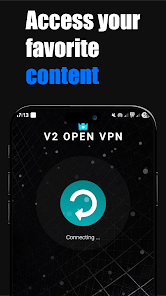
جمعبندی
در این مقاله، بهصورت جامع و گامبهگام به این موارد پرداختیم:
- معرفی فیلتر شکن قوی پرسرعت ویتوری & V2Ray VPN & فیلتر شکن قوی و پرسرعت V2RAY
- توضیح اینکه V2Ray چیست، چه تاریخی دارد و چرا امن و قدرتمند است.
- تعریف پروکسی و کانفیگ V2Ray و روشهای مختلف استفاده از آن.
- معرفی V2RayNG و نقش آن به عنوان کلاینت اندروید.
- آموزش دانلود، نصب و راهاندازی VPN و V2Ray در:
- اندروید
- ویندوز
- مک
- آیفون (iOS)
- لینوکس
- آموزش کامل از خرید کانفیگ تا وارد کردن در برنامه و روشن کردن VPN.
- بررسی نحوه تأمین امنیت کاربران توسط V2Ray و پاسخ به سوالات پرتکرار