
## معرفی کامل
BNV2ray – V2ray Android & v2ray برای ویندوز 7،8،10،11
توضیحات متا
توضیحات متا :
دانلود و آموزش کامل نصب و راهاندازی v2ray و v2rayN روی ویندوز 7، 8، 10 و 11 به همراه آموزش تغییر زبان از چینی به انگلیسی، فعالسازی کانفیگهای VMess، VLESS، Shadowsocks و HTTP. همچنین دانلود فیلتر شکن پرسرعت و رایگان BNV2ray – V2ray Android با لینک مستقیم از گوگل پلی، بازار و مایکت و آموزش ساخت کانفیگ اختصاصی برای اندروید.
فهرست مطالب
- مقدمه: چرا استفاده از v2ray و BNV2ray اهمیت دارد؟
- آشنایی با v2ray، v2rayN و پروتکلهای VMess، VLESS، Shadowsocks، HTTP
- دانلود v2ray برای ویندوز 7، 8، 10 و 11 (Download V2Ray for Windows 7/8/10/11)
- راهنمای نصب v2rayN روی ویندوز (نصب قدمبهقدم)
- تغییر زبان v2rayN از چینی به انگلیسی در ویندوز
- اضافه کردن و فعالسازی کانفیگها در v2rayN (VMess, VLESS, Shadowsocks, HTTP و لینکهای آنلاین)
- روشن کردن v2ray و تست اتصال، پینگ و پایداری سرورها
- آموزش کامل BNV2ray – V2ray Android روی اندروید
- دانلود BNV2ray از گوگلپلی، بازار و مایکت
- وارد کردن و ساخت کانفیگ در BNV2ray
- نکات مهم و انتخاب کلمات کلیدی پرسرچ مرتبط با v2ray و BNV2ray
- جمعبندی و توصیهها برای بهترین تجربه اتصال
- سوالات پرتکرار (FAQ) درباره v2ray، v2rayN و BNV2ray
1. مقدمه: چرا v2ray و برنامه BNV2ray اینقدر محبوب شدهاند؟
در سالهای اخیر، ابزارهای عبور از محدودیت اینترنت، مخصوصاً ابزارهایی که بر پایه پروتکل V2Ray کار میکنند، به شدت مورد توجه کاربران ویندوز و اندروید قرار گرفتهاند. یکی از ترکیبهای محبوب در این حوزه، استفاده از:
- v2rayN روی ویندوز 7، 8، 10 و 11
- BNV2ray – V2ray Android & v2ray برای ویندوز 7،8،10،11 روی اندروید و ویندوز
است.
این ابزارها به شما کمک میکنند:
- به اینترنت آزادتر دسترسی داشته باشید.
- از پروتکلهای VMess، VLESS، Shadowsocks، HTTP و… بهره ببرید.
- با استفاده از کانفیگهای مختلف، بهترین سرعت و کمترین پینگ را تجربه کنید.
در این مقاله، تلاش شده است آموزش استفاده از v2ray و همچنین دانلود و نصب و تنظیم BNV2ray – V2ray Android را به شیوهای کاملاً مرحلهبهمرحله و سئو شده توضیح دهیم تا هم کاربران حرفهای و هم مبتدی بتوانند بدون مشکل از این نرمافزارها استفاده کنند.
2. آشنایی با v2ray، v2rayN و پروتکلهای VMess، VLESS، Shadowsocks، HTTP
2.1 v2ray چیست؟
v2ray یک پلتفرم قدرتمند برای ساخت تونلهای امن و رمزگذاریشده است که امکان عبور ترافیک شما از مسیرهای مختلف و مخفیسازی آن را فراهم میکند. این ابزار بر پایه هستهی V2Ray Core کار میکند و برای راهاندازی عملی روی ویندوز معمولاً از رابط گرافیکی v2rayN استفاده میشود.
2.2 v2rayN چیست و چرا برای ویندوز پیشنهاد میشود؟
v2rayN یک کلاینت گرافیکی (GUI) برای هستهی v2ray روی ویندوز است که قابلیتهای زیر را در اختیار شما میگذارد:
- مدیریت چندین پروفایل و کانفیگ
- پشتیبانی از پروتکلهای مختلف مثل VMess، VLESS، Shadowsocks
- امکان وارد کردن کانفیگ با لینک، QR Code و فایل
- تنظیمات پیشرفته برای HTTP، SOCKS و…
v2rayN روی نسخههای مختلف ویندوز از جمله:
- Windows 7
- Windows 8
- Windows 10
- Windows 11
به خوبی کار میکند.
2.3 آشنایی با پروتکلهای VMess، VLESS، Shadowsocks، HTTP
- VMess: پروتکل اختصاصی V2Ray با رمزگذاری قوی، مناسب برای اتصالهای پایدار و سریع.
- VLESS: نسل جدیدتر و سبکتر نسبت به VMess که اغلب در سرویسهای جدیدتر استفاده میشود.
- Shadowsocks: پروتکل محبوب و قدیمیتر برای تونلسازی ترافیک، که هنوز هم سرورهای زیادی بر اساس آن ارائه میشوند.
- HTTP / HTTPS Proxy: استفاده از پروکسیهای HTTP یکی دیگر از روشهای اتصال است که در بعضی کانفیگها استفاده میشود.
در BNV2ray – V2ray Android و v2rayN برای ویندوز 7،8،10،11 شما میتوانید از این پروتکلها برای اتصال به سرورهای مختلف استفاده کنید.
3. دانلود v2ray برای ویندوز 7، 8، 10 و 11
برای راهاندازی v2ray روی ویندوز، متداولترین و سادهترین روش استفاده از v2rayN است. ساختار کلی برای این بخش بر اساس کلمات کلیدی زیر است:
- دانلود v2ray برای ویندوز 10
- Download V2Ray for Windows 11
- دانلود v2rayN ویندوز 7 و 8
- دانلود نرم افزار v2ray برای ویندوز 7، 8، 10، 11
3.1 نکات مهم قبل از دانلود
-
نسخه ویندوز خود را بدانید:
روی دسکتاپ، روی This PC راستکلیک کنید → Properties → نسخه ویندوز (۷، ۸، ۱۰ یا ۱۱) و نوع (۳۲ یا ۶۴ بیت) را بررسی کنید. -
فعال بودن .NET Framework:
v2rayN معمولاً به .NET Framework نیاز دارد. در ویندوز 10 و 11 اغلب پیشفرض فعال است، اما در ویندوز 7 و 8 ممکن است نیاز به نصب یا فعالسازی باشد. -
آنتیویروس و فایروال:
گاهی آنتیویروسها یا Windows Defender ممکن است فایلهای v2rayN را به اشتباه بهعنوان فایل مشکوک تشخیص دهند. بهتر است قبل از اجرا، این موضوع را در نظر داشته باشید و در صورت نیاز، نرمافزار را در لیست استثناء (Exception) قرار دهید.
4. آموزش نصب v2rayN روی ویندوز (Install V2RayN on Windows)
4.1 مراحل عمومی نصب v2rayN
-
دانلود فایل فشرده v2rayN
- معمولاً v2rayN به صورت یک فایل ZIP منتشر میشود.
- بعد از دانلود، روی فایل کلیک راست کنید و گزینه Extract Here یا Extract to v2rayN را انتخاب کنید.
-
ورود به پوشه استخراجشده
- درون پوشه، فایلی با نامی شبیه
v2rayN.exeیا مشابه آن وجود دارد. - روی این فایل دوبار کلیک کنید تا برنامه اجرا شود.
- درون پوشه، فایلی با نامی شبیه
-
اجرا به عنوان Administrator (در صورت لزوم)
- در برخی نسخههای ویندوز 7 و 8، بهتر است روی فایل راستکلیک کرده و گزینه Run as administrator را انتخاب کنید تا با مشکل دسترسی روبهرو نشوید.
-
اولین اجرای v2rayN
- در اجرای اول، ممکن است زبان برنامه بهطور پیشفرض چینی باشد. در ادامه، روش تغییر زبان v2rayN از چینی به انگلیسی را توضیح میدهیم.
5. تغییر زبان v2rayN از چینی به انگلیسی در ویندوز
یکی از دغدغههای بسیاری از کاربران پس از نصب v2rayN، چینی بودن منوها است. خوشبختانه تغییر زبان این نرمافزار بسیار ساده است.
5.1 مراحل تغییر زبان v2rayN
- برنامه
v2rayN.exeرا اجرا کنید. - روی آیکون برنامه در System Tray (کنار ساعت ویندوز) راستکلیک کنید.
- معمولاً منوی سوم یا چهارم مربوط به Settings یا General است؛ روی آن کلیک کنید.
- در صفحه تنظیمات، به دنبال بخشی باشید که گزینههایی مثل:
Language中文English
نمایش داده میشود.
- گزینه English را انتخاب کنید.
- برنامه را ببندید و دوباره اجرا کنید تا منوها به زبان انگلیسی نمایش داده شود.
نکته: در بعضی نسخهها، ممکن است نیاز باشد یکبار ویندوز را Log off یا Restart کنید تا تغییرات زبان کاملاً اعمال شود.
6. فعالسازی کانفیگ و روشن کردن v2ray در v2rayN
برای استفاده واقعی از v2ray، نیاز به کانفیگ (Config) دارید. این کانفیگها میتوانند براساس پروتکلهای مختلف مثل VMess، VLESS، Shadowsocks، HTTP تعریف شده باشند.
6.1 روشهای اضافه کردن سرور در v2rayN
در v2rayN، برای اضافه کردن سرورهای مختلف، چند روش متداول وجود دارد:
- وارد کردن کانفیگ به صورت دستی (Manual Input)
- وارد کردن از طریق لینک (Import from URL)
- وارد کردن از طریق فایل JSON یا Sub لینک
- اسکن QR Code (در نسخههایی که پشتیبانی میکنند)
6.2 اضافه کردن سرور VMess در v2rayN
برای افزودن یک کانفیگ VMess:
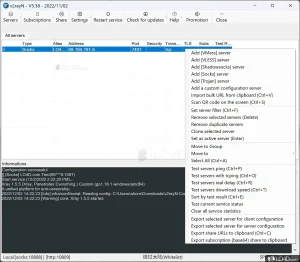
- در پنجره اصلی v2rayN روی فضای خالی لیست سرورها کلیک راست کنید.
- گزینهای شبیه Add VMess Server یا Add Vmess را انتخاب کنید.
- در پنجره جدید، اطلاعات زیر را وارد کنید:
- Address (Host): آدرس سرور
- Port: پورت سرور (مثلاً 443 یا 80 یا 8080 و…)
- User ID (UUID): شناسه یکتا که از ارائهدهنده کانفیگ گرفتهاید
- Alter ID (در نسخههای قدیمی) یا سایر پارامترها
- Security / Encryption: نوع رمزگذاری
- روی OK یا Save کلیک کنید.
6.3 اضافه کردن سرور VLESS
روش اضافه کردن سرور VLESS بسیار شبیه VMess است:
- راستکلیک در صفحه اصلی → Add Server → انتخاب VLESS
- ورود آدرس، پورت، UUID و سایر تنظیمات مانند:
- Flow
- Encryption
- TLS / Reality (بسته به نوع کانفیگ)
6.4 تنظیم کانفیگ Shadowsocks و HTTP
Shadowsocks:
- Add Server → Shadowsocks
- وارد کردن:
- Server Address
- Port
- Password
- Encryption Method (مانند aes-256-gcm، chacha20-ietf-poly1305 و…)
HTTP / HTTPS Proxy:
- در برخی کانفیگها، سرورهای HTTP نیز وجود دارد که مشابه سایر اتصالات اضافه میشوند.
6.5 استفاده از لینکهای سرور آنلاین
یکی از روشهای رایج، استفاده از لینکهای ساب (Subscription) یا لینکهای آنلاین است. در این روش:
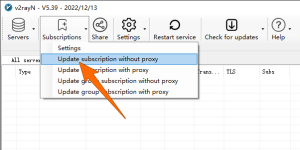
- روی Subscription یا گزینه مشابه کلیک کنید.
- لینک ارائهشده از سوی سرویسدهنده را وارد کنید.
- روی Update Subscription کلیک کنید تا لیست سرورها بهصورت خودکار اضافه شود.
شما همچنین میتوانید برخی از لینکهای سرور آنلاین را (از منابع مختلف) پیدا کرده و بهصورت دستی به برنامه اضافه کنید؛ سپس با تست سرعت و پینگ، موارد قابل اتصال را انتخاب کنید.
6.6 روشن کردن v2ray و انتخاب سرور
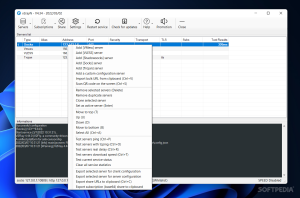
- روی یک سرور از لیست دوبار کلیک کنید تا فعال شود، یا روی آن راستکلیک کرده و Set as Active Server را انتخاب کنید.
- روی آیکون v2rayN در System Tray راستکلیک کرده و گزینهای مثل:
- Start Service
- Enable Proxy
را فعال کنید.
- حالا مرورگر را باز کنید و اتصال خود را تست کنید (مثلاً با سایتهای تست سرعت یا سایتهای مسدود).
7. تست پینگ، قدرت سرورها و انتخاب بهترین کانفیگ
یکی از مهمترین مراحل در استفاده از v2rayN و برنامههای مشابه، تست کیفیت سرورها است.
7.1 تست پینگ در v2rayN
بسیاری از نسخههای v2rayN قابلیت Ping و Test Latency برای هر سرور را دارند:
- در لیست سرورها، همه یا چند سرور را انتخاب کنید.
- روی آنها راستکلیک کنید و Test Latency یا Ping Selected Servers را اجرا کنید.
- بر اساس نتیجه:
- عدد پینگ کمتر → سرعت و واکنشپذیری بهتر
- عدد پینگ بسیار بالا یا Timeout → سرور نامناسب یا غیرقابل اتصال
7.2 انتخاب سرور مناسب برای بازه زمانی مشخص
- بعد از چند تست متوالی، سرورهایی که پینگ خوب و پایداری نسبی دارند را علامتگذاری کنید.
- برای یک بازه زمانی (مثلاً چند روز یا چند هفته)، از همین سرورها در v2rayN استفاده کنید.
- در صورت افت کیفیت، دوباره تست انجام دهید و سرورهای جدید را فعال کنید.
8. آموزش کامل BNV2ray – V2ray Android روی اندروید
حالا نوبت میرسد به بخش مهم دیگر: فیلتر شکن پرسرعت قوی جدید و رایگان BNV2ray – V2ray Android برای اندروید، که در کنار v2rayN روی ویندوز، یک ترکیب بسیار قدرتمند برای دسترسی به اینترنت آزاد فراهم میکند.
8.1 معرفی برنامه BNV2ray – V2ray Android & v2ray برای ویندوز 7،8،10،11
این برنامه اندرویدی با نام کامل:
BNV2ray – V2ray Android & v2ray برای ویندوز 7،8،10،11
به شما امکان میدهد:
- سرورهای مختلف بر پایه VMess، VLESS، Shadowsocks، HTTP را اضافه کنید.
- کانفیگهای خود را از ویندوز به اندروید منتقل کنید.
- یک فیلتر شکن پرسرعت و نسبتاً پایدار روی گوشی داشته باشید.
8.2 دانلود BNV2ray – V2ray Android با لینک مستقیم از گوگلپلی، بازار و مایکت
کاربر میتواند این نرمافزار را از مارکتهای معتبر اندروید دریافت کند، از جمله:
- Google Play (گوگلپلی)
- لینک برنامه:
https://play.google.com/store/apps/details?id=com.BNeoTech.BNV2ray
- لینک برنامه:
- بازار (در صورت انتشار در کافهبازار)
- مایکت
پیشنهاد میشود همیشه از مارکتهای رسمی و معتبر برای دانلود BNV2ray استفاده کنید تا از نسخههای آلوده یا دستکاریشده دور بمانید.
8.3 مراحل نصب BNV2ray روی اندروید
- وارد Google Play، بازار یا مایکت شوید.
- نام برنامه را جستوجو کنید:
BNV2ray - V2ray Android
- روی دکمه Install / نصب کلیک کنید و منتظر بمانید تا دانلود کامل شود.
- بعد از نصب، آیکون برنامه در لیست نرمافزارهای شما ظاهر میشود؛ آن را اجرا کنید.
9. نحوه ساخت و وارد کردن کانفیگ برای BNV2ray – V2ray Android
9.1 وارد کردن کانفیگ آماده در BNV2ray
اگر از قبل کانفیگ v2ray (مثلاً روی ویندوز) دارید، میتوانید آن را روی اندروید هم استفاده کنید:
- در برنامه BNV2ray، وارد بخش Servers یا Profiles شوید.
- گزینهای مانند Add یا
+را بزنید. - بسته به نوع کانفیگ، یکی از موارد زیر را انتخاب کنید:
- Import from Clipboard (اگر لینک VMess/VLESS/SS را کپی کردهاید)
- Import from QR Code (اگر از روی صفحه دسکتاپ QR را اسکن میکنید)
- Manual Config (افزودن تنظیمات بهصورت دستی)
9.2 ساخت کانفیگ v2ray دستی در BNV2ray – V2ray Android
برای ساخت یک کانفیگ بهصورت دستی:
- Add New Profile را انتخاب کنید.
- نوع پروتکل را تعیین کنید، برای مثال:
VMessVLESSShadowsocks
- فیلدهای لازم را پر کنید:
- Server / Host
- Port
- UUID یا Password
- Security / Encryption
- در صورت وجود: تنظیمات TLS، SNI، Path، Host Header و…
- تنظیمات را ذخیره کنید.
9.3 روشن کردن BNV2ray و اتصال به سرور
- پس از ساخت یا وارد کردن کانفیگ، از لیست سرورها، یکی را انتخاب کنید.
- روی دکمه Connect یا آیکون روشن کردن (معمولاً شبیه کلید یا دکمه) کلیک کنید.
- اگر همهچیز درست باشد، وضعیت برنامه به Connected تغییر میکند و یک آیکون کلید یا VPN در نوار وضعیت اندروید نمایش داده میشود.
- مرورگر را باز کرده و اتصال را تست کنید.

10. نمونه کلمات کلیدی اصلی
- دانلود نرم افزار v2ray برای ویندوز
- دانلود v2ray برای ویندوز 10
- v2rayN برای ویندوز 7، 8، 10، 11
- Download, Install and Configure V2Ray on Windows 11 and Windows 10 and Windows 8 and Windows 7
- آموزش نصب و راه اندازی v2ray روی ویندوز
- آموزش استفاده از v2rayN
- تغییر زبان v2rayN از چینی به انگلیسی
10.1 کلمات کلیدی مرتبط با اندروید و BNV2ray
- دانلود فیلتر شکن پرسرعت قوی جدید و رایگان BNV2ray – V2ray Android
- دانلود BNV2ray با لینک مستقیم از گوگلپلی
- آموزش ساخت کانفیگ برای BNV2ray – V2ray Android
- کانفیگ v2ray اندروید
- آموزش استفاده از BNV2ray
11. جمعبندی: یک راهنمای پیشرفته برای استفاده از v2ray روی ویندوز و اندروید
در این مقاله، بهطور کامل و مرحلهبهمرحله توضیح دادیم که:
- v2ray و v2rayN چیست و روی ویندوز 7، 8، 10 و 11 چگونه نصب و راهاندازی میشود.
- چطور میتوان زبان v2rayN را از چینی به انگلیسی تغییر داد.
- چگونه کانفیگهای مختلف مبتنی بر VMess، VLESS، Shadowsocks، HTTP را به برنامه اضافه کنیم.
- روش روشن کردن v2ray، تست پینگ و انتخاب بهترین سرور برای بازه زمانی مشخص.
- چطور با استفاده از BNV2ray – V2ray Android & v2ray برای ویندوز 7،8،10،11 روی اندروید، یک فیلتر شکن پرسرعت، قوی، جدید و رایگان در اختیار داشته باشیم.
- نحوه ساخت و وارد کردن کانفیگ در BNV2ray و اتصال به سرورها.

سوالات پرتکرار (FAQ) درباره v2ray، v2rayN و BNV2ray
1. نرم افزار v2ray برای ویندوز 10 و 11 چه فرقی با نسخه ویندوز 7 و 8 دارد؟
از نظر عملکرد هسته v2ray تفاوت زیادی وجود ندارد؛ مهمترین تفاوت در سازگاری سیستمعامل و نسخه .NET Framework است. در ویندوز 10 و 11 معمولاً نصب و اجرا سادهتر است و نیاز به تنظیمات خاص کمتری دارد، در حالی که در ویندوز 7 و 8 ممکن است نیاز به نصب دستی .NET Framework و تنظیم دسترسیها داشته باشید.
2. چطور زبان v2rayN را از چینی به انگلیسی تغییر دهم؟
از داخل برنامه v2rayN:
- روی آیکون برنامه در کنار ساعت ویندوز راستکلیک کنید.
- وارد تنظیمات (Settings / General) شوید.
- در بخش Language، گزینه English را انتخاب کنید.
- برنامه را بسته و دوباره اجرا کنید.
3. امنترین نوع کانفیگ برای v2ray کدام است؛ VMess، VLESS یا Shadowsocks؟
امنیت به نحوه پیکربندی سرور و کلاینت بستگی دارد؛ اما به طور کلی:
- VLESS در نسلهای جدیدتر با تنظیمات مناسب TLS و Reality میتواند امنیت خوبی داشته باشد.
- VMess همچنان بسیار پرکاربرد و قوی است.
- Shadowsocks نیز اگر درست تنظیم شود، قابلاعتماد است، اما معمولاً V2Ray + VMess/VLESS امکانات پیشرفتهتری ارائه میکنند.
4. آیا BNV2ray – V2ray Android یک فیلتر شکن رایگان است؟
نسخهها و سیاستهای برنامه ممکن است متغیر باشند؛ اما اغلب:
- برنامه بهصورت رایگان در مارکتهایی مانند گوگلپلی، بازار و مایکت قابل دانلود است.
- اینکه سرورهای رایگان پیشفرض داشته باشد یا فقط بهعنوان کلاینت برای کانفیگهای شخصی شما عمل کند، بسته به نسخه و تنظیمات ارائهدهنده متفاوت است.
شما میتوانید برنامه را از لینک رسمی گوگلپلی که در متن آمده دانلود کنید و جزئیات را در توضیحات همان صفحه بررسی نمایید.

5. چگونه میتوانم کانفیگ v2ray را از ویندوز به BNV2ray روی اندروید منتقل کنم؟
چند روش وجود دارد:
- کپی لینک کانفیگ (URL) در ویندوز و ارسال آن به گوشی (مثلاً از طریق تلگرام یا ایمیل) و سپس Import from Clipboard در BNV2ray.
- استفاده از QR Code: در v2rayN برای هر سرور QR بسازید، سپس در BNV2ray گزینه Scan QR را بزنید و کد را از روی مانیتور اسکن کنید.
- در صورت داشتن لینک Subscription، همان لینک را در BNV2ray هم وارد کنید.