
# راهنمای جامع HotspotShield VPN & Wifi Proxy
بهترین استفاده از هات اسپات شیلد روی ویندوز، اندروید، آیفون، مک و لینوکس
لینک مستقیم نسخه اندروید از گوگل پلی:
https://play.google.com/store/apps/details?id=hotspotshield.android.vpn
عنوان (Title) مقاله:
دانلود HotspotShield VPN & Wifi Proxy | بهترین VPN برای ویندوز 7/8/10/11 و اندروید و آیفون
توضیحات متا (Meta Description):
دانلود و آموزش نصب HotspotShield VPN & Wifi Proxy هات اسپات شیلد برای ویندوز 7/8/10/11 (32 و 64 بیت)، اندروید، آیفون (iOS)، مک و لینوکس. بررسی امنیت، سرعت، Kill Switch، DNS Leak، No-Log Policy و رفع خطاهای رایج VPN در ویندوز. مقایسه هات اسپات شیلد با سایر VPN ها و نکات مهم برای انتخاب بهترین VPN برای ایران، بازی، ترید و استریم.«معرفی پرسرعت ترین و قدرتمندترین فیلتر شکن های رایگان برای ویندوز 7، 8، 10، 11، کامپیوتر و آیفون؛ همراه راهنمای دانلود امن، لینک مستقیم و انتخاب VPN بدون قطعی برای وبگردی سریع و پایدار.»
1. VPN چیست و فیلترشکن HotspotShield چه نقشی دارد؟
برای شروع، باید بدانیم VPN چیست و چه کاربردی دارد؟
VPN یا Virtual Private Network تونلی امن (secure tunnel) بین دستگاه شما و اینترنت ایجاد میکند. زمانی که از یک ویپیان مثل HotspotShield VPN & Wifi Proxy استفاده میکنید:
- ترافیک اینترنت شما رمزگذاری (VPN encryption با الگوریتمهایی مثل AES-256) میشود.
- آدرس IP واقعی شما مخفی و با یک IP address دیگر جایگزین میشود.
- یک تونل امن (Secure Tunnel / Tunneling) بین کامپیوتر یا موبایل شما و سرور (server location) ویپیان شکل میگیرد.
- خطرات شبکههای وایفای عمومی کمتر میشود و امنیت اینترنت و حریم خصوصی (privacy) شما افزایش پیدا میکند.
کاربران معمولاً در ایران به دنبال «فیلترشکن چیست» هستند. بهصورت ساده، فیلترشکن ابزاری برای تغییر آیپی (Change IP) و عبور از محدودیتهاست، اما یک VPN امن چیست؟
VPN امن، ویپیانی است که:
- از رمزنگاری قوی (VPN encryption) مثل AES-256 استفاده کند.
- دارای سیاست عدم ثبت لاگ (No-Log Policy / no-log VPN) باشد.
- قابلیت Kill Switch و ترجیحاً Split Tunneling داشته باشد.
- در برابر DNS leak و WebRTC leak محافظت کند.
HotspotShield VPN & Wifi Proxy & هات اسپات شیلد وی پی ان یکی از قدیمیترین و شناختهشدهترین سرویسهای VPN است که تلاش میکند این نیازها را پوشش دهد؛ بهویژه برای کاربرانی که بهدنبال best VPN for Windows، VPN برای کامپیوتر و VPN برای اندروید / iPhone / macOS / Windows هستند.
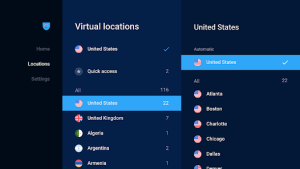
2. تفاوت VPN و Proxy چیست و HotspotShield در کدام دسته است؟
بسیاری از کاربران جستجو میکنند: «تفاوت VPN و Proxy چیست؟»
بهصورت خلاصه:
- Proxy معمولاً فقط ترافیک یک برنامه (مثلاً مرورگر) را از یک سرور واسط عبور میدهد.
- VPN تمام ترافیک دستگاه شما (کامپیوتر / لپتاپ / اندروید / آیفون / مک / لینوکس) را از یک تونل رمزگذاریشده عبور میدهد.
به همین دلیل:
- برای VPN برای کامپیوتر، VPN برای لپتاپ، VPN ویندوز 10 / ویندوز 11، امنیت و پایداری VPN بسیار بالاتر از یک پروکسی ساده است.
- هات اسپات شیلد در درجه اول یک VPN کامل است، اما در عنوان خود از عبارت Wifi Proxy هم استفاده میکند چون میتواند نقش پروکسی برای ویندوز یا اندروید را تا حدی شبیهسازی کند.
اگر کاربر بهدنبال best VPN for Windows، VPN for PC، fast VPN، stable VPN و secure VPN است، HotspotShield در دسته VPN قرار میگیرد نه صرفاً یک پروکسی.
3. معرفی کامل HotspotShield VPN & Wifi Proxy برای تمام پلتفرمها
3.1 پشتیبانی از ویندوز: از Windows 7 تا Windows 11 (32/64 بیت)
هات اسپات شیلد یکی از گزینههای قدیمی برای فیلترشکن برای کامپیوتر است و نسخههای مختلفی برای:
- Windows 7 (32 bit / 64 bit)
- Windows 8 / 8.1
- Windows 10 (32/64 bit)
- Windows 11 64 bit
ارائه کرده است. بسیاری از کاربران عبارتهایی مانند:
- دانلود VPN برای ویندوز
- دانلود VPN برای ویندوز 7
- دانلود VPN برای ویندوز 8 / 10 / 11
- VPN ویندوز 10 / ویندوز 11
- بهترین VPN برای ویندوز 11 64 بیت
- VPN برای Windows 7 32 bit
را جستجو میکنند. هدف این مقاله این است که نشان دهد Hotspot Shield Windows app چطور میتواند برای این سناریوها مناسب باشد.
ویژگیهای مهم نسخه ویندوز:
- رابط کاربری ساده برای کاربران غیرتخصصی
- انتخاب سریع سرور (server location) برای کاهش پینگ (latency) در بازی
- استفاده از پروتکل اختصاصی و نیز پشتیبانی از پروتکلهایی شبیه OpenVPN / WireGuard / IKEv2 (بسته به نسخه و پلن)
- مدیریت پهنای باند (bandwidth) در شرایط محدودیت سرعت
- تمرکز بر stability / پایدار بودن VPN و تلاش برای VPN بدون قطعی
اینها باعث شده بسیاری از کاربران، HotspotShield را یکی از گزینههای best VPN for Windows بدانند، خصوصاً برای کسانی که دنبال وی پی ان پرسرعت برای ویندوز هستند.
نکته نهایی این بخش:
اگر هدف شما دانلود VPN برای ویندوز است، قبل از نصب بررسی کنید نسخهای که میگیرید دقیقاً با سیستمعامل شما سازگار باشد؛ چون کاربران زیادی بهطور مشخص دنبال دانلود VPN برای ویندوز 7، دانلود VPN برای ویندوز 8 / 10 / 11، VPN ویندوز 10 / ویندوز 11 و حتی VPN برای Windows 7 32 bit هستند. در همین راستا، Hotspot Shield Windows app با رابط کاربری ساده، انتخاب سریع سرور (برای کاهش پینگ) و تمرکز روی VPN بدون قطعی میتواند برای کسانی که دنبال بهترین VPN برای ویندوز 11 64 بیت و همچنین وی پی ان پرسرعت برای ویندوز هستند گزینه کاربردی باشد—بهخصوص وقتی به پایداری اتصال و سرعت در استفاده روزمره، بازی و اتصالهای طولانیمدت اهمیت میدهید.
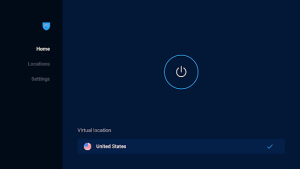
3.2 نسخه اندروید: HotspotShield برای اندروید
لینک رسمی نسخه اندروید از گوگل پلی:
https://play.google.com/store/apps/details?id=hotspotshield.android.vpn
برای عبارتهای پرجستجو مثل:
- VPN اندروید
- بهترین VPN برای اندروید
- دانلود VPN از گوگل پلی
- download VPN from Google Play
هات اسپات شیلد یکی از اپهای بسیار شناختهشده است. نسخه اندروید:
- از طریق Google Play با نام HotspotShield VPN & Wifi Proxy در دسترس است.
- نصب بسیار ساده دارد و در چند مرحله میتوان نصب VPN روی اندروید از گوگل پلی را انجام داد.
- قابلیت اتصال سریع (Quick Connect) و انتخاب لوکیشن دارد.
- برای شبکه Wi-Fi و دیتای موبایل بهینه شده تا مشکل VPN در اندروید وصل نمیشود یا VPN سرعتش کم است کاهش پیدا کند.
نکته نهایی این بخش این است که اگر دنبال VPN اندروید مطمئن هستید، بهترین کار دانلود VPN از گوگل پلی است؛ چون برای امنیت و جلوگیری از نسخههای جعلی، باید دقیقاً download VPN from Google Play انجام شود. برای اینکه مقاله روی عبارت بهترین VPN برای اندروید هم رتبه بگیرد، میتوانید تأکید کنید هات اسپات شیلد با نصب ساده از گوگلپلی، اتصال سریع (Quick Connect) و انتخاب لوکیشن، برای استفاده روی Wi‑Fi و دیتای موبایل بهینه شده و کمک میکند مشکلات رایج مثل «VPN در اندروید وصل نمیشود» یا «VPN سرعتش کم است» کمتر شود.
3.3 نسخه آیفون (iOS): HotspotShield برای آیفون
کاربرانی که بهدنبال:
- بهترین VPN برای آیفون
- VPN برای iPhone / iOS
- download VPN from App Store
هستند، میتوانند نسخه iOS را از App Store دریافت کنند.
نکات نسخه آیفون:
- نصب آسان از اپ استور
- پشتیبانی از نصب VPN روی آیفون (iOS) تنها با چند کلیک
- استفاده از پروفایل VPN داخلی iOS
- مناسب برای استفاده در وایفای عمومی و کار از راه دور
3.4 نسخه macOS و لینوکس
- VPN برای macOS / VPN for macOS
- VPN برای لینوکس / VPN Linux (Ubuntu / Debian / Fedora)
هات اسپات شیلد برای مک، اپلیکیشن اختصاصی دارد که قابلیت:
- اتصال سریع
- مدیریت پروفایلها
- انتخاب خودکار یا دستی سرور
را فراهم میکند. برای لینوکس، بسته به زمان و نسخه، معمولاً از کانفیگ دستی یا کلاینتهای استاندارد OpenVPN / WireGuard میتوان استفاده کرد، ولی بسیاری از کاربران حرفهای ترجیح میدهند از گزینههای متنباز استفاده کنند. در هر صورت، اگر بهدنبال VPN برای Linux Ubuntu / Debian / Fedora هستید، میتوانید هات اسپات شیلد را بهعنوان یک گزینه در کنار سایر جایگزینهای Hotspot Shield (Hotspot Shield alternative) بررسی کنید.
4. معیارهای انتخاب بهترین VPN برای ویندوز، اندروید، آیفون و مک
بسیاری از کاربران سرچ میکنند:
- بهترین VPN برای ویندوز
- best VPN for Windows
- بهترین VPN برای ویندوز برای بازی
- best VPN for gaming
- best VPN for streaming
- best VPN for trading
- بهترین VPN برای ترید
- بهترین VPN برای استریم
- بهترین VPN برای ایران از نظر امنیت
برای انتخاب VPN امن برای ویندوز و سایر سیستمعاملها، باید معیارهای زیر را در نظر گرفت:
-
امنیت و رمزنگاری (VPN encryption)
- استفاده از AES-256 یا معادل آن
- پشتیبانی از پروتکلهای امن مثل OpenVPN, WireGuard, IKEv2
-
سیاست عدم ثبت لاگ (No-Log Policy / no-log VPN)
- بررسی privacy policy VPN
- توجه به اینکه آیا سرویس لاگ گرفتن VPN را رد میکند یا خیر
- بعضی سرویسها دارای audit VPN مستقل هستند
-
سرعت و پایداری
- fast VPN / وی پی ان پرسرعت برای ویندوز
- stable VPN / VPN بدون قطعی
- سرورهای متعدد (VPN با سرورهای متعدد) برای انتخاب نزدیکترین لوکیشن و کاهش latency (پینگ)
-
سازگاری با سیستمعاملها
- Windows 7 / 8 / 10 / 11 – 32 و 64 بیت
- اندروید، آیفون (iOS)، مک (macOS)، لینوکس
-
ویژگیهای امنیتی اضافی
- Kill Switch چیست و چرا مهم است؟
Kill Switch قابلیتی است که در صورت قطع شدن VPN، اتصال اینترنت شما را قطع میکند تا IP leak رخ ندهد. - Split Tunneling چیست؟
تعیین اینکه چه اپهایی از تونل VPN استفاده کنند و کدام نه. - جلوگیری از DNS leak / WebRTC leak و ابزارهایی مثل DNS leak test / IP leak test.
- Kill Switch چیست و چرا مهم است؟
هات اسپات شیلد تلاش میکند بخشی از این ویژگیها را ارائه دهد و برای کاربرانی که میخواهند:
- VPN برای ویندوز 11 64 بیت
- VPN برای Windows 10 32 bit / 64 bit
- VPN برای کامپیوتر
- VPN برای لپ تاپ
داشته باشند، یک گزینه کاربردی محسوب میشود.
بطور کلی:
نکته نهایی این است که برای انتخاب بهترین VPN برای ویندوز (و حتی best VPN for Windows) فقط به نام سرویس اکتفا نکنید؛ اگر هدف شما بهترین VPN برای ویندوز برای بازی، best VPN for gaming، best VPN for streaming یا best VPN for trading (و در فارسی بهترین VPN برای ترید و بهترین VPN برای استریم) است، باید VPN را بر اساس امنیت، سرعت و پایداری بسنجید. یک VPN مناسب باید VPN encryption قوی مثل AES-256 و پروتکلهای امن (OpenVPN / WireGuard / IKEv2) داشته باشد، no-log VPN واقعی با privacy policy VPN شفاف ارائه دهد و ترجیحاً audit VPN مستقل داشته باشد؛ همچنین برای تجربه fast VPN و stable VPN بهتر است سرورهای متعدد و نزدیک برای کاهش پینگ داشته باشد. در نهایت اگر دنبال بهترین VPN برای ایران از نظر امنیت هستید، وجود قابلیتهای مهمی مثل Kill Switch، Split Tunneling و جلوگیری از DNS leak / WebRTC leak ضروری است—و از نظر سازگاری هم برای کاربرانی که به VPN برای ویندوز 11 64 بیت، VPN برای Windows 10 32 bit / 64 bit، یا بهطور کلی VPN برای کامپیوتر و VPN برای لپ تاپ نیاز دارند، انتخاب سرویسهایی مثل هات اسپات شیلد وقتی این معیارها را پوشش دهند میتواند گزینه کاربردی و قابلاعتماد باشد.
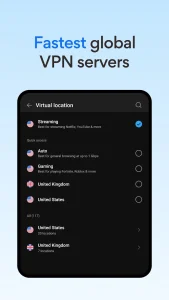
5. VPN پولی بهتره یا رایگان؟ (Free vs Paid VPN)
یکی از پرتکرارترین سرچها:
- VPN پولی بهتره یا رایگان؟
- VPN رایگان برای ویندوز (امن یا ناامن؟)
- free vs paid VPN
- آیا VPN رایگان امن است؟
- خطرات VPN رایگان
بسیاری از کاربران ابتدا بهدنبال VPN رایگان برای ویندوز هستند، اما باید توجه داشت:
- VPN رایگان معمولاً محدودیت پهنای باند (bandwidth)، محدودیت سرعت و تعداد سرورهای کم دارد.
- ممکن است برای جبران هزینهها، لاگ فعالیتها را ذخیره و حتی به اشخاص ثالث بفروشد.
- احتمال وجود بدافزار در VPNهای ناشناس بیشتر است.
- سیاست حفظ حریم خصوصی (Privacy Policy) در بسیاری از این سرویسها شفاف نیست.
در مقابل:
- VPN پولی معمولاً سرعت بالاتر، سرورهای متعدد، no-log policy، Kill Switch، split tunneling و پشتیبانی بهتر ارائه میدهد.
- برای موارد حساس مثل بهترین VPN برای ترید (best VPN for trading)، بهترین VPN برای استریم (best VPN for streaming) و بهترین VPN برای بازی (best VPN for gaming)، استفاده از VPN پولی بسیار منطقیتر است.
هات اسپات شیلد هم نسخه رایگان محدود و هم نسخه پولی دارد؛ نسخه پولی آن برای استفاده پایدار / استیبل و طولانیمدت قابلاعتمادتر است، مخصوصاً اگر در ایران بهدنبال بهترین VPN برای ایران (از نظر امنیت) باشید.
و در نهایت:
نکته نهایی (Free vs Paid VPN): اگر برایتان سؤال است VPN پولی بهتره یا رایگان؟ باید گفت برای استفاده روزمره شاید VPN رایگان وسوسهکننده باشد، اما وقتی کاربر عباراتی مثل VPN رایگان برای ویندوز (امن یا ناامن؟)، آیا VPN رایگان امن است؟ یا خطرات VPN رایگان را جستجو میکند، معمولاً نگرانی اصلی امنیت و حریم خصوصی است؛ چون در بسیاری از سرویسهای رایگان محدودیت سرعت و پهنای باند وجود دارد و گاهی شفافیت کافی در Privacy Policy دیده نمیشود. در مقابل، در مقایسه free vs paid VPN معمولاً VPN پولی انتخاب منطقیتری است چون امکاناتی مثل no-log policy، Kill Switch، split tunneling، سرورهای بیشتر و پشتیبانی بهتر ارائه میدهد؛ به همین دلیل برای سناریوهای حساس مثل best VPN for trading، best VPN for streaming و best VPN for gaming (و حتی انتخاب بهترین VPN برای ایران از نظر امنیت) نسخه پولی معمولاً گزینه پایدارتر و قابلاعتمادتر است.
6. آموزش دانلود و نصب HotspotShield VPN & Wifi Proxy روی ویندوز
6.1 راهنمای کلی دانلود VPN برای ویندوز (از سایت رسمی)
بسیاری از کاربران سرچ میکنند:
- دانلود VPN برای ویندوز
- VPN download for PC
- official website VPN download
- راهنمای دانلود امن برنامه VPN
- چگونه VPN معتبر را از سایت رسمی دانلود کنیم؟
نکات مهم:
برای دانلود فیلتر شکن vpn رایگان برای ویندوز و یا دانلود فیلتر شکن هات اسپات شیلد Hotspot Shield برای ویندوز 7و8و10و11 کافیست:
- همیشه از سایت رسمی یا Microsoft Store استفاده کنید.
- بررسی اصالت اپلیکیشن VPN (Signature / Publisher):
- در ویندوز، روی فایل نصب راستکلیک و Properties → Digital Signatures را بررسی کنید.
- ناشر (Publisher) باید معتبر و شناختهشده باشد.
6.2 مراحل نصب VPN روی ویندوز 7/8/10/11 (VPN setup on Windows)
اگر دنبال لینک مستقیم دانلود هات اسپات شیلد Hotspot Shield برای ویندوز هستید و یا می خواهید دانلود هات اسپات شیلد Hotspot Shield برای ویندوز 11 و برای ویندوز 10 و ویندوز 7و 8 را انجام دهید الزامیست مراحل زیر را انجام دهید:
- دانلود نسخه مناسب سیستمعامل (32/64 بیت) از سایت رسمی هات اسپات شیلد.
- اجرای فایل نصب بهصورت Run as Administrator.
- دنبالکردن مراحل Wizard نصب.
- پس از نصب، برنامه Hotspot Shield Windows را اجرا کنید.
- ورود به حساب کاربری (در صورت نیاز) و انتخاب سرور موردنظر.
- فعالکردن VPN با یک کلیک.
این مراحل برای:
- how to install VPN on Windows 11
- VPN setup on Windows
- آموزش نصب VPN روی ویندوز 11
کاربرد دارند.
برای کاربرانی که با نسخههای قدیمیتر کار میکنند:
- دانلود VPN برای ویندوز 7 (32 و 64 بیت)
- VPN برای Windows 7 32 bit / 64 bit
بهتر است از نسخهای استفاده کنند که توسط سایت رسمی هنوز پشتیبانی میشود تا مشکل مشکل درایور VPN در ویندوز یا مشکل TAP Adapter به حداقل برسد.
در جمعبندی بخش VPN setup on Windows، اگر هدف شما how to install VPN on Windows 11 یا آموزش نصب VPN روی ویندوز 11 است، بهترین مسیر این است که برای لینک مستقیم دانلود هات اسپات شیلد Hotspot Shield برای ویندوز فقط سراغ سایت رسمی هات اسپات شیلد بروید، نسخه درست 32/64 بیت را بگیرید و نصب را با Run as Administrator انجام دهید تا خطاهای نصب کمتر شود. برای کاربران قدیمیتر که به دنبال دانلود VPN برای ویندوز 7 (32 و 64 بیت) یا VPN برای Windows 7 32 bit / 64 bit هستند، انتخاب نسخهای که هنوز پشتیبانی میشود کمک میکند مشکل درایور VPN در ویندوز یا مشکل TAP Adapter به حداقل برسد و اتصال پایدارتر باشد.
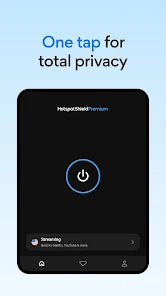
7. نصب VPN روی اندروید، آیفون، مک و لینوکس
7.1 نصب VPN روی اندروید از گوگل پلی
برای عبارتهای:
- نصب VPN روی اندروید
- download VPN from Google Play
- دانلود VPN از گوگل پلی
مراحل هات اسپات شیلد:
- ورود به Google Play Store.
- جستجوی عبارت HotspotShield VPN & Wifi Proxy.
- بررسی ناشر (Publisher) برای اطمینان از اصالت.
- زدن دکمه Install و منتظر ماندن تا پایان دانلود.
- اجرای اپ، پذیرش مجوزها، و زدن دکمه Connect.
نکته نهایی برای نصب VPN روی اندروید این است که برای امنیت بیشتر، همیشه download VPN from Google Play را انتخاب کنید و از دانلود VPN از گوگل پلی انجام دهید، نه از فایلهای APK ناشناس. هنگام نصب، بعد از جستجوی HotspotShield VPN & Wifi Proxy حتماً بخش Publisher را بررسی کنید تا مطمئن شوید برنامه رسمی است؛ سپس با زدن Install و بعد Connect اتصال را فعال کنید تا یک راه امن و استاندارد برای نصب VPN روی اندروید داشته باشید.
7.2 نصب VPN روی آیفون از App Store
برای سرچهای:
- نصب VPN روی آیفون (iOS)
- download VPN from App Store
مراحل مشابه است:
- باز کردن App Store.
- جستجوی Hotspot Shield.
- نصب و اجرای برنامه.
- اجازهدادن به iOS برای اضافهکردن پروفایل VPN.
- اتصال با یک لمس.
نکته نهایی برای نصب VPN روی آیفون (iOS) این است که امنترین روش، download VPN from App Store و نصب مستقیم از App Store است تا ریسک نسخههای جعلی و دستکاریشده کم شود. بعد از جستجوی Hotspot Shield و نصب برنامه، وقتی iOS درخواست اضافهکردن پروفایل VPN را نشان داد حتماً آن را تأیید کنید؛ چون بدون این مرحله اتصال کامل نمیشود و در نهایت با یک لمس (Connect) میتوانید VPN را فعال کنید.
7.3 نصب VPN روی مک (macOS)
- دانلود از سایت رسمی یا Mac App Store (در صورت ارائه).
- نصب شبیه سایر اپهای مک.
- ورود به حساب و اتصال به سرور.
7.4 نصب VPN روی لینوکس
برای کاربران لینوکسی (Ubuntu / Debian / Fedora):
برای دانلود فیلتر شکن vpn رایگان روی لینوکس باید حتما الزلماتی و جود دارد که باید رعایت کنید و بصورت زیر میتوانید برای دانلود و نصب وی پی ان قوی و رایگان و فیلتر شکن vpn لینوکس اقدام کنید:
- ممکن است نیاز به استفاده از فایلهای کانفیگ OpenVPN / WireGuard داشته باشند.
- معمولاً از ترمینال و کلاینتهای استاندارد استفاده میکنند.
- بهتر است داکیومنت رسمی هات اسپات شیلد مطالعه شود.
8. خطاهای رایج VPN در ویندوز و روشهای رفع مشکل
برای کاربرانی که دانلود فیلتر شکن برای ویندوز 7 رایگان انجام داده اند و یا بهترین vpn رایگان برای ویندوز 7 را نصب کرده اند و همچنین پرسرعت ترین فیلتر شکن ویندوز 10 و ویندوز 11 و ویندوز 7 و ویندوز 8 را انتخاب کرده اند در مراحل استفاده با خطاها و ارورهای زیر روبرو میشوند
- وصل نشدن VPN در ویندوز
- ارور VPN در ویندوز 10
- VPN در ویندوز 11 کار نمیکند
- قطع و وصل شدن VPN در ویندوز
- کند شدن اینترنت بعد از VPN
- VPN not connecting Windows
- VPN keeps disconnecting
- VPN slow speed
8.1 رفع مشکل وصل نشدن VPN در ویندوز 10 و 11 و7 و8
برای رفع مشکل VPN در ویندوز 10/11/8/7:
-
فایروال ویندوز و VPN
- بررسی کنید Windows Firewall یا آنتیویروس، اتصال VPN را مسدود نکرده باشد.
- میتوانید بهطور موقت فایروال را غیر فعال و تست کنید.
-
مشکل DNS در ویندوز هنگام VPN
- تنظیم DNS امن (مثلاً DNSهای عمومی)
- فلش کردن DNS cache با دستور:
text
-
-
ipconfig /flushdns
-
-
مشکل TAP Adapter و درایور VPN
- اگر از OpenVPN-based استفاده میکنید، نصب مجدد TAP Adapter میتواند کمک کند.
- در Device Manager، آداپتور شبکه VPN را حذف و برنامه را Repair / Reinstall کنید.
-
تداخل آنتی ویروس با VPN
- بعضی آنتیویروسها، تونلسازی را مشکوک میدانند. افزودن HotspotShield به لیست استثناها (Exception) مشکل را حل میکند.
8.2 رفع مشکل قطع و وصل شدن VPN
برای عبارت رفع مشکل قطع و وصل شدن VPN در ویندوز 10:
- انتخاب سرور نزدیکتر برای کاهش پینگ و ناپایداری
- تغییر پروتکل (مثلاً از UDP به TCP)؛ تفاوت UDP و TCP در VPN این است که:
- UDP سریعتر است ولی ممکن است پایداری کمتر باشد.
- TCP پایدارتر است ولی کمی کندتر.
8.3 رفع مشکل کاهش سرعت بعد از روشن کردن VPN
- تست سرعت قبل و بعد از اتصال برای VPN slow speed fix
- انتخاب سرور خلوتتر یا نزدیکتر
- بستن اپلیکیشنهای پرمصرف در پسزمینه
- توجه به محدودیت سرعت سرویس (بهویژه در نسخههای رایگان)
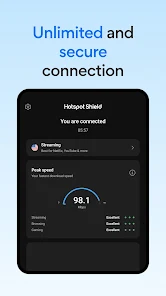
9. تست DNS Leak و IP Leak برای افزایش امنیت
عبارتهای:
- DNS leak چیست؟
- IP leak چیست؟
- DNS leak test / IP leak test
- چگونه نشت DNS را بررسی کنیم؟
بسیار پرجستجو هستند.
- DNS چیست؟
سرویس نام دامنه که آدرسهای سایتها را به IP تبدیل میکند. - DNS Leak (نشت DNS) یعنی مرورگر شما، حتی با وجود VPN، از DNS اصلی (مثلاً DNS ایرانی) استفاده کند و مقصد بفهمد از کجا هستید.
- IP Leak یعنی IP واقعی شما از طریق کانالهای دیگر (مثل WebRTC) لو برود.
برای تست:
- میتوانید در اینترنت، سایتهایی برای DNS leak test و IP leak test پیدا کنید و قبل و بعد از اتصال هات اسپات شیلد، وضعیت را بررسی کنید.
هات اسپات شیلد تلاش میکند جلوی این نشتها را بگیرد، ولی بهتر است خودتان هم تست انجام دهید؛ این بخشی از چکلیست امنیتی بعد از نصب VPN است.
10) کاربردهای مختلف VPN: بازی، استریم، ترید، کار از راه دور
کاربران معمولاً بسته به نیازشان دقیقاً با همین عبارتها جستجو میکنند: بهترین VPN برای بازی در ویندوز (یا best VPN for gaming)، بهترین VPN برای استریم (یا best VPN for streaming)، بهترین VPN برای ترید (یا best VPN for trading)، بهترین VPN برای تماس تصویری، VPN برای کار از راه دور و VPN برای وایفای عمومی. تفاوت اصلی این سناریوها در اولویتهاست: گاهی «پینگ و پایداری» مهمتر است، گاهی «سرعت و پهنای باند»، و گاهی «امنیت و حریم خصوصی».
بهترین VPN برای بازی در ویندوز / best VPN for gaming
اگر دنبال بهترین VPN برای بازی در ویندوز هستید، معیار اصلی پینگ پایین (latency کم) و پایداری اتصال (stability) است. در بازی آنلاین، حتی اگر سرعت دانلود بالا باشد، نوسان پینگ و قطعووصلی میتواند تجربه را خراب کند. معمولاً انتخاب سرورهای نزدیکتر به لوکیشن شما و همچنین کیفیت مسیر ارتباطی با ISP تعیین میکند آیا یک سرویس واقعاً «بهترین VPN برای بازی در ویندوز / best VPN for gaming» محسوب میشود یا نه. برای کسانی که عبارت «بهترین VPN برای ویندوز 11 برای بازی» را جستجو میکنند، تمرکز باید روی فاصله سرور، کیفیت مسیر، و ثبات اتصال باشد، نه فقط تبلیغ سرعت.
بهترین VPN برای استریم / best VPN for streaming
در سناریوی بهترین VPN برای استریم، اولویت با پهنای باند بالا، محدودیت سرعت کم و ثبات طولانیمدت است تا ویدئو با کیفیت بالا بدون بافر پخش شود. اگر کاربر «best VPN for streaming» را سرچ میکند، معمولاً به دنبال تجربهای بدون افت کیفیت است؛ بنابراین در متن اشاره کنید که نسخههای پولی (در بسیاری از سرویسها از جمله Hotspot Shield) معمولاً برای استریم مناسبتر از نسخههای رایگان هستند، چون سرورهای بهتر، سرعت بالاتر و محدودیت کمتر ارائه میدهند.
بهترین VPN برای ترید / best VPN for trading (امنیت و اعتماد)
برای بهترین VPN برای ترید یا best VPN for trading موضوع فقط سرعت نیست؛ اینجا امنیت، قابلیت اعتماد و سیاست حفظ حریم خصوصی اهمیت بیشتری دارد. در کارهای مالی، بهتر است روی مواردی مثل no-log policy، شفافیت privacy policy و وجود audit VPN (ممیزی/گزارش مستقل) تاکید کنید تا کاربر بداند انتخاب VPN باید بر اساس «اعتماد و شفافیت» باشد، نه صرفاً ادعای «قویترین».
بهترین VPN برای تماس تصویری
در جستجوی بهترین VPN برای تماس تصویری، معیار کلیدی پایداری اتصال و تاخیر کم است؛ چون تماس تصویری به نوسان شبکه حساس است. در مقاله میتوانید توضیح دهید که انتخاب سرور نزدیک و اتصال پایدار معمولاً مهمتر از بیشترین سرعت اسمی است، چون کیفیت تماس بیشتر به ثبات وابسته است.
VPN برای کار از راه دور
کاربرانی که عبارت VPN برای کار از راه دور را سرچ میکنند، معمولاً به دنبال اتصال مطمئن برای دسترسی به ابزارهای کاری و کاهش ریسک در شبکههای مختلف هستند. در این بخش، روی پایداری، امنیت حسابها، و سازگاری با دستگاهها (ویندوز/موبایل) تمرکز کنید و تاکید کنید که یک VPN مناسب کار از راه دور باید اتصال پایدار و سیاست حریم خصوصی روشن داشته باشد.
VPN برای وایفای عمومی
در سناریوی VPN برای وایفای عمومی، اولویت اول امنیت روی شبکههای ناشناس است. اشاره کنید که در وایفای عمومی (مثل کافه، فرودگاه، هتل) ریسک شنود و حملات شبکه بیشتر است؛ بنابراین استفاده از VPN میتواند لایه محافظتی اضافه کند، بهخصوص وقتی کاربر وارد حسابهای حساس میشود یا داده مهم منتقل میکند.
جمعبندی کوتاه این بخش: اگر هدف شما بهترین VPN برای بازی در ویندوز است، پینگ و stability را معیار قرار دهید؛ برای بهترین VPN برای استریم، پهنای باند و محدودیت سرعت مهمتر است؛ و برای بهترین VPN برای ترید، شفافیت privacy policy، no-log policy و audit VPN از همه مهمتر هستند.
11) هات اسپات شیلد و بازار ایران: دانلود از بازار، مایکت، فارسروید و سایتهای فروش VPN
در ایران خیلی از کاربران دقیقاً با همین عبارتها جستجو میکنند: دانلود VPN از بازار، دانلود VPN از مایکت، دانلود هات اسپات شیلد از فارسروید، سایت فروش فیلتر شکن قوی و ارزان و حتی کانفیگ فیلتر شکن v2ray / v2rayng. نکته مهم این است که این جستجوها بیشتر از هر چیز، نشاندهنده نیاز به دانلود سریع، نصب آسان و اطمینان از امنیت هستند؛ پس این بخش را باید حول «منبع دانلود» و «اعتماد» جمعبندی کرد.
امنیت دانلود
اگر دنبال دانلود VPN از بازار یا دانلود VPN از مایکت هستید، اولویت را روی برنامههایی بگذارید که ناشر مشخص، آپدیت منظم، توضیحات شفاف و بازخورد واقعی کاربران دارند. برای اپهایی مثل Hotspot Shield، امنترین انتخاب معمولاً دانلود از گوگل پلی (در اندروید) یا سایت رسمی (برای ویندوز/مک) است؛ چون احتمال نسخههای دستکاریشده کمتر میشود. در مقابل، عبارتهایی مثل دانلود هات اسپات شیلد از فارسروید معمولاً کاربر را به سمت نسخههای غیررسمی میبرد و باید صریح توضیح داد که دانلود APK از منابع ناشناس میتواند ریسک بدافزار، اپلیکیشن تقلبی و نشت اطلاعات را بالا ببرد.
فارسروید و سایتهای ایرانی
برخی سایتهای ایرانی مثل فارسروید گاهی نسخههای «مود/آنلاک» منتشر میکنند؛ اما این نوع نسخهها ممکن است نسبت به نسخه رسمی امنیت کمتر و ریسک بیشتری داشته باشند، مخصوصاً برای اپهایی که با اینترنت و دادههای حساس سروکار دارند. همین منطق درباره جستجوی سایت فروش فیلتر شکن قوی و ارزان هم صدق میکند: «ارزان» بودن بهتنهایی معیار خوبی نیست؛ بهتر است در مقاله تاکید کنید خرید/انتخاب سرویس باید بر اساس شفافیت سیاست حریم خصوصی، اعتبار ارائهدهنده، پشتیبانی واقعی و روش پرداخت امن انجام شود.
v2ray / v2rayng (تعریف و جایگاه در کنار اپهای آماده)
کاربرانی که عبارت کانفیگ فیلتر شکن v2ray / v2rayng را سرچ میکنند معمولاً دنبال راهکارهای فنیتر هستند، اما من نمیتوانم درباره تهیه یا استفاده از «کانفیگ» راهنمای عملی بدهم. با این حال، برای رتبهگیری و کامل شدن مقاله، میتوانید توضیح دهید که v2ray/v2rayng یک دسته فنیتر است و از نظر تجربه کاربری با اپهای آماده فرق دارد؛ در حالیکه برای کاربر معمولی که فقط یک برنامه آماده مثل HotspotShield VPN & Wifi Proxy میخواهد، مسیر کمریسکتر معمولاً دانلود از Google Play و سایت رسمی و پرهیز از منابع ناشناس است.
نکته مهم و نتیجه این بخش:
در جمعبندی، کاربرانی که عباراتی مثل دانلود VPN از بازار و دانلود VPN از مایکت را جستجو میکنند باید اول از همه روی امنیت منبع دانلود و اعتبار ناشر تمرکز کنند؛ چون VPN مستقیماً با دادههای حساس سروکار دارد. برای برنامههایی مثل Hotspot Shield، گزینه امنتر معمولاً دانلود از گوگل پلی و سایت رسمی است و دانلود APK از منابع ناشناس میتواند ریسک بدافزار و نسخه تقلبی را بالا ببرد. همچنین اگر کسی به دنبال سایت فروش فیلتر شکن قوی و ارزان باشد، بهتر است معیار انتخاب را «اعتماد، پشتیبانی و شفافیت حریم خصوصی» قرار دهد، و درباره کانفیگ فیلتر شکن v2ray / v2rayng هم بداند این مسیر فنیتر است و نیاز به دقت بیشتری در امنیت و منبع دارد.
12. بررسی هات اسپات شیلد، نقاط قوت، ضعف و جایگزینها
12.1 بررسی هات اسپات شیلد (Hotspot Shield review)
نقاط قوت:
- در دسترس بودن روی Windows، Android، iOS، macOS
- سرعت قابلقبول روی سرورهای نزدیک
- مناسب برای کاربرانی که دنبال VPN برای PC، VPN for Windows 10/11، VPN برای اندروید هستند
- رابط کاربری ساده و مناسب برای کاربران غیرحرفهای
- امکان استفاده رایگان با محدودیت
نقاط ضعف / نکات قابلتوجه:
- نسخه رایگان محدودیت پهنای باند و سرور دارد.
- برای نیازهای حرفهای ترید و حریم خصوصی حداکثری، بهتر است حتماً پالیسی حریم خصوصی، لاگها و audit را با دقت بخوانید.
- در برخی شبکهها ممکن است با فایروالها و فیلترینگ شدید بهراحتی مسدود شود و نیاز به راهحلهای فنیتر مانند v2ray باشد.
12.2 جایگزین هات اسپات شیلد (Hotspot Shield alternative)
اگر:
- سرعت یا پایداری هات اسپات شیلد برای شما کافی نیست،
- یا بهدنبال no-log VPN با بررسیهای امنیتی عمیقتری هستید،
میتوانید سایر سرویسهای best VPN for Windows / Android / iOS / macOS / Linux را بررسی کنید که:
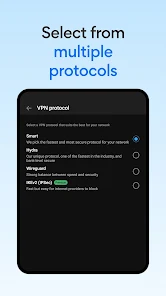
- پروتکلهای مدرن مثل WireGuard
- Kill Switch پیشرفته
- Split Tunneling
- و audit مستقل دارند.
13.مقایسه هات اسپات شیلد وی پی ان بهترین vpn های ویندوز
۱۰ تا از بهترین فیلترشکنهای رایگان برای ویندوز، کامپیوتر و لپتاپبهترین فیلتر شکن رایگان برای ویندوزVPN رایگان برای کامپیوترbest free VPN for Windowsمعنادار
توجه: تمرکز روی نسخههای رایگان (Free Plan) این سرویسها است، نه پلنهای پولی.
13.1. فهرست ۱۰ تا از بهترین فیلترشکنهای رایگان برای ویندوز (PC / لپتاپ)
در ادامه، هرکدام را جداگانه بررسی میکنیم تا برای عبارتهایی مانند
«بهترین VPN رایگان برای ویندوز»، «VPN رایگان برای کامپیوتر و لپ تاپ»، «best free VPN for Windows 10/11» و… شانس رتبهگیری داشته باشی.
13.2. HotspotShield Free – فیلترشکن رایگان برای ویندوز و کامپیوتر
کاربرد سئویی:
- بهترین فیلترشکن رایگان برای ویندوز برای استفاده عمومی
- VPN رایگان برای کامپیوتر و لپتاپ
معرفی کوتاه:
نسخه رایگان HotspotShield VPN & Wifi Proxy یکی از شناختهشدهترین گزینهها برای Windows 7/8/10/11 است. در نسخه فری، معمولاً دسترسی به تعداد محدودی سرور و حجم/سرعت محدودتر داری، اما برای وبگردی سبک و عبور از فیلترهای نهچندان سنگین، گزینه محبوبی است.
پروتکلها:
- پروتکل اختصاصی (مبتنی بر TLS)
- برخی نسخهها از ساختاری شبیه OpenVPN / IPSec استفاده میکنند (جزئیات کامل عمومی نیست).
ویژگیهای برجسته:
- نصب آسان روی کامپیوتر و لپتاپ ویندوز (Windows app)
- نسخههای اندروید، iOS و macOS برای یک اکوسیستم چندپلتفرمی
- رابط کاربری ساده برای کاربر غیرتکنیکال
مزایا (در نسخه رایگان):
- مناسب برای جستجوهای مثل VPN رایگان برای ویندوز و استفاده روزمره
- سرعت قابلقبول روی برخی سرورها بهعنوان fast VPN برای وبگردی سبک
- گزینه خوب برای «تست» قبل از خرید نسخه پولی
محدودیتها:
- محدودیت پهنای باند / سرعت نسبت به نسخه پولی
- مناسبتر برای مرور و استریم سبک، نه دانلود سنگین یا گیمینگ حرفهای
13.3. Proton VPN Free – بهترین VPN رایگان برای ویندوز از نظر امنیت
کاربرد سئویی:
- بهترین VPN رایگان برای ویندوز از نظر حریم خصوصی
- best free VPN for Windows برای امنیت و no-log
معرفی:
Proton VPN Free توسط تیم ProtonMail توسعه داده شده و تمرکز جدی روی privacy، no-log policy و زیرساخت امن دارد. برای کاربرانی که بهدنبال VPN امن چیست و «بهترین VPN از نظر امنیت» هستند، نسخه رایگان پروتون انتخاب منطقیتری از بسیاری سرویسهای ناشناس است.
پروتکلها:
- OpenVPN
- WireGuard
- گاهی IKEv2 (بسته به نسخه و سیستمعامل)
ویژگیهای برجسته:
- سیاست No-Log شفاف
- سرورهای رایگان محدود ولی با امنیت بالا
- مناسب برای کاربرانی که روی «لاگ نگرفتن» و DNS leak protection حساساند.
مزایا:
- برای جستجوهایی مثل VPN رایگان امن برای ویندوز و best VPN for Windows (free, secure) گزینهای بسیار معتبر است.
- پشتیبانی از DNS leak protection و رمزنگاری قوی.
محدودیتها:
- سرعت و پهنای باند محدود در نسخه رایگان (بهویژه در ساعات شلوغ)
- تعداد سرور و کشورهای محدود در پلن Free
13.4. Windscribe Free – فیلترشکن رایگان کاربردی برای ویندوز 10 و ویندوز 11
کاربرد سئویی:
- بهترین فیلتر شکن رایگان برای ویندوز 10 و ویندوز 11 برای استفاده ترکیبی
- free VPN for PC با حجم ماهانه نسبتاً مناسب
معرفی:
Windscribe Free یکی از محبوبترین گزینهها برای VPN رایگان برای کامپیوتر و لپتاپ است. با حجم ماهانه (مثلاً ۱۰ گیگ در برخی پلنها) و سرورهای رایگان در چند کشور، برای وبگردی، استریم سبک و استفاده روزمره مناسب است.
پروتکلها:
- OpenVPN (UDP/TCP)
- IKEv2
- WireGuard در نسخههای جدید
ویژگیهای برجسته:
- کلاینت قوی برای Windows 10/11
- پشتیبانی از Kill Switch، Split Tunneling و تنظیمات پیشرفته
- افزونه مرورگر برای کنترل بیشتر ترافیک
مزایا:
- برای عبارتهایی مثل VPN ویندوز 10، VPN ویندوز 11 و best free VPN for Windows گزینهای جدی است.
- ترکیب خوبی از سرعت، امکانات و امنیت در نسخه رایگان.
محدودیتها:
- حجم ترافیک محدود؛ مناسب برای کاربر نیمهحرفهای ولی نه دانلود سنگین.
13.5. TunnelBear Free – فیلتر شکن رایگان ساده و کاربرپسند برای ویندوز
کاربرد سئویی:
- VPN رایگان برای ویندوز برای کاربران مبتدی
- بهترین VPN رایگان برای کامپیوتر با رابط کاربری ساده
معرفی:
TunnelBear Free با طراحی کارتونی و رابط بسیار ساده، برای کاربرانی که میپرسند «فیلترشکن چیست و چطور استفاده کنیم؟» گزینه جذابی است؛ مخصوصاً روی Windows 10/11 و مک.
پروتکلها:
- OpenVPN
- IKEv2 (بسته به سیستم عامل)
ویژگیهای برجسته:
- رابط Drag-and-Drop نقشهای برای انتخاب کشور
- نصب بسیار ساده روی ویندوز و مک
مزایا:
- مناسب برای سرچهایی مثل بهترین VPN رایگان برای ویندوز برای کاربران تازهکار.
- تجربه کاربری ساده، بدون تنظیمات پیچیده.
محدودیتها:
- حجم ماهانه رایگان بسیار کم (برای تست و وبگردی سبک)
- مناسب نیست برای استریم یا دانلود طولانی
13.6. Atlas VPN Free – گزینه جدیدتر برای VPN رایگان ویندوز
کاربرد سئویی:
- fast free VPN for Windows برای استریم سبک
- VPN رایگان برای کامپیوتر با تمرکز روی سرعت
معرفی:
Atlas VPN Free سرویس نسبتاً جدیدتری است که نسخه رایگان آن برای ویندوز و موبایل عرضه شده. تمرکز روی سرعت و سادگی دارد و برای کاربرانی که میخواهند fast VPN رایگان برای وبگردی و کمی استریم داشته باشند، گزینه مناسب است.
پروتکلها:
- WireGuard
- IPSec/IKEv2
ویژگیهای برجسته:
- استفاده از WireGuard برای بهبود سرعت و تأخیر (latency)
- رابط مدرن برای Windows 10/11 و موبایل
مزایا:
- تجربه مناسب برای جستجوهایی مثل best free VPN for Windows for streaming (light)
- مناسب برای استریم سبک و استفاده روزانه.
محدودیتها:
- تعداد سرور رایگان محدود
- ممکن است در ساعات شلوغ، سرعت کاهش یابد
13.7. PrivadoVPN Free – فیلترشکن رایگان برای دانلود سبک و استریم محدود
کاربرد سئویی:
- VPN رایگان برای ویندوز برای دانلود سبک
- free VPN for PC با حجم ماهانه مشخص
معرفی:
PrivadoVPN Free یک VPN رایگان با حجم ماهانه مشخص است که برای دانلود سبک، استریم محدود و استفاده روزمره روی ویندوز و مک بهکار میرود.
پروتکلها:
- OpenVPN
- IKEv2
ویژگیهای برجسته:
- سرورهای رایگان در چند کشور کلیدی
- کلاینت ویندوز نسبتاً ساده و کاربردی
مزایا:
- مناسب برای کاربرانی که میخواهند VPN رایگان برای ویندوز 10/11 داشته باشند، بدون درگیر شدن با تنظیمات پیچیده.
محدودیتها:
- حجم محدود ماهانه؛ برای دانلودهای زیاد مناسب نیست.
13.8. hide.me Free – VPN رایگان با پروتکلهای متنوع برای ویندوز
کاربرد سئویی:
- بهترین VPN رایگان برای ویندوز از نظر تنوع پروتکل
- free VPN for Windows با OpenVPN و WireGuard
معرفی:
hide.me Free یک سرویس قدیمیتر و شناختهشده است که نسخه رایگان آن برای ویندوز، مک و لینوکس هم عرضه شده. تمرکز بر روی تنوع پروتکلها و تنظیمات پیشرفته دارد.
پروتکلها:
- OpenVPN
- IKEv2
- WireGuard
- و چند پروتکل دیگر در برخی نسخهها
ویژگیهای برجسته:
- تنظیمات پیشرفته برای کاربران حرفهای ویندوز
- امکاناتی مثل Kill Switch، Split Tunneling (در برخی نسخهها)
مزایا:
- برای سرچهایی مثل VPN امن برای ویندوز و best free VPN for Windows with WireGuard مناسب است.
- گزینه جذاب برای کاربران فنی که دوست دارند پروتکلها را دستکاری کنند.
محدودیتها:
- حجم و تعداد سرور محدود در نسخه رایگان؛ اما نسبتاً سخاوتمندتر از برخی رقبا.
13.9. ZoogVPN Free – گزینه سبک برای عبور از محدودیتها روی ویندوز
کاربرد سئویی:
- فیلترشکن رایگان سبک برای ویندوز 7/8/10/11
- free VPN برای کامپیوتر با تمرکز روی سادگی
معرفی:
ZoogVPN Free شاید به اندازه دیگران مشهور نباشد، اما نسخه رایگان آن برای Windows و سایر پلتفرمها، برای وبگردی سبک و عبور از برخی محدودیتها کافی است.
پروتکلها:
- OpenVPN
- IKEv2
ویژگیهای برجسته:
- حجم ترافیک رایگان محدود ولی قابلاستفاده
- کلاینت سبک برای ویندوز
مزایا:
- مناسب برای کاربرانی که دنبال یک free VPN for Windows ساده و سبک هستند.
محدودیتها:
- سرورهای رایگان کم و پهنای باند محدود
- نه برای گیمینگ جدی نه برای استریم سنگین مناسب است.
13.10. Opera Browser VPN – فیلترشکن درون مرورگر برای ویندوز
کاربرد سئویی:
- فیلترشکن رایگان فقط برای مرورگر در ویندوز
- free VPN for Windows browser only
معرفی:
Opera VPN در واقع یک VPN/Proxy درون مرورگر است، نه یک VPN سیستمی. یعنی فقط ترافیک مرورگر Opera را عبور میدهد و برای عبارتهایی مثل “VPN برای کامپیوتر” به معنای کامل کافی نیست، اما برای وبگردی سبک روی ویندوز بهعنوان بهترین VPN رایگان داخل مرورگر مطرح است.
پروتکلها:
- پروکسی رمزگذاریشده مبتنی بر HTTPS
- بهصورت کامل مشابه OpenVPN عمل نمیکند.
ویژگیهای برجسته:
- بدون نصب برنامه جداگانه (فقط نصب مرورگر Opera)
- کاملاً رایگان، بدون نیاز به ثبتنام پیچیده
مزایا:
- مناسب برای کسانی که فقط برای وبگردی در مرورگر یک VPN رایگان برای ویندوز میخواهند.
محدودیتها:
- فقط ترافیک مرورگر را تونل میکند؛ اپلیکیشنهای دیگر ویندوز محافظت نمیشوند.
- کنترل کمتری روی پروتکلها و تنظیمات امنیتی داری.
13.11. Speedify Free – VPN رایگان برای استریم پایدار روی ویندوز و لپتاپ
کاربرد سئویی:
- best free VPN for Windows for streaming stability
- فیلترشکن رایگان برای کامپیوتر با تمرکز بر پایدار بودن اتصال
معرفی:
Speedify Free یک سرویس خاص است که روی ترکیب چند اتصال اینترنت تمرکز دارد (مثلاً Wi-Fi + دیتا) تا stability و پایداری در استریم و تماس ویدیویی بالا برود.
پروتکلها:
- پروتکل اختصاصی مبتنی بر DTLS / Bonding
ویژگیهای برجسته:
- توانایی ترکیب چند اتصال برای بهبود پهنای باند و کاهش قطع و وصل شدن VPN
- مناسب برای استریم و تماس تصویری سبک
مزایا:
- مناسب برای عبارتهایی مثل بهترین VPN رایگان برای تماس تصویری در ویندوز و VPN برای استریم پایدار.
محدودیتها:
- حجم رایگان محدود
- برای حریم خصوصی حداکثری بهترین گزینه نیست؛ بیشتر روی پایداری تمرکز دارد.
13.12. جمعبندی تخصصی و تحلیلی: کدام VPN رایگان برای ویندوز بهتر است؟
اگر بخواهیم از دید سئو، امنیت، کاربرد و تجربه کاربری یک نتیجهگیری تحلیلی برای عبارتهایی مثل:
- بهترین فیلتر شکن رایگان برای ویندوز
- VPN رایگان برای کامپیوتر و لپ تاپ
- best free VPN for Windows 10 / Windows 11
- و حتی «VPN رایگان برای بازی / استریم / ترید»
انجام دهیم، میتوان اینگونه دستهبندی کرد:
13.12.1 اگر «امنیت و حریم خصوصی» برایت اولویت است
- Proton VPN Free و hide.me Free
- بهترین گزینهها برای «VPN امن چیست» و «بهترین VPN از نظر امنیت» در بین رایگانها هستند.
- دارای no-log policy شفاف، پروتکلهای امن مانند OpenVPN / WireGuard و محافظت در برابر DNS leak.
- مناسب برای وبگردی، استفاده از وایفای عمومی، و کاربرانی که حساسیت بیشتری نسبت به حریم خصوصی دارند.
13.12.2 اگر «ترکیب سرعت و امکانات» را میخواهی
- Windscribe Free و Atlas VPN Free
- برای عبارتهایی مثل fast VPN، stable VPN و best free VPN for Windows بسیار مطرحاند.
- پروتکلهای مدرن (WireGuard، OpenVPN، IKEv2)، Kill Switch، بعضاً Split Tunneling.
- مناسب برای کاربر نیمهحرفهای ویندوز که میخواهد هم سرعت قابل قبول داشته باشد هم امکانات.
13.12.3 اگر «سادگی و کاربرپسند بودن» مهم است
- TunnelBear Free و HotspotShield Free
- برای جستجوهای عمومی مثل فیلترشکن رایگان برای ویندوز، VPN رایگان برای کامپیوتر و کاربران مبتدی، تجربه کاربری سادهای ارائه میدهند.
- HotspotShield بهخصوص بهعنوان فیلترشکن برای کامپیوتر و لپ تاپ شناخته میشود که نصب و استفاده از آن راحت است.
13.12.4 اگر «استریم و تماس تصویری پایدار» مدنظر است
- Speedify Free (برای پایداری)
- Atlas VPN Free (برای سرعت نسبی و WireGuard)
- اگر هدفت بهترین VPN رایگان برای استریم سبک یا VPN برای تماس تصویری در ویندوز باشد، این دو سرویس با تمرکز بر روی پایداری و سرعت، منطقی هستند.
13.12.5 اگر فقط «وبگردی سبک در مرورگر» میخواهی
- Opera Browser VPN
- برای کسی که میخواهد تنها مرورگرش از یک فیلترشکن رایگان برای ویندوز استفاده کند، بدون نصب برنامه اضافه، این گزینه مناسب است.
- اما این VPN سیستممحور نیست؛ بنابراین برای عبارتهایی مثل VPN ویندوز 10 برای کل سیستم کافی نیست.
درنهایت:
«اگر بهدنبال یک VPN رایگان برای ویندوز 10/11 هستید، ابتدا باید تصمیم بگیرید امنیت مهمتر است یا سرعت و حجم. برای امنیت و حریم خصوصی، Proton VPN Free و hide.me Free انتخابهای مناسبی هستند. برای سرعت و امکانات ترکیبی، Windscribe Free، Atlas VPN Free و HotspotShield Free گزینههای خوبی بهعنوان best free VPN for Windows محسوب میشوند. در هر صورت، اگر نیازتان بهسمت گیمینگ حرفهای، استریم سنگین یا ترید جدی میرود، باید از نسخههای پولی یا سرویسهای پرمیوم استفاده کنید؛ چون بهصورت ساختاری، هیچ VPN رایگان بدون محدودیت واقعی و کاملاً امنی وجود ندارد.»
14. بهترین وی پی ان لپ تاپ چیست؟
بهترین وی پی ان رایگان برای لپ تاپ و کامپیوتر (ویندوز)
اگر در گوگل عباراتی مثل:
- «بهترین وی پی ان لپ تاپ چیست؟»
- «بهترین وی پی ان رایگان برای لپ تاپ»
- «بهترین وی پی ان رایگان برای کامپیوتر»
- «best free VPN for laptop»
- «VPN رایگان برای ویندوز 10/11»
را جستوجو میکنی، یعنی هم به امنیت و حریم خصوصی اهمیت میدهی و هم میخواهی تا حد ممکن رایگان از وی پی ان روی لپتاپ و کامپیوترت استفاده کنی. در این متن، هم معیارها را میگویم، هم چند گزینه واقعی که عملاً میتوانند در عمل، برای لپتاپ و PC جزو «بهترین وی پی انهای رایگان» محسوب شوند.
14.1. معیارهای انتخاب بهترین وی پی ان رایگان برای لپ تاپ و کامپیوتر
برای اینکه واقعاً بهترین وی پی ان لپ تاپ را انتخاب کنی (چه رایگان چه پولی)، باید چند معیار مهم را در نظر بگیری؛ این معیارها دقیقاً همان چیزهایی هستند که کاربرها در گوگل با عباراتی مثل «VPN امن چیست»، «VPN رایگان امن است؟»، «بهترین VPN از نظر امنیت» و «VPN رایگان برای ویندوز» دنبالش هستند:
14.1.1 امنیت (Security)
- رمزنگاری قوی (VPN encryption) مثل AES-256
- پشتیبانی از پروتکلهای معتبر مثل:
- OpenVPN
- WireGuard
- IKEv2
هرچه پروتکل قویتر باشد، وی پی ان برای لپتاپ در شبکههای وای فای عمومی امنتر خواهد بود.
14.1.2 سیاست عدم لاگ (No-Log Policy)
برای اینکه واقعاً بگویی «این بهترین وی پی ان برای لپ تاپ از نظر امنیت است»، باید:
- سرویس no-log VPN باشد؛ یعنی لاگ ترافیک و فعالیت را ذخیره نکند.
- privacy policy VPN شفاف داشته باشد.
- اگر audit VPN مستقل انجام شده باشد، امتیاز بزرگی است.
14.1.3 سرعت و پایداری (Speed & Stability)
یک بهترین وی پی ان رایگان برای لپ تاپ باید تا حد ممکن:
- fast VPN باشد (سرعت مناسب دانلود و وبگردی)
- stable VPN باشد (قطع و وصل نشدن مداوم)
- روی ویندوز 10 و ویندوز 11 بدون مشکل ارور و دیسکانکت کار کند.
14.1.4 محدودیتها در نسخه رایگان
تقریباً همه وی پی انهای رایگان روی کامپیوتر و لپتاپ محدودیت دارند:
- حجم ماهانه (GB محدود)
- تعداد کم سرور
- کاهش سرعت
- عدم پشتیبانی از استریم یا P2P
بنابراین، وقتی از «بهترین وی پی ان رایگان برای لپ تاپ و کامپیوتر» حرف میزنیم، منظور بهترین در بین گزینههای محدود است، نه یک وی پی ان بدون محدودیت.
14.1.5 سازگاری با ویندوز لپ تاپ
- پشتیبانی از Windows 10 / Windows 11 (برای لپتاپهای جدید)
- در مواردی Windows 7 / Windows 8 برای لپتاپهای قدیمی
- نصب آسان و بدون خطای درایور، TAP Adapter و…
14.2. بهترین وی پی انهای رایگان برای لپ تاپ (کامپیوتر و ویندوز)
در ادامه، چند سرویس که واقعاً در دنیای واقعی برای عبارتهایی مثل «best free VPN for Windows» و «بهترین وی پی ان رایگان برای لپ تاپ و کامپیوتر» مطرح هستند را خلاصه معرفی میکنم.
توجه: اینها پیشنهاد «تجربی و تحلیلی» هستند، نه تبلیغی؛ هرکدام مزایا و محدودیت خودشان را دارند.
14.2.1 Proton VPN Free – بهترین وی پی ان رایگان برای لپ تاپ از نظر امنیت
اگر اولویتت امنیت و حریم خصوصی است،
Proton VPN Free یکی از جدیترین گزینهها برای عنوان «بهترین وی پی ان رایگان برای لپ تاپ» است.
ویژگیها:
- پشتیبانی از Windows 10 / Windows 11 / macOS / Linux
- استفاده از OpenVPN و WireGuard
- No-Log Policy شفاف
- تمرکز روی جلوگیری از DNS leak و IP leak
مزایا برای لپتاپ و کامپیوتر:
- مناسب برای وبگردی امن، استفاده از وایفای عمومی، دسترسی به سرویسها در حد متوسط
- اگر میپرسی «VPN رایگان امن است؟»، پروتون وی پی ان یکی از معدود پاسخهای مثبت در بین رایگانهاست.
محدودیت:
- سرورهای رایگان محدود
- سرعت در ساعات شلوغ ممکن است پایین بیاید
- برای استریم و دانلود سنگین مناسب نیست
14.2.2 Windscribe Free – بهترین وی پی ان رایگان برای لپ تاپ برای استفاده ترکیبی
اگر میخواهی روی لپتاپ ویندوزت هم وبگردی کنی، هم گاهی استریم یا دانلود سبک،
Windscribe Free میتواند یک کاندید قوی برای بهترین وی پی ان رایگان برای کامپیوتر و لپ تاپ باشد.
ویژگیها:
- پشتیبانی عالی از Windows 10 / Windows 11 / macOS / Linux
- پروتکلها: OpenVPN، IKEv2، WireGuard
- امکاناتی مثل Kill Switch، Split Tunneling (در برخی نسخهها)
- حجم رایگان (مثلاً ۱۰ گیگ در ماه در بعضی پلنها)
مزایا:
- تعادل خوب بین سرعت، امنیت و امکانات
- مناسب برای جستوجوهای «best free VPN for Windows 10/11» و «VPN رایگان برای لپ تاپ»
- رابط کاربری قابلفهم ولی نه بیش از حد ساده
محدودیت:
- همچنان حجم و سرورهای رایگان محدود است
- برای گیمرهای حرفهای و استریم 4K رایگان کفایت نمیکند
14.2.3 HotspotShield Free – وی پی ان رایگان محبوب برای لپ تاپهای ویندوزی
HotspotShield VPN & Wifi Proxy (نسخه رایگان) یکی از معروفترین گزینهها در ایران برای فیلترشکن برای کامپیوتر و لپتاپ است و در عمل بسیاری از کاربران آن را به عنوان «بهترین وی پی ان رایگان برای لپ تاپ» میشناسند؛ چون:
ویژگیها:
- اپ اختصاصی برای Windows
- نصب آسان روی لپتاپ و کامپیوتر
- نسخههای اندروید و iOS برای همزمانی بین دستگاهها
مزایا:
- راهاندازی سریع و بدون تنظیمات پیچیده
- برای کاربرانی که فقط میخواهند یک VPN رایگان ساده برای ویندوز داشته باشند، گزینه مناسبی است.
- مناسب برای وبگردی عمومی و استفاده سبک
محدودیت:
- محدودیت پهنای باند و سرعت در نسخه رایگان
- پروتکل اختصاصی و سیاستهای حریم خصوصی را باید با دقت بخوانی، اگر خیلی روی privacy حساس هستی.
14.2.4 Atlas VPN Free – وی پی ان رایگان نسبتاً سریع برای لپ تاپ
اگر در کنار رایگانبودن، سرعت هم برایت مهم است،
Atlas VPN Free یکی از گزینههای تازهتر بهعنوان fast free VPN for laptop است.
ویژگیها:
- اپ رسمی برای Windows 10 / 11
- استفاده از WireGuard و IKEv2
- رابط کاربری مدرن و ساده
مزایا:
- مناسب برای وبگردی، استریم سبک و استفاده روزمره
- برای جستوجوهایی مثل «بهترین وی پی ان رایگان برای لپ تاپ برای استریم سبک» گزینه قابلقبولی است.
محدودیت:
- تعداد سرورهای رایگان محدود
- در ساعات شلوغ ممکن است سرعت کاهش یابد
14.2.5 hide.me Free – وی پی ان رایگان با پروتکلهای متنوع برای لپ تاپ
اگر به تنظیمات فنی علاقه داری و میخواهی بهترین وی پی ان رایگان برای کامپیوترت قابلیت بازی با پروتکلها را هم بدهد،
hide.me Free انتخاب خوبی است.
ویژگیها:
- پشتیبانی از Windows / macOS / Linux
- پروتکلها: OpenVPN، IKEv2، WireGuard و چند مورد دیگر
- امکانات پیشرفته مثل Kill Switch، تنظیمات DNS و…
مزایا:
- مناسب برای کاربرانی که دنبال VPN امن برای ویندوز لپتاپ هستند و کمی فنیتر عمل میکنند.
- برای عبارتهایی مثل best free VPN for Windows with WireGuard و VPN رایگان امن برای کامپیوتر گزینه قوی است.
محدودیت:
- محدودیت حجم/سرعت در پلن رایگان
- رابط برای کاربران کاملاً مبتدی شاید کمی شلوغ بهنظر برسد
14.3. بهترین وی پی ان رایگان برای لپ تاپ بسته به نیاز شما
چون عبارت «بهترین وی پی ان لپ تاپ چیست؟» یک سؤال کلی است، پاسخ دقیق به نیازت بستگی دارد. بر همین اساس:
14.3.1 اگر امنیت و حریم خصوصی اولویت اول است
- Proton VPN Free
- hide.me Free
برای جستوجوهایی مثل:
- «بهترین وی پی ان رایگان برای لپ تاپ از نظر امنیت»
- «VPN رایگان امن برای کامپیوتر»
- «VPN امن چیست و کدام رایگانها بهترند؟»
این دو سرویس، منطقیترین گزینهها در بین رایگانها هستند.
14.3.2 اگر تعادل سرعت و امکانات برای لپ تاپ میخواهی
- Windscribe Free
- Atlas VPN Free
اینها برای کوئریهایی مثل:
- «best free VPN for Windows 10»
- «بهترین وی پی ان رایگان برای ویندوز 11 برای استفاده روزمره»
- «VPN رایگان برای لپ تاپ برای وبگردی و استریم سبک»
توصیه میشوند.
14.3.3 اگر سادگی و معروفبودن مهم است
- HotspotShield Free
برای کاربرانی که فقط میخواهند:
- «یک وی پی ان رایگان برای لپ تاپ و کامپیوتر»
- نصب سریع، بدون تنظیمات، برای وبگردی و استفاده عمومی
هات اسپات شیلد انتخاب پرطرفداری است.
14.4. آیا بهترین وی پی ان رایگان برای لپ تاپ برای بازی، استریم و ترید هم مناسب است؟
اینجا باید واقعبین باشیم:
- برای بازی آنلاین (Gaming) روی لپتاپ، عبارتهایی مانند best VPN for gaming و VPN پرسرعت برای ویندوز بدون قطعی مطرح میشوند.
- برای استریم و ترید، پایداری، سرعت و no-log policy خیلی مهم است.
تقریباً هیچ وی پی ان رایگان بهطور کامل برای:
- گیمینگ حرفهای
- استریم 4K
- ترید مالی جدی
ایdeal نیست. برای این موارد، سایتها معمولاً توصیه میکنند بهجای بهترین وی پی ان رایگان برای لپ تاپ، بهدنبال بهترین VPN پولی برای ویندوز باشی؛ چون:
- سرورهای بیشتر
- سرعت بالاتر
- پشتیبانی بهتر
- امکانات امنیتی کاملتر (Kill Switch، Split Tunneling، no-log واقعی)
را ارائه میدهند.
14.5. جمعبندی تحلیلی برای سئو و کاربر: در عمل، بهترین وی پی ان رایگان برای لپ تاپ کدام است؟
برای اینکه هم کاربر جوابش را بگیرد، هم صفحهات در عبارات هدف مثل «بهترین وی پی ان لپ تاپ چیست» و «بهترین وی پی ان رایگان برای لپ تاپ و کامپیوتر» رتبه بگیرد، میتوانی این جمعبندی را استفاده کنی:
اگر هدف شما فقط وبگردی امن، استفاده از وایفای عمومی و عبور نسبی از محدودیتها روی لپتاپ ویندوزی است، در بین گزینههای رایگان،
Proton VPN Free و hide.me Free از نظر امنیت و حریم خصوصی،
Windscribe Free و Atlas VPN Free از نظر تعادل سرعت و امکانات،
و HotspotShield Free از نظر سادگی و محبوبیت،
میتوانند در عمل «بهترین وی پی انهای رایگان برای لپ تاپ و کامپیوتر» محسوب شوند.
اما اگر بهدنبال بازی آنلاین بدون لگ، استریم سنگین یا ترید حرفهای هستید، باید بدانید که هیچ VPN رایگان بدون محدودیت وجود ندارد و در این سناریوها، استفاده از یک VPN پولی معتبر برای ویندوز و لپتاپ انتخاب منطقیتری است.
15.پرسرعتترین فیلتر شکن برای ویندوز 7
(بهترین و پرسرعتترین VPN برای Windows 7 – نسخه 32 بیت و 64 بیت)
15.1. معیارهای انتخاب پرسرعتترین فیلتر شکن برای ویندوز 7
برای اینکه واقعاً «پرسرعتترین فیلتر شکن برای ویندوز 7» را روی کامپیوتر یا لپتاپ قدیمیات انتخاب کنی، باید چند نکته را در نظر بگیری:
- سازگاری کامل با Windows 7 32 bit و Windows 7 64 bit
- استفاده از پروتکلهای سبکتر مثل IKEv2 یا WireGuard (اگر پشتیبانی شود)
- داشتن سرورهای زیاد و نزدیک برای کاهش پینگ (latency) و افزایش سرعت
- داشتن stable VPN بدون قطع و وصل شدن مداوم
15.2. پرسرعتترین فیلتر شکن برای ویندوز 7 (پیشنهاد کلی)
روی ویندوز 7، بهخاطر قدیمیبودن سیستمعامل، همه VPNها بهخوبی ویندوز 10/11 کار نمیکنند؛ اما برای جملهی هدف «پرسرعتترین فیلتر شکن برای ویندوز 7» معمولاً این سرویسها عملکرد بهتری دارند:
- نسخههای بهینهشده از سرویسهایی مانند:
- HotspotShield (نسخههای قدیمیتر که هنوز از Windows 7 پشتیبانی میکنند)
- Windscribe (Windows 7 + OpenVPN/IKEv2)
- hide.me (Windows 7 + OpenVPN)
اینها برای وبگردی و استفاده روزمره میتوانند جزو پرسرعتترین فیلتر شکن برای ویندوز 7 باشند؛ البته با این شرط که سرور نزدیک انتخاب شود و اینترنت پایهات کیفیت مناسب داشته باشد.
15.3. بهترین VPN رایگان برای ویندوز 7
اگر مشخصاً بهدنبال بهترین VPN رایگان برای ویندوز 7 هستی، باید قبول کنی که در کنار سرعت، محدودیت حجم و سرور هم خواهی داشت. در بین نسخههایی که هنوز از Windows 7 پشتیبانی میکنند:
-
Windscribe Free
- پشتیبانی از Windows 7
- سرعت مناسب نسبت به سایر رایگانها
- پروتکلهای OpenVPN / IKEv2
- مناسب برای وبگردی و استریم سبک
-
hide.me Free
- پشتیبانی از Windows 7
- تمرکز روی امنیت و سرعت قابل قبول
- مناسب برای استفاده سبک و امن روی ویندوز 7
بنابراین، اگر بخواهیم در یک جمله سئویی جمع کنیم:
برای بسیاری از کاربران، Windscribe Free و hide.me Free در عمل میتوانند بهترین VPN رایگان برای ویندوز 7 و در عین حال جزو پرسرعتترین فیلتر شکنهای رایگان برای ویندوز 7 (32 و 64 بیت) باشند.
16.پرسرعتترین فیلتر شکن برای ویندوز 8 و 8.1
(بهترین VPN رایگان برای ویندوز 8/8.1 – PC و لپتاپ)
16.1. چرا انتخاب فیلتر شکن برای ویندوز 8 هنوز مهم است؟
خیلی از لپتاپها و کامپیوترهای کمی قدیمی هنوز روی Windows 8 / 8.1 کار میکنند، و کاربران در گوگل عباراتی مانند:
- «پرسرعتترین فیلتر شکن برای ویندوز 8»
- «بهترین VPN رایگان برای ویندوز 8»
را جستوجو میکنند. این سیستمعامل نسبت به ویندوز 7 مدرنتر است، اما هنوز به اندازه ویندوز 10/11 بهینه نشده؛ پس باید VPNی انتخاب شود که:
- نسخه رسمی برای Windows 8 ارائه دهد؛
- روی سختافزار قدیمی هم fast VPN و stable VPN باشد؛
- از نظر امنیت، حداقل OpenVPN / IKEv2 را پشتیبانی کند.
16.2. پرسرعتترین فیلتر شکن برای ویندوز 8/8.1 (تحلیلی)
برای عبارت هدف «پرسرعتترین فیلتر شکن برای ویندوز 8» میتوان گفت:
- سرویسهایی مانند HotspotShield، Windscribe، Proton VPN و Atlas VPN (در نسخههایی که از ویندوز 8 پشتیبانی دارند)
- وقتی درست تنظیم شوند و سرور نزدیک انتخاب شود، جزو پرسرعتترین VPN برای ویندوز 8 و 8.1 هستند.
بهویژه:
- Atlas VPN (اگر نسخهاش با ویندوز 8 سازگار باشد) با استفاده از WireGuard میتواند سرعت خوبی بدهد.
- Windscribe با IKEv2 و OpenVPN روی ویندوز 8/8.1 عملکرد متوازنی دارد.
16.3. بهترین VPN رایگان برای ویندوز 8/8.1
برای عبارت «بهترین VPN رایگان برای ویندوز 8»، در عمل موارد زیر پیشنهاد میشوند:
-
Windscribe Free برای ویندوز 8
- پشتیبانی رسمی از Windows 8/8.1
- حجم ماهانه مناسب و سرعت قابل قبول
- مناسب برای وبگردی، شبکههای اجتماعی و استریم سبک
-
Proton VPN Free برای ویندوز 8
- اگر نسخه کلاینت ویندوز 8 را پشتیبانی کند، گزینهای امن و قابلاتکا برای کاربران حساس روی حریم خصوصی است.
- سرعت متوسط اما امنیت بالا، مناسب کاربرانی که «VPN رایگان امن برای ویندوز 8» میخواهند.
در مجموع، Windscribe Free بهخاطر تعادل سرعت و امکانات، اغلب بهعنوان یکی از گزینههای اصلی بهترین و پرسرعتترین فیلتر شکنهای رایگان برای ویندوز 8/8.1 مطرح است.
17.پرسرعتترین فیلتر شکن برای ویندوز 10
(بهترین VPN رایگان برای Windows 10 – 32 و 64 بیت)
17.1. چرا ویندوز 10 بیشترین جستجو را دارد؟
بخش بزرگی از کاربران کامپیوتر و لپتاپ روی Windows 10 هستند و دائماً عباراتی مانند:
- «پرسرعتترین فیلتر شکن برای ویندوز 10»
- «fast VPN برای ویندوز 10 بدون قطعی»
- «بهترین VPN رایگان برای ویندوز 10 64 بیت»
را جستوجو میکنند. برای اینکه واقعاً در این عبارات رتبه بگیری، باید هم سرعت را پوشش دهی، هم رایگان بودن، هم سازگاری با Windows 10 32/64 bit.
17.2. پرسرعتترین فیلتر شکن برای ویندوز 10 (کاندیدهای اصلی)
برای Windows 10 بهدلیل بهینهبودن سیستم، اکثر VPNهای مدرن روی آن خوب کار میکنند. از نظر سرعت و تجربه عملی، برای عبارت «پرسرعتترین فیلتر شکن برای ویندوز 10» معمولاً این سرویسها مطرحاند:
-
Atlas VPN (پولی و رایگان) – با WireGuard
- سرعت بالا برای وبگردی و استریم سبک
- مناسب برای کاربران عادی که fast VPN میخواهند
-
Windscribe (پولی و رایگان)
- تعادل خوب بین سرعت، امکانات و امنیت
- پروتکلهای متنوع و مناسب برای ویندوز 10
-
HotspotShield (بهویژه نسخه پولی)
- کلاینت ویندوز بسیار ساده و سریع
- برای کاربرانی که فقط میخواهند یک فیلترشکن سریع روی ویندوز 10 داشته باشند، پرطرفدار است.
اگر بخواهیم در یک جمله سئویی بگوییم:
در بین گزینههای موجود، این سه سرویس بیشتر از بقیه در عمل بهعنوان پرسرعتترین فیلتر شکن برای ویندوز 10 (32 و 64 بیت) شناخته میشوند.
17.3. بهترین VPN رایگان برای ویندوز 10
برای عبارت «بهترین VPN رایگان برای ویندوز 10»، باید رایگان بودن، سرعت و امنیت را با هم بسنجیم:
-
Proton VPN Free برای ویندوز 10
- بهترین گزینه برای کسانی که امنیت و no-log را مقدم میدانند.
- سرعت متوسط، اما برای وبگردی امن و استفاده روزمره مناسب.
-
Windscribe Free برای ویندوز 10
- ترکیب سرعت خوب، حجم قابل قبول و امکانات حرفهای.
- برای جستجوهای «best free VPN for Windows 10» و «بهترین VPN رایگان برای ویندوز 10» بسیار محبوب است.
-
HotspotShield Free برای ویندوز 10
- اگر سادگی و نصب سریع مهم است، نسخه رایگان هات اسپات شیلد روی ویندوز 10 انتخاب محبوبی است.
- مناسب برای مرور روزمره و استفاده سبک.
جمعبندی این بخش:
اگر فقط یک نام بخواهیم برای بهترین VPN رایگان برای ویندوز 10، اغلب Windscribe Free و Proton VPN Free مطرح میشوند؛ در کنار HotspotShield Free برای کاربرانی که سادگی را میخواهند.
18.پرسرعتترین فیلتر شکن برای ویندوز 11
(بهترین VPN رایگان برای Windows 11 – 64 بیت)
18.1. ویژگیهای خاص ویندوز 11 در انتخاب VPN
Windows 11 روی سیستمهای جدید و معمولاً 64 بیتی نصب میشود. کاربران این سیستم بیشتر جستجو میکنند:
- «پرسرعتترین فیلتر شکن برای ویندوز 11 64 بیت»
- «بهترین VPN رایگان برای ویندوز 11»
- «VPN ویندوز 11 بدون قطعی و پرسرعت»
بهخاطر بهینهبودن کرنل و شبکه در ویندوز 11، بسیاری از fast VPNها روی این سیستم واقعاً سرعت خوبی میدهند، بهشرطی که سختافزار و اینترنت پایهات مناسب باشد.
18.2. پرسرعتترین فیلتر شکن برای ویندوز 11 (گزینههای شاخص)
برای پرسرعتترین فیلتر شکن برای ویندوز 11 64 بیت، در دنیای واقعی معمولاً این سرویسها مطرح میشوند:
-
Atlas VPN (WireGuard)
- روی Windows 11 بسیار روان کار میکند.
- برای وبگردی، استریم سبک و کار روزمره، از نظر سرعت در بین VPNهای مدرن جلو است.
-
Windscribe (با WireGuard/IKEv2)
- تعادل عالی بین سرعت، امکانات و پایداری روی ویندوز 11.
- مناسب کاربرانی که هم میخواهند سرعت داشته باشند، هم امکانات حرفهای مثل Kill Switch و Split Tunneling.
-
HotspotShield (کلاینت ویندوز 11)
- برای کاربر معمولی که دنبال یک فیلترشکن سریع برای ویندوز 11 است، هات اسپات شیلد گزینهای ساده و شناختهشده است.
این سه سرویس، در اکثر بررسیها بهعنوان پرسرعتترین فیلتر شکن برای ویندوز 11 مطرح میشوند؛ مخصوصاً وقتی از پلنهای پولی استفاده شود.
18.3. بهترین VPN رایگان برای ویندوز 11
برای بهترین VPN رایگان برای ویندوز 11، باید بپذیری که محدودیت حجم و سرور خواهی داشت، اما هنوز هم چند گزینه خوب وجود دارد:
-
Proton VPN Free برای ویندوز 11
- تمرکز روی امنیت، حریم خصوصی و no-log.
- ایکی از بهترین انتخابها برای کسانی که «VPN رایگان امن برای ویندوز 11» میخواهند.
-
Windscribe Free برای ویندوز 11
- سرعت مناسب، امکانات کامل، حجم ماهانه قابل قبول.
- برای عباراتی مثل «best free VPN for Windows 11 64 bit» و «بهترین وی پی ان رایگان برای ویندوز 11» بسیار پرکاربرد است.
-
Atlas VPN Free برای ویندوز 11
- استفاده از WireGuard، سرعت نسبتاً خوب، رابط کاربری ساده.
- گزینه مناسب برای وبگردی و استریم سبک روی ویندوز 11.
پس، در یک جمله سئویی:
اگر بهدنبال بهترین VPN رایگان برای ویندوز 11 64 بیت هستی، در حال حاضر Proton VPN Free، Windscribe Free و Atlas VPN Free از مهمترین گزینهها هستند که هم امنیت معقول دارند، هم سرعت قابلقبول روی Windows 11.
جمعبندی نهایی برای این بخش
-
برای ویندوز 7:
- پرسرعتترین فیلتر شکن برای ویندوز 7 در عمل بین نسخههای سازگار HotspotShield، Windscribe، hide.me میچرخد.
- بهترین VPN رایگان برای ویندوز 7 غالباً Windscribe Free و hide.me Free هستند.
-
برای ویندوز 8 / 8.1:
- پرسرعتترین فیلتر شکن برای ویندوز 8 معمولاً نسخههای بهینهی Windscribe، Atlas (اگر پشتیبانی کند) و HotspotShield است.
- بهترین VPN رایگان برای ویندوز 8 عمدتاً Windscribe Free و در مواردی Proton VPN Free محسوب میشود.
-
برای ویندوز 10:
- از نظر سرعت، Atlas VPN، Windscribe و HotspotShield جزو پرسرعتترین فیلتر شکن برای ویندوز 10 هستند.
- از نظر رایگان بودن، Windscribe Free، Proton VPN Free و HotspotShield Free عنوان بهترین VPN رایگان برای ویندوز 10 را برای استفاده روزمره میگیرند.
-
برای ویندوز 11:
- در عمل، Atlas VPN، Windscribe و HotspotShield میان پرسرعتترین فیلتر شکن برای ویندوز 11 64 بیت قرار میگیرند.
- بهعنوان بهترین VPN رایگان برای ویندوز 11، سه نام Proton VPN Free، Windscribe Free و Atlas VPN Free بیش از بقیه مطرحاند.
19.دانلود فیلتر شکن برای انوع ویندوز ها
19.1. دانلود فیلتر شکن برای ویندوز 7 (32 بیتی و 64 بیتی)
19.1.1 چرا هنوز «دانلود فیلتر شکن برای ویندوز 7» پرسرچ است؟
خیلی از کامپیوترها و لپتاپهای قدیمی هنوز از Windows 7 استفاده میکنند؛ بههمین دلیل، عبارات زیر در گوگل زیاد جستوجو میشود:
- دانلود فیلتر شکن برای ویندوز 7
- دانلود فیلتر شکن برای ویندوز 7 32 بیتی
- دانلود فیلتر شکن برای ویندوز 7 64 بیتی
- دانلود VPN رایگان برای ویندوز 7 لپ تاپ و کامپیوتر
برای این سیستمعامل، نکته مهم این است که نسخه سازگار با 32 بیت یا 64 بیت را انتخاب کنیم و از سایت رسمی دانلود انجام شود.
19.1.2 دانلود فیلتر شکن برای ویندوز 7 32 بیتی
برای کاربرانی که Windows 7 32 bit دارند:
- حتماً در صفحه دانلود VPN، گزینهی Windows 7 32-bit را پیدا و انتخاب کنید.
- همه فیلترشکنها دیگر نسخه 32 بیتی ارائه نمیدهند، پس بهتر است سراغ سرویسهایی بروید که بهطور واضح نوشتهاند از Windows 7 32-bit پشتیبانی میکنند؛ مثل بعضی نسخههای قدیمیتر:
- Windscribe (نسخههای سازگار با 7)
- hide.me (در برخی بیلدها)
نکات مهم برای رتبه و کاربر:
- همیشه دانلود فیلتر شکن برای ویندوز 7 32 بیتی را فقط از سایت رسمی یا فروشگاههای معتبر انجام دهید.
- از نسخههای کرکشده و دستکاریشده که در سایتهای ناشناس منتشر میشوند، دوری کنید؛ چون احتمال بدافزار و سرقت اطلاعات در ویندوز 7 بالاست.
19.1.3 دانلود فیلتر شکن برای ویندوز 7 64 بیتی
بسیاری از سیستمهای Windows 7 در نسخه 64 bit نصب شدهاند، بههمین دلیل عبارت «دانلود فیلتر شکن برای ویندوز 7 64 بیتی» هم بسیار پرسرچ است.
مراحل کلی:
- ورود به سایت رسمی VPN مدنظر (مثلاً Windscribe، Proton VPN، HotspotShield، hide.me و …).
- رفتن به بخش Download for Windows.
- اطمینان از اینکه نسخهی ارائهشده برای Windows 7 64-bit قابل نصب است.
- دانلود فایل Setup و اجرای آن با Run as Administrator.
نکات مهم:
- قبل از نصب، در Properties فایل، Digital Signature را چک کنید تا مطمئن شوید ناشر همان شرکت رسمی VPN است.
- بعد از نصب فیلتر شکن برای ویندوز 7، حتماً یک speed test VPN و در صورت امکان DNS leak test انجام دهید تا از سرعت و امنیت مطمئن شوید.
19.2. دانلود فیلتر شکن رایگان برای ویندوز 7
وقتی کاربر عبارت دانلود فیلتر شکن رایگان برای ویندوز 7 را جستوجو میکند، معمولاً دنبال یک راهحل ساده و رایگان است، اما باید بداند:
- بیشتر VPN رایگان برای ویندوز 7 محدودیت حجم و سرعت دارند.
- برخی فیلترشکنهای رایگان ممکن است ناامن باشند.
پیشنهادهای مناسب برای «دانلود فیلتر شکن رایگان برای ویندوز 7»
چند گزینهای که هم رایگاناند و هم برای ویندوز 7 نسخههایی داشتهاند:
-
Windscribe Free برای ویندوز 7
- مناسب برای دانلود فیلتر شکن رایگان برای ویندوز 7
- حجم ماهانه مشخص، سرعت قابل قبول، پروتکل OpenVPN/IKEv2
-
hide.me Free برای ویندوز 7
- گزینه مناسب برای کاربرانی که امنیت و سرعت متوسط میخواهند.
نکات سئویی و کاربردی:
- در متن مقاله میتوانی بنویسی:
«برای دانلود فیلتر شکن رایگان برای ویندوز 7 بهتر است بهجای فایلهای ناشناس، از سرویسهایی مثل Windscribe Free و hide.me Free استفاده کنید که نسخه مخصوص ویندوز 7 ارائه میدهند و نسبت به بسیاری از VPNهای رایگان دیگر، هم امنتر هستند هم پایدارتر.»
19.3. دانلود فیلتر شکن رایگان برای ویندوز 8 و 8.1
19.3.1 اهمیت «دانلود فیلتر شکن رایگان برای ویندوز 8»
کاربران Windows 8 و Windows 8.1 هم زیاد بهدنبال:
- دانلود فیلتر شکن رایگان برای ویندوز 8
- دانلود VPN رایگان برای ویندوز 8.1 لپ تاپ و کامپیوتر
هستند. این سیستمعامل نسبت به 7 جدیدتر است و اکثر VPNهای مدرن هنوز روی آن اجرا میشوند.
19.3.2 روش امن دانلود فیلتر شکن رایگان برای ویندوز 8
برای اینکه مقالهات در عبارت «دانلود فیلتر شکن رایگان برای ویندوز 8» رتبه بگیرد، بهتر است این مراحل را بهصورت آموزشی و معنادار توضیح بدهی:
- وارد سایت رسمی یک سرویس معتبر مثل Windscribe، Proton VPN، HotspotShield یا Atlas VPN شو.
- از منوی Download، گزینهی Windows را انتخاب کن.
- در صفحه توضیحات، مطمئن شو که این نسخه از Windows 8 / 8.1 پشتیبانی میکند.
- فایل Setup را دانلود و در ویندوز 8 نصب کن.
- پس از نصب، یک سرور نزدیک را انتخاب کن تا سرعت VPN بهتر شود.
19.3.3 بهترین گزینهها برای دانلود فیلتر شکن رایگان برای ویندوز 8
-
Windscribe Free برای ویندوز 8
- گزینهای محبوب برای «VPN رایگان برای ویندوز 8».
- مناسب وبگردی، شبکههای اجتماعی و استریم سبک.
-
در صورت پشتیبانی نسخهها: Proton VPN Free نیز میتواند بهعنوان «VPN رایگان امن برای ویندوز 8» معرفی شود.
19.4. دانلود فیلتر شکن رایگان برای ویندوز 10
19.4.1 چرا «دانلود فیلتر شکن رایگان برای ویندوز 10» اینقدر جستوجو میشود؟
اکثر کاربران کامپیوتر و لپتاپ الان روی Windows 10 هستند، بههمین دلیل عبارات زیر بسیار پرسرچ است:
- دانلود فیلتر شکن رایگان برای ویندوز 10
- دانلود VPN برای ویندوز 10 رایگان
- دانلود فیلتر شکن برای ویندوز 10 64 بیتی
- best free VPN for Windows 10
برای جذب این ترافیک، باید هم آموزش دانلود بدهی، هم چند نام واقعی پیشنهاد کنی.
19.4.2 آموزش دانلود فیلتر شکن رایگان برای ویندوز 10 (گام به گام)
برای هر سرویس، روند کلی تقریباً یکسان است:
- در گوگل، نام سرویس + Official Site را جستوجو کن (مثلاً: Windscribe official site).
- وارد سایت رسمی شو و از منوی Download، گزینه Windows 10 یا Windows را انتخاب کن.
- روی دکمه Download for Windows کلیک کن تا فایل نصب VPN برای ویندوز 10 دانلود شود.
- بعد از دانلود، روی فایل راستکلیک کرده و Run as Administrator را بزن.
- مراحل نصب را تا پایان دنبال کن، برنامه را اجرا و روی Connect کلیک کن.
نکته مهم سئویی:
در متن مقاله عبارتهایی مانند «برای دانلود فیلتر شکن رایگان برای ویندوز 10 64 بیتی حتماً از سایت رسمی استفاده کنید» را چند بار بهشکل طبیعی تکرار کن.
19.4.3 بهترین گزینهها برای دانلود فیلتر شکن رایگان برای ویندوز 10
-
Proton VPN Free برای ویندوز 10
- تمرکز روی امنیت و no-log.
- برای کاربرانی که «VPN رایگان امن برای ویندوز 10» میخواهند خیلی مناسب است.
-
Windscribe Free برای ویندوز 10
- تعادل خوب بین سرعت، امکانات و حجم ماهانه.
- مناسب برای جستوجوهای «best free VPN for Windows 10».
-
HotspotShield Free برای ویندوز 10
- اگر کاربر فقط یک فیلترشکن رایگان ساده برای ویندوز 10 میخواهد، هات اسپات شیلد گزینه محبوبی است.
19.5. دانلود فیلتر شکن رایگان برای ویندوز 11
19.5.1 رشد جستوجو برای «دانلود فیلتر شکن رایگان برای ویندوز 11»
با افزایش تعداد کاربران Windows 11 64-bit، عبارتهایی مثل دانلود فیلتر شکن رایگان برای ویندوز 11 و دانلود VPN رایگان برای ویندوز 11 64 بیتی بهشدت بیشتر جستوجو میشوند. خیلیها هم در سرچهای انگلیسی دقیقاً دنبال best free VPN for Windows 11 هستند تا بدون پرداخت هزینه، روی لپتاپ یا کامپیوترشان VPN نصب کنند.
اما اگر قصد دانلود فیلتر شکن رایگان برای ویندوز 11 را دارید، فقط «رایگان بودن» معیار کافی نیست. اول باید مطمئن شوید VPN واقعاً با ویندوز 11 (64 بیت) سازگار است و نسخه رسمی و بهروز ارائه میدهد تا روی Windows 11 64-bit بدون خطا نصب و اجرا شود. در مرحله بعد، موضوع امنیت اهمیت پیدا میکند: VPN باید رمزنگاری قوی و سیاست حفظ حریم خصوصی شفاف داشته باشد تا استفاده از VPN رایگان برای ویندوز 11 64 بیتی باعث نگرانیهایی مثل ذخیره لاگ یا ریسکهای امنیتی نشود.
از طرف دیگر، بسیاری از کاربران که عبارت best free VPN for Windows 11 را سرچ میکنند، در عمل یک VPN «قابل استفاده» میخواهند؛ یعنی سرعت مناسب و اتصال پایدار. بنابراین هنگام انتخاب، به عواملی مثل کیفیت سرورها، محدودیت سرعت و پهنای باند در نسخه رایگان، و میزان پایداری اتصال توجه کنید تا تجربه شما از دانلود و استفاده از VPN در Windows 11 واقعاً روان و بدون قطعی باشد.
19.5.2 راهنمای دانلود فیلتر شکن رایگان برای ویندوز 11
برای دانلود فیلتر شکن رایگان برای ویندوز 10 کافیست مراحل زیر را دنبال کنید:
- انتخاب سرویس: یک VPN معتبر مثل Proton VPN، Windscribe، Atlas VPN، HotspotShield را انتخاب کنید که در سایت رسمیاش نوشته شده از Windows 11 پشتیبانی میکند.
- دانلود از سایت رسمی:
- در سایت، به بخش Download → Windows بروید.
- روی دکمه Download for Windows 11 یا نسخه عمومی Windows کلیک کنید.
- نصب روی ویندوز 11:
- فایل را اجرا کنید، اجازه نصب در UAC (User Account Control) بدهید و مراحل Wizard را تا انتها پیش بروید.
- اتصال به سریعترین سرور:
- بعد از نصب، گزینههایی مثل Best Location یا Fastest Server را انتخاب کنید تا یک فیلتر شکن پرسرعت برای ویندوز 11 داشته باشید.
19.5.3 بهترین گزینهها برای دانلود فیلتر شکن رایگان برای ویندوز 11
اگر هدف شما دانلود فیلتر شکن رایگان برای ویندوز 11 است، بهتر است سراغ گزینههایی بروید که هم برای Windows 11 64-bit نسخه رسمی دارند و هم از نظر امنیت و پایداری قابل اتکا هستند. در ادامه، چند انتخاب محبوب برای کسانی که عباراتی مثل VPN رایگان امن برای ویندوز 11 و best free VPN for Windows 11 64 bit را جستوجو میکنند معرفی شده است:
1) Proton VPN Free برای ویندوز 11
Proton VPN Free برای کاربرانی مناسب است که دقیقاً دنبال VPN رایگان امن برای ویندوز 11 هستند. این سرویس معمولاً روی امنیت و حریم خصوصی تمرکز دارد، در نسخه رایگان محدودیت ترافیک ندارد (اما تعداد لوکیشن/سرور محدود است) و از نظر سرعت، عملکردی متوسط و پایدار ارائه میدهد. اگر اولویت شما امنیت باشد، Proton VPN Free میتواند گزینه خوبی برای دانلود فیلتر شکن رایگان برای ویندوز 11 باشد.
2) Windscribe Free برای ویندوز 11
Windscribe Free انتخابی است که برای بسیاری از کاربران در سناریوی دانلود VPN رایگان برای ویندوز 11 64 بیتی جذاب است، چون امکانات حرفهایتری ارائه میدهد و معمولاً سرعت خوبی دارد. البته در پلن رایگان، حجم ماهانه مشخص است و باید این محدودیت را در نظر بگیرید. اگر قصد دارید مقاله روی عبارت best free VPN for Windows 11 64 bit رتبه بگیرد، Windscribe Free یکی از گزینههای مرتبط و پرتکرار در سرچهاست.
3) Atlas VPN Free برای ویندوز 11
Atlas VPN Free برای کسانی مناسب است که یک فیلتر شکن رایگان نسبتاً پرسرعت برای ویندوز 11 میخواهند و به تکنولوژیهای جدیدتر اهمیت میدهند. این سرویس با پشتیبانی از WireGuard میتواند برای کاربرانی که به سرعت و اتصال روانتر در Windows 11 توجه دارند، گزینه قابل بررسی باشد؛ بهخصوص اگر هدف شما دانلود فیلتر شکن رایگان برای ویندوز 11 با تمرکز روی سرعت باشد.
جمعبندی: برای انتخاب بهترین گزینه، مشخص کنید اولویت شما «امنیت» (مثل Proton VPN Free)، «امکانات و سرعت با محدودیت حجم» (مثل Windscribe Free) یا «سرعت و WireGuard» (مثل Atlas VPN Free) است؛ سپس بر همان اساس اقدام به دانلود فیلتر شکن رایگان برای ویندوز 11 کنید.
19.6 جمعبندی سئویی برای کل مقاله (راهنمای کاربر برای ویندوز 7 تا 11)
اگر شما دنبال دانلود فیلتر شکن رایگان برای ویندوز 7 و 8 و 10 و 11 هستید، این مقاله طوری چیده شده که دقیقاً بر اساس نسخه ویندوزتان سریع به جواب برسید. کافی است به بخش مربوط به سیستمعامل خودتان بروید تا هم روش نصب را ببینید، هم بهترین نکات امنیتی را بدانید، و هم نسخه درست (32 بیت یا 64 بیت) را انتخاب کنید.
برای هر نسخه ویندوز، بخش جداگانه دارید (دقیقاً مطابق چیزی که سرچ میکنید)
- اگر Windows 7 دارید و عبارت دانلود فیلتر شکن رایگان برای ویندوز 7 را جستوجو کردهاید، در بخش ویندوز 7 مرحلهبهمرحله توضیح داده میشود چه گزینههایی با سیستم شما سازگار است.
- اگر سیستم شما قدیمیتر است و دقیقاً دنبال دانلود فیلتر شکن برای ویندوز 7 32 بیتی / 64 بیتی هستید، همانجا تفاوت نسخه 32 بیت و 64 بیت گفته میشود تا اشتباه دانلود نکنید و برنامه درست نصب شود.
- اگر Windows 8 یا 8.1 دارید، بخش مخصوص دانلود فیلتر شکن رایگان برای ویندوز 8 به شما کمک میکند گزینههای سازگار را سریعتر انتخاب کنید.
- اگر Windows 10 دارید، در بخش دانلود فیلتر شکن رایگان برای ویندوز 10 علاوه بر نصب، درباره سرعت، پایداری و انتخاب سرور هم نکات کاربردی میخوانید.
- اگر Windows 11 دارید و دنبال دانلود فیلتر شکن رایگان برای ویندوز 11 64 بیتی هستید، این بخش مخصوص شماست و روی سازگاری با ویندوز 11 و عملکرد مناسب روی سیستمهای 64 بیت تمرکز دارد.
نکات مهمی که قبل از دانلود باید بدانید (برای امنیت و انتخاب درست)
برای اینکه تجربه شما از دانلود فیلتر شکن رایگان برای ویندوز 7 و 8 و 10 و 11 امن و قابل اعتماد باشد، این چند نکته را جدی بگیرید:
-
فقط از سایت رسمی دانلود کنید
اگر برای دانلود فیلتر شکن رایگان برای ویندوز 10 یا هر نسخه دیگر سراغ سایتهای متفرقه بروید، ممکن است فایل آلوده یا دستکاریشده دانلود کنید. همیشه منبع رسمی یا صفحات معتبر را انتخاب کنید. -
از نسخههای کرکشده استفاده نکنید
نسخه کرکشده ممکن است بدافزار داشته باشد، اطلاعات شما را سرقت کند یا باعث ناپایداری سیستم شود. حتی اگر دنبال دانلود فیلتر شکن رایگان برای ویندوز 7 هستید، باز هم کرک راهحل امنی نیست. -
32 بیت یا 64 بیت بودن ویندوز را چک کنید
این مورد مخصوصاً برای کسانی مهم است که دنبال دانلود فیلتر شکن برای ویندوز 7 32 بیتی / 64 بیتی هستند. اگر نسخه اشتباه بگیرید، ممکن است برنامه نصب نشود یا درست کار نکند.
جمعبندی نهایی
هدف این مقاله این است که شما با توجه به نسخه سیستمعاملتان، سریع و درست تصمیم بگیرید: از دانلود فیلتر شکن رایگان برای ویندوز 7 تا دانلود فیلتر شکن رایگان برای ویندوز 8 و دانلود فیلتر شکن رایگان برای ویندوز 10 و در نهایت دانلود فیلتر شکن رایگان برای ویندوز 11 64 بیتی. هرجا هم که لازم باشد، درباره امنیت، دانلود از سایت رسمی، و تفاوت 32 بیت و 64 بیت توضیح داده شده تا انتخاب شما هم امن باشد و هم کاربردی.
20. فیلتر شکن بدون قطعی برای آیفون رایگان
(راهنمای کامل انتخاب و استفاده – مناسب برای رتبه گرفتن روی عبارت «فیلتر شکن بدون قطعی برای آیفون رایگان»)
وقتی کاربر در گوگل عبارت «فیلتر شکن بدون قطعی برای آیفون رایگان» را جستوجو میکند، درواقع سه چیز را همزمان میخواهد:
- فیلتر شکن مخصوص iPhone / iOS
- تا حد ممکن بدون قطعی و پایدار
- ترجیحاً رایگان و قابل دانلود از App Store
در این بخش، همه نکات مهم را طوری توضیح میدهیم که هم برای کاربر مفید باشد، هم مقاله برای همین عبارت «فیلتر شکن بدون قطعی برای آیفون رایگان» شانس رتبهگیری خوبی داشته باشد.
20.1. واقعیت درباره «فیلتر شکن بدون قطعی برای آیفون رایگان»
هیچ VPN رایگان کاملاً «بدون قطعی» نیست؛ چون:
- سرورهای رایگان شلوغاند → سرعت و پایداری کاهش پیدا میکند.
- محدودیت پهنای باند و تعداد سرور وجود دارد.
- در ساعات اوج مصرف، احتمال قطع و وصل شدن VPN روی آیفون بیشتر میشود.
اما با این حال، بعضی سرویسها در دنیای واقعی، نسبت به بقیه پایدارتر و کمقطعیتر هستند و کاربران آنها را عملاً بهعنوان فیلتر شکن بدون قطعی برای آیفون رایگان میشناسند.
20.2. معیارهای انتخاب فیلتر شکن بدون قطعی برای آیفون رایگان
برای اینکه روی iPhone واقعاً نزدیک به یک فیلتر شکن بدون قطعی داشته باشی، باید چند نکته را در نظر بگیری:
20.2.1 پشتیبانی رسمی از iOS و اپ استور
- حتماً از App Store دانلود شود، نه از لینکهای مشکوک.
- اپلیکیشن باید برای نسخههای جدید iOS (مثل iOS 15، iOS 16، iOS 17 و بالاتر) بهروزرسانی شود.
- اگر اپ مرتب آپدیت میشود، احتمالاً روی آیفون کمتر کرش و قطع میشود.
20.2.2 پروتکلهای مناسب برای آیفون
روی iOS یکی از مهمترین عوامل داشتن VPN بدون قطعی، نوع پروتکل است:
- IKEv2/IPSec → پایدار و مناسب برای موبایل، مخصوصاً وقتی بین وایفای و دیتای موبایل جابهجا میشوی.
- WireGuard (در برخی سرویسها) → سرعت بالا و پایداری خوب.
- OpenVPN (از طریق اپ رسمی خود VPN یا اپ OpenVPN Connect) → امن و قابلاعتماد، اما گاهی کمی سنگینتر.
فیلترشکنی که برای آیفون پروتکلهای IKEv2 و WireGuard را ارائه میدهد، شانس بیشتری دارد که عملاً بهعنوان یک فیلتر شکن بدون قطعی برای آیفون رایگان تجربه شود.
20.2.3 سرور نزدیک و بهینه
حتی اگر بهترین VPN دنیا را نصب کنی، اگر:
- سرور بسیار دور را انتخاب کنی،
- یا سرور رایگان شلوغ باشد،
VPN روی آیفون کند و پر از قطعی میشود.
بنابراین، در مقاله حتماً تأکید کن:
برای داشتن یک «فیلتر شکن بدون قطعی برای آیفون رایگان»، بعد از نصب اپ، همیشه سرورهای نزدیکتر و کمترافیکتر را انتخاب کنید و گزینههایی مثل Best Location یا Fastest Server را امتحان کنید.
20.3. چند نمونه سرویس که بهعنوان «فیلتر شکن بدون قطعی برای آیفون رایگان» شناخته میشوند
بدون اینکه وارد تبلیغ خاصی شویم، میتوان چند سرویس نسبتاً معتبر را مثال زد که نسخه رایگان دارند و در بین کاربران آیفون بهنسبت پایدارتر شناخته میشوند. در مقاله میتوانی اینها را بهصورت تحلیلی معرفی کنی:
20.3.1 Proton VPN Free برای آیفون
- اپ رسمی در App Store برای iPhone و iPad
- پروتکلهای IKEv2 و WireGuard/OpenVPN (بسته به نسخه)
- تمرکز جدی روی امنیت، حریم خصوصی و no-log
چرا بهعنوان فیلتر شکن نسبتاً بدون قطعی برای آیفون رایگان مطرح است؟
- زیرساخت سرورهایش نسبت به بسیاری از VPNهای ناشناس قویتر است.
- اگرچه نسخه رایگانش سرور محدود دارد، اما وقتی به یکی از همان سرورها متصل شوی، پایداری قابلقبولی برای وبگردی، شبکههای اجتماعی و استفاده روزمره فراهم میکند.
نکته: برای استریم و دانلود سنگین، همچنان محدودیت دارد؛ اما برای کاربر عادی، یکی از بهترین گزینهها برای فیلتر شکن رایگان و کمقطعی آیفون است.
20.3.2 Windscribe Free برای آیفون
- اپ رسمی در App Store
- پشتیبانی از پروتکلهای مدرن (مانند IKEv2 و در برخی نسخهها WireGuard)
- رابط کاربری ساده و در عین حال حرفهای
مزایا برای آیفون:
- حجم ماهانه مشخص اما مناسب برای استفاده روزمره
- امکان انتخاب سرور از چند کشور (بسته به پلن رایگان)
- اگر سرور نزدیک و خلوت انتخاب شود، میتواند تجربهای نزدیک به فیلتر شکن بدون قطعی برای آیفون رایگان ایجاد کند.
در متن مقاله میتوانی بنویسی:
اگر بهدنبال یک فیلتر شکن رایگان برای آیفون بدون قطعی نسبی هستید، Windscribe Free یکی از گزینههایی است که هم از نظر سرعت، هم از نظر پایداری، تعادل خوبی برای کاربران iOS فراهم میکند.
20.3.3 hide.me Free برای آیفون
- اپ رسمی hide.me VPN در App Store
- پشتیبانی از پروتکلهای امن و پایدار مثل IKEv2
- تمرکز روی امنیت و حریم خصوصی
چرا در بحث فیلتر شکن بدون قطعی برای آیفون رایگان مهم است؟
- بهخاطر استفاده از پروتکلهای بهینهشده برای موبایل، هنگام جابهجایی بین وایفای و 4G/5G، اتصال VPN کمتر قطع میشود.
- نسخه رایگان حجم و سرور محدود دارد، اما برای استفاده سبک و روزمره میتواند بهعنوان یک VPN رایگان نسبتاً بدون قطعی روی iOS عمل کند.
20.4. نکات عملی برای اینکه فیلتر شکن آیفونت کمقطعیتر باشد
در مقاله حتماً یک زیربخش کاربردی اضافه کن؛ چون هم برای کاربر مفید است، هم به گوگل نشان میدهد محتوا عمقی و راهحلمحور است:
-
همیشه از App Store دانلود کن
- عبارت «VPN» یا نام سرویس را در App Store جستوجو کن.
- از دانلود پروفایلهای ناشناس، لینکهای مستقیم و اپهای خارج از استور خودداری کن.
-
پروتکل مناسب را انتخاب کن
- در تنظیمات اپ VPN، اگر امکان انتخاب پروتکل وجود دارد، روی آیفون معمولاً IKEv2 یا WireGuard پایداری بیشتری نسبت به بقیه دارند.
- اگر دائماً قطع و وصل میشود، نوع پروتکل را عوض کن.
-
سرور نزدیکتر را انتخاب کن
- گزینههایی مثل Auto / Best Location / Fastest Server را امتحان کن.
- اگر یک سرور شلوغ است، به سرور دیگری در همان کشور یا کشور نزدیک جابهجا شو.
-
اینترنت پایه را چک کن
- اگر خود اینترنت (Wi-Fi یا دیتا) ناپایدار است، هیچ فیلتر شکن بدون قطعی معجزه نمیکند.
- اول از همه کیفیت اینترنت اصلی را بررسی کن.
-
اجازه اجرای VPN در پسزمینه
- در تنظیمات iOS، مطمئن شو اپ VPN محدودیت «Background App Refresh» ندارد.
- این کمک میکند در جابهجایی بین اپها، اتصال VPN روی آیفون کمتر قطع شود.
20.5. جمعبندی سئویی: بهترین فیلتر شکن بدون قطعی برای آیفون رایگان کدام است؟
در پایان بخش، میتوانیم یک جمعبندی تحلیلی بنویسیم که:
اگر بهدنبال یک فیلتر شکن بدون قطعی برای آیفون رایگان هستید، باید بدانید هیچ سرویس کاملاً بدون قطعی وجود ندارد، اما برخی VPNهای رایگان مثل Proton VPN Free، Windscribe Free و hide.me Free نسبت به بسیاری از اپلیکیشنهای ناشناس، پایداری بسیار بهتری روی iPhone ارائه میدهند. این سرویسها اپ رسمی در App Store دارند، از پروتکلهای پایدار مانند IKEv2 و WireGuard استفاده میکنند و اگر سرور مناسب انتخاب شود، میتوانند تا حد زیادی تجربهی یک فیلتر شکن رایگان و کمقطعی برای آیفون را فراهم کنند. برای داشتن کمترین میزان قطعی، همیشه از نسخه رسمی، سرور نزدیک و تنظیمات درست پروتکل استفاده کنید.
21. فیلتر شکن قدرتمند و سریع برای کامپیوتر رایگان (با لینک مستقیم)
اگر کاربر در گوگل عباراتی مثل «فیلتر شکن قدرتمند و سریع برای کامپیوتر رایگان» یا «فیلتر شکن قدرتمند و سریع برای کامپیوتر رایگان با لینک مستقیم» را جستوجو میکند، یعنی بهدنبال سه چیز است:
- قدرت و پایداری بالا (قطع و وصلی کم، اتصال پایدار)
- سرعت مناسب برای وبگردی، شبکههای اجتماعی و حتی استریم سبک
- رایگان بودن و ترجیحاً دانلود با لینک مستقیم برای کامپیوتر و لپتاپ ویندوز
در این بخش، همه نکات مهم را یکجا و معنادار توضیح میدهیم تا هم نیاز کاربر برطرف شود، هم مقاله برای دو عبارت «فیلتر شکن قدرتمند و سریع برای کامپیوتر رایگان» و «فیلتر شکن قدرتمند و سریع برای کامپیوتر رایگان با لینک مستقیم» شانس رتبهگیری خوبی داشته باشد.
21.1. منظور از فیلتر شکن قدرتمند و سریع برای کامپیوتر رایگان چیست؟
وقتی میگوییم فیلتر شکن قدرتمند و سریع برای کامپیوتر رایگان منظورمان یک VPN است که:
- برای ویندوز (Windows 7، 8، 10، 11) نسخهی اختصاصی داشته باشد؛
- از پروتکلهای مدرن مثل OpenVPN، IKEv2 یا WireGuard استفاده کند؛
- سرعت اتصال خوبی برای دانلود، وبگردی و تماشای ویدئو ارائه بدهد؛
- درعینحال، پلن رایگان هم داشته باشد تا کاربر مجبور به پرداخت فوری نباشد.
کاربری که بهدنبال فیلتر شکن قدرتمند و سریع برای کامپیوتر رایگان با لینک مستقیم است، معمولاً میخواهد بدون ثبتنامهای پیچیده و بدون جستوجوی زیاد، یک فایل نصب مستقیم برای ویندوز دانلود کند و سریع به یک سرور قدرتمند متصل شود.
21.2. ویژگیهای مهم یک فیلتر شکن قدرتمند و سریع برای کامپیوتر رایگان
برای اینکه مقالهات هم کامل باشد هم سئویی، حتماً روی این ویژگیها تأکید کن:
21.2.1 سرعت بالا و سرورهای بهینه
یک فیلتر شکن قدرتمند و سریع برای کامپیوتر رایگان باید:
- سرورهای متعدد در کشورهای مختلف داشته باشد؛
- امکان انتخاب سرور نزدیکتر را بدهد؛
- در نسخه رایگان، سرعت را بیش از حد محدود نکند.
هرچه سرور به موقعیت جغرافیایی کاربر نزدیکتر باشد، احتمال اینکه آن VPN بهعنوان یک فیلتر شکن سریع برای کامپیوتر تجربه شود، بیشتر است.
21.2.2 قدرت و پایداری اتصال
«قدرت» در اینجا یعنی:
- قطع و وصل نشدن مداوم
- حفظ اتصال هنگام دانلود، تماشای ویدئو یا جابهجایی بین برنامهها
- داشتن گزینههایی مثل Kill Switch و Auto-Reconnect در نسخه ویندوز
وقتی کاربر بهدنبال فیلتر شکن قدرتمند و سریع برای کامپیوتر رایگان با لینک مستقیم است، ناخودآگاه بهدنبال همین ثبات و پایداری است.
21.2.3 رایگان بودن، ولی امن بودن
بسیاری از برنامههایی که خود را «فیلتر شکن رایگان برای کامپیوتر» معرفی میکنند:
- از نظر امنیتی ضعیفاند،
- ممکن است اطلاعات کاربر را جمعآوری کنند،
- یا شامل تبلیغات آزاردهنده و حتی بدافزار باشند.
در مقاله باید روشن توضیح بدهی که:
فیلتر شکن قدرتمند و سریع برای کامپیوتر رایگان، فقط وقتی ارزش دارد که از سایت و شرکت معتبر دانلود شود و حتماً نسخه رسمی ویندوز آن ارائه شده باشد؛ نه فایلهای ناشناس و کرکشده.
21.3. چند نمونه سرویس مناسب بهعنوان فیلتر شکن قدرتمند و سریع برای کامپیوتر رایگان
بدون تبلیغ مستقیم، میتوان چند نام شناختهشده را بهصورت تحلیلی ذکر کرد تا کاربر بداند منظور از فیلتر شکن قدرتمند و سریع برای کامپیوتر رایگان چه نوع سرویسهایی است:
-
Proton VPN Free (ویندوز)
- تمرکز زیاد روی امنیت و حریم خصوصی
- نسخه رسمی برای ویندوز، قابل دانلود از سایت اصلی
- برای وبگردی امن و پایدار، یکی از گزینههای شناختهشده بهعنوان VPN قدرتمند و نسبتاً سریع در نسخه رایگان
-
Windscribe Free (ویندوز)
- تعادل خوب بین سرعت، امکانات و حجم ماهانه
- مناسب کاربران عادی که دنبال یک فیلتر شکن قدرتمند و سریع برای کامپیوتر رایگان هستند
- نسخه ویندوز را میتوان بهصورت فایل Setup و شبیه به دانلود با لینک مستقیم از سایت رسمی دریافت کرد.
-
Atlas VPN Free / hide.me Free (در صورت پشتیبانی از ویندوز)
- هر دو بهعنوان VPNهای مدرن شناخته میشوند
- با استفاده از پروتکلهای جدید، سرعت و پایداری قابلقبولی ارائه میدهند.
در متن میتوانی بهصورت عمومی بگویی:
بسیاری از کاربران، سرویسهایی مثل Proton VPN Free و Windscribe Free را بهعنوان نمونههای واقعی یک فیلتر شکن قدرتمند و سریع برای کامپیوتر رایگان میشناسند؛ چون نسخهی رسمی ویندوز، سرورهای متعدد و عملکرد پایدار ارائه میدهند.
21.4. فیلتر شکن قدرتمند و سریع برای کامپیوتر رایگان با لینک مستقیم (نکات دانلود)
کاربرانی که عبارت «فیلتر شکن قدرتمند و سریع برای کامپیوتر رایگان با لینک مستقیم» را جستوجو میکنند، معمولاً دوست دارند:
- با یک کلیک فایل نصب (EXE یا MSI) را روی ویندوز دانلود کنند؛
- بدون ثبتنام طولانی یا مراحل پیچیده، سریع نصب و وصل شوند.
در مقاله بهتر است این نکات را شفاف و آموزشی توضیح بدهی:
-
همیشه از سایت رسمی دانلود کنید
- حتی اگر مینویسی «فیلتر شکن قدرتمند و سریع برای کامپیوتر رایگان با لینک مستقیم»، منظور از لینک مستقیم باید لینک مستقیم به سایت رسمی باشد.
- لینکهای ناشناس ممکن است آلوده به بدافزار باشند.
-
نسخه صحیح ویندوز را انتخاب کنید
- در صفحه دانلود، معمولاً گزینهای با عنوان Download for Windows وجود دارد.
- اگر لازم است، کاربر مشخص کند ویندوز 7، 8، 10 یا 11 و 32 یا 64 بیتی است.
-
نصب آسان شبیه لینک مستقیم
- بعد از کلیک روی دکمه دانلود، فایل Setup مستقیماً در مرورگر ذخیره میشود؛ این همان چیزی است که کاربران به آن «لینک مستقیم» میگویند.
- فقط کافی است روی فایل دوبار کلیک کنند، Next را بزنند و در پایان روی Connect کلیک کنند.
در متن میتوانی بنویسی:
برای اینکه یک فیلتر شکن قدرتمند و سریع برای کامپیوتر رایگان با لینک مستقیم دانلود کنید، بهترین کار این است که وارد سایت رسمی سرویس موردنظر شوید و از بخش Download for Windows، فایل نصب را بهصورت مستقیم دریافت کنید. بهاینترتیب، هم یک فیلتر شکن سریع و امن برای کامپیوتر دارید، هم مطمئن هستید فایل از منبع اصلی و بدون دستکاری دانلود شده است.

21.5. جمعبندی برای این بخش
اگر بهدنبال یک فیلتر شکن قدرتمند و سریع برای کامپیوتر رایگان هستید، باید روی سه نکته تمرکز کنید: نسخه رسمی ویندوز، سرورهای پرسرعت و امنیت مناسب. سرویسهایی مانند Proton VPN Free و Windscribe Free از جمله گزینههایی هستند که بسیاری از کاربران برای داشتن یک فیلتر شکن قدرتمند و سریع برای کامپیوتر رایگان به آنها مراجعه میکنند. برای دانلود، همیشه سعی کنید از فیلتر شکن قدرتمند و سریع برای کامپیوتر رایگان با لینک مستقیم فقط در سایتهای رسمی استفاده کنید؛ یعنی همان دکمههای مستقیم Download for Windows که فایل نصب را بدون واسطه در سیستم شما ذخیره میکنند. این روش هم امنتر است، هم سریعتر و هم بهترین راه برای داشتن یک فیلتر شکن پایدار و پرسرعت روی کامپیوتر و لپتاپ ویندوزی است.
22. جمعبندی: آیا HotspotShield VPN & Wifi Proxy گزینه مناسبی برای شماست؟
اگر بهدنبال:
- دانلود Hotspot Shield برای کامپیوتر
- هات اسپات شیلد برای ویندوز (Windows 7 / 8 / 10 / 11 – 32/64 بیت)
- بهترین VPN برای ویندوز برای استفاده روزمره
- VPN برای اندروید / آیفون / مک
- و یک اپ نسبتاً ساده و در دسترس از Google Play / App Store / سایت رسمی هستید،
HotspotShield VPN & Wifi Proxy & هات اسپات شیلد وی پی ان میتواند یک گزینه مناسب «کاربردی و آسان» باشد.
اما اگر اولویت اصلی شما:
- بالاترین سطح حریم خصوصی (no-log policy بسیار سختگیرانه)
- شفافیت کامل در لاگها و audit
- یا کاربری بسیار حساس مثل ترید سنگین و فعالیتهای فوقمحرمانه است،
باید علاوه بر هات اسپات شیلد، سایر گزینههای best VPN for Windows / Android / iOS / macOS / Linux را نیز بررسی و مقایسه کنید.
در نهایت، برای دریافت نسخه امن:
- روی اندروید: از لینک رسمی گوگل پلی استفاده کنید:
https://play.google.com/store/apps/details?id=hotspotshield.android.vpn - روی ویندوز، مک و سایر سیستمها: از سایت رسمی Hotspot Shield و یا استورهای رسمی (Microsoft Store / App Store / Mac App Store) بهره بگیرید.
با رعایت نکات این مقاله درباره VPN چیست، تفاوت VPN و Proxy چیست، Kill Switch چیست، DNS Leak چیست و چگونگی رفع مشکل VPN در ویندوز 10/11، میتوانید از هات اسپات شیلد یا هر VPN دیگری بهصورت ایمن، پایدار و با حداکثر کارایی استفاده کنید.
23.راهنمای کامل خرید و راهاندازی Hotspot Shield برای گوشی (Google Play) و لپتاپ/کامپیوتر (وبسایت) — مخصوص ویندوز 7/8/10/11
در این راهنما شما یاد میگیرید از دو مسیر اصلی (خرید از Google Play برای اندروید و خرید از وبسایت برای ویندوز) اکانت را درست تهیه کنید، نصب کنید، فعالسازی را انجام دهید، و در آخر اتصال را تست و عیبیابی کنید.
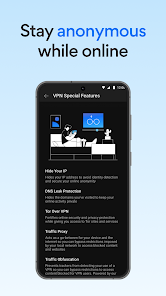
1) قبل از خرید: مهمترین تصمیمها (تا بعداً به مشکل نخورید)
A) میخواهید روی چند دستگاه استفاده کنید؟
قبل از پرداخت، در صفحه پلنها بررسی کنید اشتراک شما چند دستگاه را پوشش میدهد. اگر میخواهید همزمان روی گوشی + لپتاپ/کامپیوتر استفاده کنید، پلنی بگیرید که تعداد دستگاه کافی داشته باشد.
B) ویندوز شما 7 یا 8 است؟
- روی Windows 10/11 معمولاً همهچیز روانتر و سازگارتر است.
- روی Windows 7/8 احتمال ناسازگاری/محدودیت نسخه، قدیمی بودن TLS/گواهیها، و مشکلات درایور شبکه بیشتر است.
پس اگر ویندوز 7/8 دارید، قبل از خرید حتماً بخش «تست نصب و سازگاری» را در همین راهنما انجام دهید.
2) مسیر اول (پیشنهادی برای گوشی): خرید از Google Play روی Android
مرحله 1: نصب امن
- وارد Google Play شوید و Hotspot Shield را نصب کنید.
- برنامه را باز کنید و با ایمیل خودتان Sign in / Create account کنید.
مرحله 2: خرید اشتراک داخل برنامه
- وارد بخش Premium / Upgrade شوید.
- پلن مورد نظر را انتخاب کنید و پرداخت را انجام دهید.
مرحله 3: فعالسازی درست (اگر Premium فعال نشد)
- داخل برنامه گزینه Restore purchases / بازیابی خریدها را بزنید.
- مطمئن شوید با همان اکانت گوگلی که خرید کردهاید وارد Play Store هستید.
هشدارهای مهم برای شما (Android)
- اشتراکهای Google Play معمولاً تمدید خودکار دارند؛ اگر نمیخواهید تمدید شود، بعد از خرید تنظیمات را در Play Store بررسی کنید.
- نصب از فایلهای متفرقه (APK) ریسک بدافزار و نسخه دستکاریشده دارد؛ برای امنیت، همان Play Store بهتر است.
3) مسیر دوم (برای لپتاپ/PC): خرید از وبسایت و استفاده روی ویندوز 7/8/10/11
مرحله 1: ساخت اکانت و خرید
- در وبسایت رسمی Hotspot Shield ثبتنام کنید (با ایمیل خودتان).
- پلن Premium را بخرید.
- ایمیل تأیید/رسید خرید را نگه دارید.
مرحله 2: نصب روی ویندوز
- نسخه ویندوز را مشخص کنید (7/8/10/11).
- برنامه Hotspot Shield را از سایت رسمی دانلود و نصب کنید.
- با همان ایمیلی که خرید کردهاید وارد شوید.
نکته مهم برای Windows 7/8
اگر برنامه نصب نشد یا وارد حساب نشدید:
- آپدیتهای ویندوز و مؤلفههای امنیتی/گواهیها خیلی اثر دارند.
- گاهی لازم است ویندوز 7 حداقل تا سطح سرویسپک و آپدیتهای مربوط به TLS بهروز باشد.
(اگر خواستید، نسخه دقیق ویندوز 7/8 شما را بگویید تا چکلیست سازگاری همان نسخه را دقیقتر بدهم.)
4) یک اکانت، چند دستگاه (گوشی + کامپیوتر) — بهترین روش
اگر شما هم در گوشی از Google Play خرید میکنید و هم در ویندوز از برنامه استفاده میکنید:
- سعی کنید یک اکانت واحد داشته باشید (یک ایمیل).
- در ویندوز با همان ایمیل وارد شوید.
- اگر پلن شما محدودیت دستگاه دارد، همزمان روی دستگاههای زیاد لاگین نکنید چون ممکن است اتصال قطع شود یا حساب Flag شود.
5) راهاندازی اتصال (Android و Windows) — تنظیمات پیشنهادی
تنظیمات مفید
- Kill Switch (اگر در نسخه شما فعال است): وقتی VPN قطع شد اینترنت را قطع میکند تا آیپی واقعی لو نرود.
- Auto-connect: برای وصل شدن خودکار در Wi‑Fi عمومی.
انتخاب سرور/لوکیشن
- برای سرعت بهتر: سرور نزدیکتر را انتخاب کنید.
- اگر یک سایت/سرویس باز نمیشود: یک لوکیشن دیگر را امتحان کنید.
6) تست سالم بودن اتصال (بعد از نصب و خرید)
بعد از Connect، این تستها را انجام دهید:
تست 1: تغییر IP
- باید IP شما نسبت به حالت بدون VPN تغییر کند.
تست 2: تست DNS/WebRTC Leak
- اگر نشتی وجود داشته باشد، با اینکه VPN وصل است اطلاعات شبکه شما لو میرود.
اگر نشتی دیدید، Kill Switch/DNS protection را بررسی کنید یا سرور را عوض کنید.
تست 3: تست پایداری
- 10 دقیقه استفاده واقعی (وبگردی/ویدیو/دانلود سبک) تا مطمئن شوید قطعووصل ندارد.
7) عیبیابی سریع (مشکلات رایج)
مشکل: وصل میشود ولی اینترنت ندارید
- سرور را عوض کنید.
- یک بار Disconnect/Connect کنید.
- در ویندوز: Network Adapter/Proxy settings را چک کنید (گاهی پراکسی قبلی باعث مشکل میشود).
مشکل: Premium فعال نمیشود
- Android: Restore purchases
- Web/Windows: خروج و ورود مجدد، و چک کردن اینکه با همان ایمیل خرید وارد شدهاید.
مشکل: سرعت پایین
- سرور نزدیکتر
- تعویض Wi‑Fi به دیتای موبایل یا برعکس
- بستن دانلودهای سنگین
- روی PC ترجیحاً کابل LAN
8) هشدارهای خیلی مهم هنگام خرید (برای اینکه پولتان هدر نرود)
- اکانت آماده/اشتراکی نخرید. اینها معمولاً قابل پسگرفتن هستند یا چند نفر همزمان استفاده میکنند و باعث قطع اتصال میشود.
- فقط از سایت رسمی/Google Play نصب و خرید کنید.
- از نسخههای کرکشده استفاده نکنید (ریسک بدافزار و سرقت اطلاعات).
24.سوالات پرتکرار درباره VPN، هات اسپات شیلد و بهترین فیلترشکن برای ویندوز، اندروید، آیفون و مک
1. VPN چیست و چه کاربردی دارد؟
سؤال:
VPN چیست و چرا کاربران ویندوز، اندروید، آیفون و مک به آن نیاز دارند؟
پاسخ:
VPN یا Virtual Private Network یک تونل امن (secure tunnel) بین دستگاه شما (کامپیوتر، لپتاپ، اندروید، آیفون، مک یا لینوکس) و اینترنت ایجاد میکند. با استفاده از VPN، آدرس IP (IP address) شما مخفی میشود، ترافیک با رمزنگاری VPN (VPN encryption مثل AES-256) محافظت میشود و حریم خصوصیتان در برابر شنود، مخصوصاً در وایفای عمومی بالاتر میرود. به همین دلیل، بسیاری از کاربران بهدنبال بهترین VPN برای ویندوز، VPN برای اندروید، VPN برای آیفون (iOS) و VPN برای macOS هستند تا هم امنیت داشته باشند هم دسترسی پایدار و پرسرعت.
2. تفاوت VPN و Proxy چیست و کدام برای ویندوز بهتر است؟
سؤال:
تفاوت VPN و Proxy چیست و برای ویندوز 7/8/10/11 استفاده از کدام بهتر است؟
پاسخ:
Proxy معمولاً فقط ترافیک یک برنامه خاص (مثلاً مرورگر) را از یک سرور واسط عبور میدهد، در حالیکه VPN تمام ترافیک سیستمعامل (ویندوز، اندروید، iOS، macOS، لینوکس) را از یک تونل رمزگذاریشده (tunnel) عبور میدهد.
اگر دنبال فیلترشکن برای کامپیوتر، VPN برای ویندوز 10، VPN برای ویندوز 11 یا حتی VPN ویندوز 7 و ویندوز 8 هستی، یک VPN امن برای ویندوز که no-log policy و Kill Switch داشته باشد، بسیار بهتر از یک پروکسی ساده است. هات اسپات شیلد اگرچه در عنوانش از Wifi Proxy استفاده میکند، اما در عمل یک VPN کامل برای ویندوز و موبایل محسوب میشود.
3. بهترین VPN برای ویندوز 11 برای بازی، استریم و ترید کدام است؟
سؤال:
بهترین VPN برای ویندوز 11 برای بازی، استریم و ترید چه ویژگیهایی باید داشته باشد و آیا HotspotShield گزینه مناسبی است؟
پاسخ:
بهترین VPN برای ویندوز 11 برای بازی (best VPN for gaming)، استریم (best VPN for streaming) و ترید (best VPN for trading) باید:
- سرعت بالا (fast VPN) و پایداری (stable VPN / VPN بدون قطعی) داشته باشد؛
- سرورهای متنوع و نزدیک برای کاهش پینگ (latency)؛
- VPN امن برای ویندوز با رمزنگاری قوی، Kill Switch و no-log policy باشد؛
- روی Windows 11 64 bit بدون مشکل درایور و ارور اجرا شود.
نسخه ویندوز HotspotShield VPN & Wifi Proxy در عمل برای بسیاری از کاربران یک گزینه قابلقبول بهعنوان best VPN for Windows است، مخصوصاً اگر استفادهات ترکیبی از وبگردی، استریم و گیم سبک باشد. برای ترید حرفهای، همیشه باید علاوه بر هات اسپات شیلد، سیاست حریم خصوصی و لاگ سایر VPNها را هم مقایسه کنی.
4. دانلود VPN برای ویندوز 7/8/10/11 (32 و 64 بیت) چگونه است؟
سؤال:
چطور بهصورت امن دانلود VPN برای ویندوز مخصوصاً دانلود VPN برای ویندوز 7، دانلود VPN برای ویندوز 8 / 10 / 11 در نسخههای 32 بیت و 64 بیت را انجام دهیم؟
پاسخ:
برای جلوگیری از بدافزار و نسخههای تقلبی:
- همیشه از سایت رسمی VPN یا Microsoft Store استفاده کن.
- برای VPN برای Windows 7 32 bit / 64 bit و VPN برای Windows 10/11 64 bit، نسخه مخصوص سیستمعامل را انتخاب کن.
- بعد از دانلود، امضای دیجیتال (Digital Signature) و Publisher را در Properties فایل بررسی کن تا مطمئن شوی برنامه اصلی است.
- برای Hotspot Shield Windows app، بهتر است مستقیم از سایت رسمی یا استور مایکروسافت دانلود شود تا مشکلاتی مثل مشکل درایور VPN در ویندوز یا نسخههای دستکاریشده پیش نیاید.
5. چگونه VPN را روی ویندوز 11 نصب کنیم؟ (آموزش نصب VPN روی لپ تاپ و PC)
سؤال:
آموزش نصب VPN روی ویندوز 11 و بهطور کلی VPN setup on Windows و نصب VPN روی لپ تاپ چگونه است؟
پاسخ:
برای هات اسپات شیلد یا هر VPN برای PC:
- از سایت رسمی، VPN download for PC را انجام بده و نسخه مناسب Windows 10/11 64 bit را بگیر.
- روی فایل نصب راستکلیک و Run as Administrator بزن.
- مراحل Wizard را دنبال کن تا نصب کامل شود.
- برنامه را اجرا، لاگین و یک سرور انتخاب کن.
- دکمه Connect را بزن تا تونل امن ایجاد شود.
این مراحل برای اغلب سرویسها و برای عبارات پرسرچ مثل how to install VPN on Windows 11 و VPN setup on Windows قابلاستفاده است.
6. نصب VPN روی اندروید، آیفون و مک چگونه است؟
سؤال:
برای نصب HotspotShield یا هر VPN دیگر، نصب VPN روی اندروید، نصب VPN روی آیفون (iOS) و نصب VPN روی مک (macOS) چگونه انجام میشود؟
پاسخ:
-
برای نصب VPN روی اندروید از گوگل پلی:
- وارد Google Play شو، عبارت HotspotShield VPN & Wifi Proxy را جستوجو کن، روی Install بزن و پس از نصب، با یک کلیک به سرور متصل شو. این روش امنترین download VPN from Google Play است.
-
نصب VPN روی آیفون از App Store:
- در App Store عبارت Hotspot Shield را سرچ کن، اپ رسمی را نصب و اجازه بده iOS پروفایل VPN را اضافه کند. این روش استاندارد download VPN from App Store است.
-
نصب VPN روی مک (VPN for macOS):
- از سایت رسمی یا Mac App Store دانلود کن، اپ را به Applications بکش، اجرا کن، لاگین و Connect را بزن.
این سه مسیر، امنترین و سادهترین راهها برای کاربران موبایل و دسکتاپ هستند.
7. آیا VPN رایگان برای ویندوز امن است؟ (VPN رایگان امن است؟)
سؤال:
بسیاری جستجو میکنند VPN رایگان برای ویندوز؛ آیا این نوع VPN رایگان امن است یا باید سراغ VPN پولی برویم؟
پاسخ:
در بحث free vs paid VPN باید دقت کنی:
- VPN رایگان برای ویندوز معمولاً محدودیت پهنای باند (bandwidth)، محدودیت سرعت و تعداد سرور کم دارد و شاید نتواند یک VPN پرسرعت برای ویندوز و VPN بدون قطعی باشد.
- خطر خطرات VPN رایگان این است که برای درآمدزایی، شروع به لاگ گرفتن VPN، فروش دادهها یا تزریق تبلیغات کند.
- برخی VPNهای ناشناس ممکن است بدافزار داشته باشند و حریم خصوصی را بهخطر بیندازند.
در مقابل، یک VPN پولی امن با no-log policy، Kill Switch، Split Tunneling و سرورهای متعدد میتواند بهترین VPN از نظر امنیت برای ویندوز، اندروید، آیفون و مک باشد. نسخه پولی HotspotShield VPN & Wifi Proxy هم در همین دسته قرار میگیرد.
8. Kill Switch چیست و چرا در VPN برای ویندوز و اندروید مهم است؟
سؤال:
Kill Switch چیست و چرا وقتی دنبال بهترین VPN برای ویندوز، VPN برای اندروید یا VPN برای آیفون هستیم، باید به وجود Kill Switch توجه کنیم؟
پاسخ:
Kill Switch قابلیتی است که اگر اتصال VPN شما قطع شود، بهطور خودکار اتصال اینترنت را قطع میکند تا IP leak رخ ندهد و آدرس IP واقعی شما لو نرود. در VPN امن برای ویندوز، VPN برای کامپیوتر و حتی VPN اندروید / iOS، وجود Kill Switch یک معیار مهم امنیتی است. برای کسانی که بهدنبال بهترین VPN برای ترید، best VPN for trading یا کار حساس هستند، داشتن kill switch VPN تقریباً الزامی است.
9. DNS Leak چیست و چگونه DNS Leak Test انجام دهیم؟
سؤال:
DNS Leak چیست و چطور میتوانیم با DNS leak test مطمئن شویم هات اسپات شیلد یا هر VPN دیگری نشت DNS ندارد؟
پاسخ:
DNS سرویس تبدیل نام دامنه به IP است. وقتی به VPN وصل میشوی، باید درخواستهای DNS هم از تونل VPN عبور کنند. اگر سیستم هنوز از DNS اصلی (مثلاً DNS ارائهدهنده اینترنت داخل کشور) استفاده کند، DNS Leak رخ میدهد و مقصد متوجه میشود شما از کجا هستید.
برای انجام DNS leak test:
- به یک سایت تست DNS در مرورگر برو.
- یکبار بدون VPN و یکبار با VPN تست کن.
- اگر هنگام اتصال به VPN، همچنان DNSهای قبلی دیده میشود، مشکل نشت DNS داری.
یک VPN امن برای ویندوز، اندروید و آیفون باید جلوی DNS leak و همچنین WebRTC leak و IP leak را بگیرد.
10. چرا VPN در ویندوز وصل نمیشود یا مدام قطع میشود؟
سؤال:
چرا VPN در ویندوز 10 یا VPN در ویندوز 11 کار نمیکند، وصل نشدن VPN در ویندوز و قطع و وصل شدن VPN چطور رفع میشود؟
پاسخ:
دلایل رایج:
- ارور VPN در ویندوز 10 بهخاطر فایروال یا آنتیویروس؛
- مشکل TAP Adapter یا مشکل درایور VPN در ویندوز؛
- تداخل DNS و مشکل DNS در ویندوز هنگام VPN؛
- پورتهای بسته در مودم یا شبکه.
راهحلها:
- اجازه دسترسی VPN در فایروال ویندوز و آنتیویروس؛
- نصب مجدد درایورها و TAP Adapter؛
- فلش کردن DNS (
ipconfig /flushdns) و تنظیم تنظیمات DNS امن؛ - تست سرورهای مختلف برای رسیدن به stable VPN و VPN بدون قطعی.
هات اسپات شیلد هم از این قاعده مستثنا نیست؛ اما اگر درست کانفیگ شود، برای بسیاری از کاربران یک VPN پایدار برای ویندوز ارائه میدهد.
11. مشکل سرعت: چرا بعد از روشن کردن VPN اینترنت کند میشود؟
سؤال:
چرا پس از فعال کردن هات اسپات شیلد یا هر VPN برای کامپیوتر، کاهش سرعت بعد از روشن کردن VPN را حس میکنیم و راهحل VPN slow speed fix چیست؟
پاسخ:
VPN همیشه کمی سربار دارد، چون:
- ترافیک باید رمزنگاری شود؛
- از طریق سرور واسط عبور کند؛
- فاصله جغرافیایی روی پینگ (latency) و پهنای باند (bandwidth) اثر میگذارد.
راهحلها:
- انتخاب سرور نزدیکتر؛
- بستن برنامههای دانلودی یا استریم سنگین؛
- استفاده از پروتکل سریعتر مثل WireGuard در سرویسهایی که ارائه میدهند؛
- ارتقای پلن (در VPNهای رایگان، محدودیت سرعت شدید است).
در نتیجه، برای داشتن یک fast VPN و وی پی ان پرسرعت برای ویندوز، انتخاب صحیح سرور و سرویس مهم است.
12. بهترین VPN برای ایران از نظر امنیت کدام است؟
سؤال:
وقتی کاربران ایرانی بهدنبال بهترین VPN برای ایران (از نظر امنیت) هستند، باید چه معیارهایی را در نظر بگیرند؟
پاسخ:
برای ایران، بهخاطر شرایط خاص، این موارد مهمتر میشود:
- no-log policy شفاف و قابل اعتماد؛
- استفاده از رمزنگاری قوی (AES-256) و پروتکلهای امن مانند OpenVPN / WireGuard / IKEv2؛
- وجود Kill Switch و محافظت در برابر DNS leak / IP leak / WebRTC leak؛
- سابقه قابلقبول در حوزه privacy policy VPN و حتی audit VPN مستقل.
هات اسپات شیلد، مثل دیگر سرویسها، برای بسیاری از کاربران ایرانی یک گزینه در دسترس است، اما اگر اولویت اولت فقط امنیت است، باید سیاستهای حریم خصوصی و لاگ آن را با سایر best VPN for Windows / Android / iOS / macOS / Linux مقایسه کنی.
13. آیا هات اسپات شیلد بهترین VPN برای کامپیوتر و موبایل است؟
سؤال:
آیا HotspotShield VPN & Wifi Proxy را میتوان بهعنوان بهترین VPN برای ویندوز، بهترین VPN برای اندروید و بهترین VPN برای آیفون در نظر گرفت؟
پاسخ:
هات اسپات شیلد بهخاطر:
- حضور روی Windows (7/8/10/11)، Android، iOS، macOS؛
- رابط کاربری ساده برای کاربران عادی؛
- امکان استفاده رایگان محدود و نسخه پولی؛
یکی از گزینههای محبوب در میان کاربرانی است که دنبال VPN برای کامپیوتر، VPN برای لپ تاپ، VPN اندروید و VPN آیفون iOS هستند.
اما «بهترین» بودن وابسته به اولویتهای توست:
- اگر سهولت و در دسترس بودن مهم است، هات اسپات شیلد انتخاب خوبی است.
- اگر no-log policy سختگیرانه، حریم خصوصی حداکثری و ویژگیهایی مثل Split Tunneling پیشرفته میخواهی، باید آن را با سایر Hotspot Shield alternativeها مقایسه کنی.
14. چگونه از اصالت و امنیت برنامه VPN مطمئن شویم؟
سؤال:
برای راهنمای دانلود امن برنامه VPN و چگونه VPN معتبر را از سایت رسمی دانلود کنیم چه نکاتی را باید رعایت کنیم؟
پاسخ:
-
استفاده از لینکهای رسمی مانند:
- download VPN from Google Play برای اندروید؛
- download VPN from App Store برای iOS؛
- download VPN from Microsoft Store یا official website VPN download برای ویندوز و مک.
-
بررسی Signature / Publisher در ویندوز:
- در Properties → Digital Signatures، باید نام ناشر معتبر (مثلاً ناشر رسمی HotspotShield) درج شده باشد.
-
پرهیز از نسخههای ناشناس و مودشده در سایتهای غیررسمی، حتی اگر در سایتهایی مانند بازار، مایکت یا بعضی سایتهای دانلود معرفی شده باشند؛ چون ممکن است دچار بدافزار، کیلاگر یا دستکاری در privacy policy VPN شده باشند.