
راهنمای جامع SecureNet VPN: Fast & Secure برای اینترنت آزاد، سریع و امن
در این نسخه، تمام تمرکز روی معرفی، آموزش و بررسی کامل SecureNet VPN: Fast & Secure است؛ یک فیلترشکن و ویپیان که میتواند نیاز شما را برای دسترسی به اینترنت بدون محدودیت، روی اندروید، ویندوز، کامپیوتر، لپتاپ، آیفون و مک تا حد زیادی برطرف کند.
۱. SecureNet VPN: Fast & Secure؛ دریچهای به اینترنت بدون مرز
SecureNet VPN: Fast & Secure در عمل نقش یک فیلتر شکن پرسرعت و امن را بازی میکند که برای کاربران ایرانی و دیگر کشورها، امکان:
- دور زدن محدودیتها و تحریمها
- باز کردن سایتها و شبکههای اجتماعی مسدود مانند اینستاگرام، تلگرام، یوتیوب، فیسبوک، تیکتاک
- استفاده ایمن از وایفای عمومی
- کاهش ردیابی توسط سایتها و اپلیکیشنها
را فراهم میسازد.
اگر عباراتی مثل:
- دانلود SecureNet VPN برای اندروید و ویندوز و آیفون
- دانلود فیلتر شکن رایگان قوی و پرسرعت برای تیک تاک و اینستاگرام و یوتیوب
- نصب ویپیان امن و پرقدرت با آیپی خارجی روی گوشی و کامپیوتر
را در گوگل جستجو کردهاید، این مقاله برای شما نوشته شده است.
۲. SecureNet VPN دقیقاً چه کاری برای شما انجام میدهد؟
در سادهترین توضیح، با نصب SecureNet VPN: Fast & Secure و فعالکردن آن:
- IP واقعی شما مخفی میشود و بهجای آن IP سرور VPN نمایش داده میشود.
- ارتباط شما تا حد خوبی رمزنگاری میشود تا اشخاص ثالث (مثل ارائهدهنده اینترنت یا افراد روی وایفای عمومی) به سادگی نتوانند به محتوای دریافتی و ارسالیتان دسترسی داشته باشند.
- سایتها و اپلیکیشنها فکر میکنند شما از کشور دیگری به اینترنت وصل شدهاید؛ در نتیجه میتوانید:
- به سایتها و سرویسهای فیلترشده وصل شوید
- از تحریمهای جغرافیایی برخی سرویسها عبور کنید
به همین دلیل، برای کاربرانی که به دنبال “فیلتر شکن جدید، رایگان، پرقدرت، بدون قطعی و امن” هستند، چنین برنامهای جذاب است.
۳. تفاوت VPN، فیلترشکن، پروکسی و سرویسهای پیشرفته مانند v2ray
برای اینکه بهتر بدانیم SecureNet VPN چه جایگاهی دارد، باید یک بار برای همیشه مفهوم این اصطلاحات را روشن کنیم.
۳.۱. VPN از نگاه یک کاربر عادی
VPN یا Virtual Private Network به معنی شبکه خصوصی مجازی است. در عمل:
- بین دستگاه شما (گوشی، لپتاپ، کامپیوتر، تبلت) و یک سرور دوردست، یک تونل امن برقرار میشود.
- تمام ترافیک اینترنت از داخل این تونل عبور میکند.
- دادهها در طول مسیر رمزنگاری میشوند.
- IP شما تغییر میکند و شبیه کاربر آن سرور دیده میشوید.
۳.۲. فیلتر شکن؛ اصطلاح رایج در ایران
- فیلتر شکن واژهای عمومی است که مردم برای هر نوع ابزار عبور از فیلترینگ از آن استفاده میکنند.
- از نگاه فنی ممکن است:
- VPN باشد
- پروکسی HTTP یا SOCKS باشد
- سرویسهای مدرنتر مثل v2ray یا Shadowsocks باشد
اما برای کاربر، مهم این است:
“برنامه باز شود، دکمه اتصال را بزنم، اینستاگرام و یوتیوب باز شوند!”
۳.۳. پروکسی در برابر VPN
پروکسی یک سرور واسط است که درخواست شما به آن میرسد و بعد به سایت مقصد میرود. معمولاً:
- لایه رمزنگاری و امنیت آن بهقدرت VPN نیست
- حریم خصوصی پایینتری دارد
- گاهی فقط بخشی از ترافیک را عبور میدهد (مثلاً فقط مرورگر)
در مقابل، VPNها مانند SecureNet VPN معمولاً:
- تمام ترافیک را تونل میکنند
- امنیت و حریم خصوصی بیشتری فراهم میکنند
۳.۴. v2ray و سرویسهای نسل جدید
v2ray یک پلتفرم بسیار منعطف و قدرتمند است که برای عبور از فیلترینگ شدید طراحی شده و:
- روی پروتکلها و پورتهای گوناگون سوار میشود
- بهواسطه تنوع در تنظیمات، شناسایی و مسدودکردن آن سختتر است
- در ایران بهعنوان یکی از مهمترین روشهای فیلترشکن حرفهای استفاده میشود
اگر شما در کنار SecureNet VPN از سرویسهای v2ray نیز استفاده کنید، میتوانید از ترکیب:
- سادگی استفاده (اپ آماده مثل SecureNet)
- قدرت دور زدن فیلتر (کانفیگ حرفهای v2ray)
بهرهمند شوید.
۴. مزایا و ویژگیهای کلیدی SecureNet VPN: Fast & Secure
در این بخش، مهمترین نکاتی که از یک VPN قوی و رایگان و پرسرعت انتظار میرود را با نگاه به SecureNet VPN مرور میکنیم.
۴.۱. طراحی ساده؛ مناسب برای تازهکارها
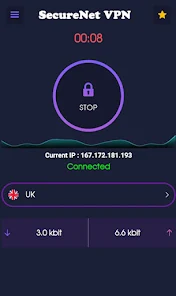
- محیط برنامه معمولاً شامل یک دکمه اصلی برای اتصال و قطع اتصال است.
- کاربر لازم نیست چیزی از پروتکل، پورت یا کانفیگ بداند.
- برای کسی که فقط میخواهد “فیلترشکنش کار کند”، این سادگی یک مزیت بزرگ است.
۴.۲. اتصال یکلمسی (One-Tap Connect)
بسیاری از کاربران حوصله انتخاب سرور و تنظیمات ندارند.
در SecureNet VPN کافی است:
- روی Connect بزنید
- برنامه به صورت خودکار به یک سرور در دسترس وصل میشود
این برای استفاده سریع روی:
- همراه اول، ایرانسل، رایتل
- وایفای خانگی
- اینترنت شرکتی
بسیار کاربردی است.
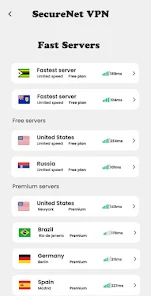
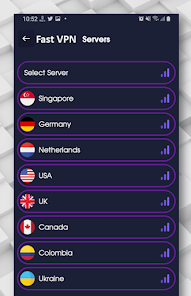
۴.۳. سرورهای متعدد برای کشورهای مختلف
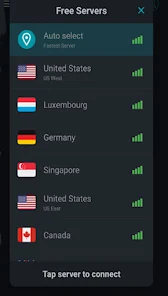
بسته به نسخهای که از SecureNet VPN استفاده میکنید، ممکن است سرورهایی در کشورهایی مانند:
- آلمان، هلند، فرانسه، انگلیس
- آمریکا، کانادا
- ترکیه، امارات، روسیه و …
در دسترس باشد.
انتخاب سرور مناسب روی موارد زیر تأثیر مستقیم دارد:
- سرعت دانلود و آپلود
- کیفیت استریم ویدیو (یوتیوب، نتفلیکس و…)
- پینگ برای بازیهای آنلاین
۴.۴. رمزنگاری ترافیک و افزایش حریم خصوصی
SecureNet VPN (مشابه اکثر ویپیانهای مطرح) معمولاً:
- از پروتکلهای امن استفاده میکند (از جمله OpenVPN، TLS و …)
- دادهها را رمزنگاری میکند تا افراد دیگر بهسادگی نتوانند ترافیک شما را شنود کنند
نکته مهم:
هیچ VPNی در دنیا ۱۰۰٪ ناشناس بودن را تضمین نمیکند، اما نسبت به اتصال مستقیم، سطح حریم خصوصی شما را بهمراتب افزایش میدهد.
۴.۵. مناسب برای شبکههای اجتماعی و اپلیکیشنهای مسدود
با فعال بودن SecureNet VPN: Fast & Secure میتوانید بهطور معمول:
- اینستاگرام
- تلگرام
- یوتیوب
- تیکتاک
- فیسبوک
- توییتر (X)
و بسیاری از سایتها و سرویسهای مسدود را بدون مشکل خاصی باز کنید؛ البته کیفیت در ساعات مختلف متفاوت است.
۵. تفاوتها و برتریهای احتمالی SecureNet VPN نسبت به رقبا
وقتی بحث رقابت بین دهها و صدها فیلترشکن اندروید و ویندوز مطرح است، باید دید SecureNet VPN چه نکاتی دارد که ممکن است آن را برای بخشی از کاربران جذابتر کند.
۵.۱. نقاط مثبت
- نصب و استفاده آسان: بدون نیاز به تنظیمات پیچیده
- دسترسی سریع: مناسب برای باز کردن سریع پیامرسانها و شبکههای اجتماعی
- مقرونبهصرفه بودن: بسیاری از نسخهها حالت رایگان دارند
- پشتیبانی از نسخههای مختلف اندروید: از نسخههای قدیمی تا جدید (اندروید 4، 5، 6، 7، 8، 9، 10 و بالاتر) بسته به نسخه برنامه
۵.۲. نقاط منفی محتمل
- مانند بسیاری از VPNهای رایگان، ممکن است:
- شفافیت کامل درباره No-Log Policy نداشته باشد
- در ساعات شلوغی، سرعت و پایداری کاهش یابد
- روی برخی اپراتورها (مثلاً همراه اول یا ایرانسل) ممکن است در بازههایی از زمان نیاز به تست چند سرور داشته باشید تا بهترین نتیجه را بگیرید.
۵.۳. مقایسه با سرویسهای پولی و v2ray اختصاصی
- اگر شما کاربر عادی هستید و فقط برای وبگردی و شبکههای اجتماعی فیلترشکن میخواهید، SecureNet VPN میتواند کفایت کند.
- اگر:
- گیمر حرفهای هستید
- به IP ثابت نیاز دارید
- با دادههای بسیار حساس (بانکی، شرکتی) کار میکنید
بهتر است علاوهبر SecureNet، سرویسهای پولی معتبر یا کانفیگهای حرفهای v2ray را نیز بررسی کنید.
۶. آموزش دانلود و نصب SecureNet VPN: Fast & Secure روی اندروید
در این بخش، یک راهنمای قدمبهقدم ساده و قابلفهم برای همه کاربران (مبتدی تا حرفهای) ارائه میشود.
۶.۱. بررسی نسخه اندروید دستگاه
- وارد تنظیمات (Settings) شوید
- به بخش About Phone یا درباره تلفن بروید
- نسخه اندروید خود را ببینید
بیشتر نسخههای SecureNet VPN روی اندرویدهای 4 به بالا کار میکنند، اما برای اطمینان، همیشه صفحه برنامه در فروشگاه (گوگل پلی، بازار، مایکت و …) را چک کنید.
۶.۲. نصب SecureNet VPN از گوگل پلی (در صورت عرضه رسمی)
- برنامه Google Play را باز کنید.
- در نوار جستجو بنویسید:
SecureNet VPN: Fast & Secure
- برنامه را از میان نتایج انتخاب کنید (به نام و آیکن دقت کنید).
- روی Install / نصب کلیک کنید.
- منتظر بمانید تا دانلود و نصب کامل شود.
- روی Open / باز کردن بزنید.
- پیام ایجاد اتصال VPN را تأیید کنید.
- روی Connect لمس کنید و چند ثانیه صبر کنید.
- وقتی آیکن کلید بالای صفحه ظاهر شد، یعنی VPN متصل است.
۶.۳. نصب از مارکتهای ایرانی (بازار، مایکت و …)
اگر به هر دلیل به گوگل پلی دسترسی ندارید:
- برنامه کافه بازار یا مایکت را باز کنید.
- در جستجو عبارت SecureNet VPN یا
SecureNet VPN: Fast & Secureرا وارد کنید. - از میان نتایج، برنامه درست را پیدا کنید.
- روی نصب بزنید.
- ادامه مراحل همانند گوگل پلی است.
همیشه به نام توسعهدهنده و تعداد نصبها و نظرات کاربران دقت کنید تا از نصب برنامههای مشابه ولی ناامن خودداری شود.
۶.۴. نکات مخصوص کاربران حرفهای اندروید
- اگر برنامه اجازه انتخاب سرور میدهد:
- برای پینگ بهتر در بازیها، سرورهای نزدیکتر (مثلاً ترکیه، امارات، اروپا) را تست کنید.
- برای سرویسهای خاص (استریم آمریکایی)، سرور USA را انتخاب کنید.
- در صورت کندی:
- بین سرورها جابهجا شوید
- کش برنامه را از تنظیمات اندروید پاک کنید
- گوشی را یک بار ریستارت کنید
۷. استفاده از SecureNet VPN یا VPN قوی روی ویندوز، لپتاپ و کامپیوتر
اگر میخواهید تجربه فیلتر شکن پرسرعت و رایگان را از گوشی به ویندوز، لپتاپ، کامپیوتر منتقل کنید چند سناریو وجود دارد.
۷.۱. سناریو اول: وجود نسخه ویندوز SecureNet VPN
اگر توسعهدهنده SecureNet VPN نسخه ویندوز هم ارائه داده باشد:
- به سایت رسمی برنامه (آدرس معمولاً در توضیحات گوگل پلی درج میشود) مراجعه کنید.
- از بخش Downloads یا Windows، نسخه مخصوص ویندوز را دریافت کنید.
- فایل
.exeرا اجرا و مراحل نصب را طی کنید. - بعد از نصب، برنامه را باز کرده، روی Connect بزنید.
- اکنون کل ترافیک ویندوز از تونل VPN عبور خواهد کرد.
۷.۲. سناریو دوم: استفاده از شبیهساز اندروید روی ویندوز
اگر نسخه ویندوز در دسترس نبود، میتوانید از ترفند شبیهساز استفاده کنید:
- نصب یک شبیهساز اندروید روی ویندوز مثل:
- BlueStacks
- Nox Player
- ورود به گوگل پلی از داخل شبیهساز
- نصب SecureNet VPN: Fast & Secure روی شبیهساز
- اتصال VPN از طریق همین برنامه
- استفاده از مرورگر و اپها داخل شبیهساز با اینترنت آزاد
۷.۳. سناریو سوم: استفاده از سایر VPNها برای ویندوز در کنار SecureNet
- میتوانید روی ویندوز از OpenVPN، WireGuard یا کلاینتهای v2ray استفاده کنید.
- کانفیگ را از سایتهای فروش VPN یا V2RAY قانونی و معتبر تهیه کرده و در نرمافزار وارد کنید.
۸. راهاندازی فیلترشکن روی آیفون، iOS، مک و دستگاههای اپل
۸.۱. وضعیت نصب فیلترشکن روی iOS
به دلیل محدودیتهای امنیتی اپل:
- نصب اپلیکیشن خارج از App Store (بهخصوص برای VPN) ریسک بالایی دارد.
- پیشنهاد اصلی این است که همیشه از App Store و توسعهدهندههای معتبر استفاده کنید.
۸.۲. دو روش اصلی برای استفاده از VPN روی آیفون
روش ۱: اپلیکیشن اختصاصی SecureNet (اگر عرضه شده باشد)
- وارد App Store شوید.
- عبارت
SecureNet VPN: Fast & SecureیاSecureNet VPNرا جستجو کنید. - اگر نسخه رسمی وجود دارد، روی Get / دریافت بزنید.
- پس از نصب، برنامه را باز کرده و اجازه ایجاد کانفیگ VPN را بدهید.
- با زدن دکمه Connect به VPN وصل شوید.
روش ۲: استفاده از پروفایل VPN سیستمی (در صورت ارائه از طرف سرویسدهنده)
- برخی سرویسهای فروش VPN، فایل یا پروفایلی برای iOS ارائه میکنند که در تنظیمات ـ VPN اضافه میشود.
- پس از نصب پروفایل، از طریق تنظیمات آیفون میتوانید VPN را روشن و خاموش کنید.
۸.۳. پشتیبانی از آیفون 6، 7 و نسخههای قدیمیتر
- در صفحه اپ Store مربوط به هر VPN نوشته میشود حداقل نسخه iOS چیست.
- آیفون 6 و 7 ممکن است فقط تا نسخههای خاصی از iOS بهروزرسانی شوند؛ بنابراین باید بررسی کنید که نسخه موردنظر شما از SecureNet (یا دیگر VPNها) روی نسخه iOS گوشی پشتیبانی میشود یا نه.
۹. چطور بهترین VPN را برای خودمان انتخاب کنیم؟ (چکلیست کاربردی)
برای انتخاب میان SecureNet VPN و دهها گزینه دیگر، این چکلیست میتواند کمک کند.
۹.۱. معیارهای ضروری برای همه کاربران
-
راحتی استفاده:
- برنامه پیچیده نباشد
- بدون نیاز به تنظیمات فنی کار کند
-
سرعت و پایداری:
- مناسب برای بازکردن روزمره سایتها و شبکههای اجتماعی
- عدم قطع و وصل مکرر
-
سازگاری با دستگاه:
- اجرای صحیح روی نسخه اندروید یا iOS شما
- عدم سنگینی بیش از حد یا مصرف باتری غیرعادی
-
نظرات دیگران:
- امتیاز برنامه در مارکتها
- بازخورد کاربران در کامنتها
۹.۲. معیارهای مهم برای کاربران حرفهای و حساس
-
سیاست عدم ذخیره لاگ (No-Log Policy):
- آیا توسعهدهنده ادعا میکند فعالیت شما را ذخیره نمیکند؟
-
تنوع سرورها:
- کشورها و تعداد سرورهای قابل انتخاب
-
پشتیبانی از پروتکلهای امن (OpenVPN، WireGuard، v2ray و …)
-
امکان استفاده روی چند دستگاه:
- اندروید + ویندوز + آیفون + مک
۱۰. تست عملی سرعت و پینگ SecureNet VPN برای بازی و استریم
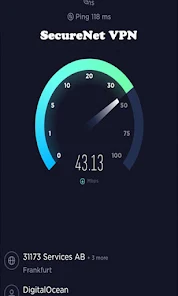
برای اینکه مشخص شود SecureNet VPN: Fast & Secure برای بازی آنلاین، استریم و استفاده روزمره چقدر مناسب است، میتوانید خودتان یک تست ساده انجام دهید.
۱۰.۱. تست بدون VPN
- به سایتهایی مانند
speedtest.netیاfast.comبروید. - سرعت دانلود، سرعت آپلود و پینگ را ثبت کنید.
۱۰.۲. تست با SecureNet VPN
- SecureNet VPN را روی دستگاه روشن کنید.
- به یک سرور نزدیک متصل شوید (مثلاً ترکیه یا اروپا).
- دوباره تست سرعت را انجام دهید.
- تفاوتها را بررسی کنید:
- افت سرعت
- تغییر پینگ
۱۰.۳. نکات ویژه گیمرها
- برای بازیهای آنلاین، پینگ و ثبات اتصال از سرعت دانلود مهمترند.
- اگر در بازی لگ دارید:
- سرور دیگری را امتحان کنید
- اگر ممکن است به اینترنت ثابت (Fiber / ADSL پایدار) متصل شوید
- در صورت نیاز، از سرویسهای تخصصیتر گیمینگ VPN استفاده کنید
۱۱. مشکلات رایج فیلترشکنها و ترفندهای رفع اشکال در SecureNet VPN
در هر فیلترشکن پرکاربر، برخی مشکلات تکراری وجود دارد. در ادامه، چند مورد پرتکرار و راهحل آنها را میبینیم.
۱۱.۱. مشکل وصل نشدن یا گیرکردن روی Connecting
راهحلهای پیشنهادی:
- اینترنت خود (دیتا یا وایفای) را خاموش و روشن کنید.
- گوشی را یک بار ریستارت کنید.
- سرور دیگری در لیست انتخاب کنید.
- اگر روی همراه اول مشکل دارید، روی وایفای یا برعکس تست کنید.
- اگر برنامههای دیگر VPN فعال هستند، آنها را ببندید و حذف کنید تا تداخل نداشته باشند.
۱۱.۲. سرعت پایین با وجود اتصال موفق
- یک سرور شلوغ را انتخاب کردهاید → به سرور دیگری بروید.
- در ساعات شلوغی (مثلاً شبها) ممکن است کیفیت افت کند.
- کش برنامه را پاک و دوباره امتحان کنید.
- اگر VPN را برای تماشای ویدیو با کیفیت بالا میخواهید، سرورهایی را انتخاب کنید که نزدیکتر هستند.
۱۱.۳. باز نشدن تلگرام، اینستاگرام یا یوتیوب با SecureNet VPN
- مطمئن شوید آیکن کلید VPN در بالای صفحه ظاهر شده است.
- اگر برنامه گزینه Split Tunneling یا گذر از برخی برنامهها را دارد، مطمئن شوید اپهای مورد نظرتان پشت VPN قرار گرفتهاند.
- DNS گوشی را روی حالت خودکار بگذارید.
- کش خود اپها (تلگرام، اینستاگرام، یوتیوب) را پاکسازی کنید.
۱۱.۴. قطع شدن VPN هنگام قفل شدن صفحه
- در تنظیمات اندروید، SecureNet VPN را در بخش Battery / باتری روی حالت “بدون محدودیت” یا “عدم بهینهسازی” قرار دهید.
- اگر برنامه تنظیماتی مثل Always-On VPN دارد، آن را فعال کنید.
۱۲. سوالات پرتکرار درباره SecureNet VPN: Fast & Secure و فیلترشکنهای مشابه
پرسش ۱: آیا SecureNet VPN کاملاً رایگان است؟
- بسیاری از VPNها مدل Freemium دارند؛ یعنی:
- بخشی از امکانات رایگان است (معمولاً همراه با تبلیغ)
- بخشی از سرورها یا سرعت بالاتر با پرداخت اشتراک فعال میشود
- برای اطلاعات دقیق، باید توضیحات برنامه در فروشگاه مربوطه را بررسی کنید.
پرسش ۲: استفاده از VPN در کشور من چه وضعیتی از نظر قانونی دارد؟
- وضعیت حقوقی VPN در کشورها متفاوت است.
- در ایران، قوانین درباره استفاده شخصی از فیلترشکن شفاف و ثابت نیست و ممکن است با زمان و شرایط تغییر کند.
- شما مسئول رعایت قوانین کشور خود هستید؛ حتماً قبل از استفاده، جنبههای قانونی را در نظر بگیرید.
پرسش ۳: آیا SecureNet VPN برای تیکتاک و یوتیوب و فیسبوک مناسب است؟
- از نظر فنی، بله؛ هر سرویسی که با IP خارجی باز باشد، با یک VPN درستکار، قابل دسترسی است.
- کیفیت تجربه بستگی به:
- سرعت سرور
- فاصله جغرافیایی
- شلوغی شبکه
دارد.
پرسش ۴: آیا SecureNet VPN آیپی ثابت (Static IP) میدهد؟
- اکثر VPNهای عمومی رایگان، IPهای Shared / اشتراکی دارند.
- برای IP ثابت، معمولاً باید از سرویسهای پولی تخصصی استفاده کنید که IP اختصاصی ارائه میکنند.
پرسش ۵: آیا میتوان SecureNet VPN را همزمان روی چند دستگاه استفاده کرد؟
- این موضوع به سیاست خود سرویسدهنده بستگی دارد.
- بعضی سرویسها اجازه میدهند با یک حساب، چند دستگاه فعال شود.
- برخی دیگر هر دستگاه را جداگانه مدیریت میکنند.
۱۳. توصیههای امنیتی مهم هنگام استفاده از هر فیلتر شکن رایگان
- VPN رایگان ممکن است مدل درآمدیاش از نمایش تبلیغات یا تحلیل دادههای ترافیکی باشد.
- بهتر است:
- برای حسابهای بانکی و تراکنشهای بسیار حساس، فقط از سرویسهای شناختهشده و معتبر استفاده کنید.
- از وارد کردن اطلاعات فوقحساس در سایتهای ناشناس حتی پشت VPN خودداری کنید.
- همیشه Privacy Policy و شرایط استفاده را مطالعه کنید (یا دستکم به امتیاز و بازخورد کاربران در مارکتها توجه کنید).
۱۴. جمعبندی: SecureNet VPN برای چه کسانی انتخاب مناسبی است؟
SecureNet VPN: Fast & Secure میتواند گزینهای مناسب باشد برای:
- کاربرانی که یک فیلتر شکن جدید، رایگان، ساده و نسبتاً پرسرعت میخواهند.
- کسانی که میخواهند روی اندروید، ویندوز (به شکل مستقیم یا از طریق شبیهساز)، آیفون و حتی مک به اینترنت آزاد دسترسی پیدا کنند.
- افرادی که نیاز آنها بیشتر شامل:
- استفاده از اینستاگرام، تلگرام، یوتیوب، تیکتاک، فیسبوک
- وبگردی روزمره
- تماشای ویدیو و محتوای آموزشی
است، نه کارهای کاملاً حساس و حیاتی.
اگر شما به سطحی بالاتر از امنیت، IP ثابت، پشتیبانی ۲۴ ساعته و امکانات حرفهای نیاز دارید، ترکیب:
- یک VPN حرفهای پولی یا کانفیگ اختصاصی v2ray
- بهعلاوه یک برنامه ساده مثل SecureNet VPN
میتواند بهترین راهحل برایتان باشد.
۱۵. توضیحات متا برای SecureNet VPN: Fast & Secure
دانلود SecureNet VPN: Fast & Secure؛ فیلتر شکن جدید، رایگان، پرسرعت و امن برای اندروید، ویندوز و آیفون. با سکیورنت وی پی ان قوی بدون قطعی و با پینگ پایین به اینستاگرام، تلگرام، یوتیوب، فیسبوک و تیکتاک وصل شوید. آموزش کامل نصب و راهاندازی VPN روی گوشی، کامپیوتر و لپ تاپ + نکات انتخاب بهترین وی پی ان و رفع مشکلات اتصال.