
دانلود و استفاده از Windscribe VPN برای ویندوز 11، 10، 8 و 7
- دانلود وی پی ان برای ویندوز رایگان
- بهترین VPN برای ویندوز
- دانلود وی پی ان برای ویندوز سافت 98
- دانلود وی پی ان برای ویندوز 7، 8، 10، 11
- دانلود v2ray برای ویندوز رایگان و با لینک مستقیم
- دانلود فیلتر شکن رایگان Windscribe VPN برای ویندوز با لینک مستقیم
تمرکز دارد و سعی شده همه این عبارات به شکل طبیعی در متن استفاده شوند تابرای استفاده کاربران آسان و بهینه باشد.

توضیحات متا (Meta Description)
توضیحات متا پیشنهادی برای مقاله:
دانلود Windscribe VPN برای ویندوز 11، 10، 8، 7 با لینک مستقیم و رایگان 2025. آموزش کامل نصب و راهاندازی بهترین وی پی ان رایگان برای ویندوز بدون تبلیغات، پرسرعت و امن. راهنمای گامبهگام، معرفی پروتکلها، عیبیابی اتصال، سوالات متداول و هر آنچه باید درباره فیلتر شکن رایگان ویندوز بدانید.
۱. معرفی کامل Windscribe VPN برای ویندوز 11، 10، 8، 7
اگر به دنبال دانلود وی پی ان برای ویندوز رایگان با لینک مستقیم هستید که هم امن باشد، هم پرسرعت و هم بدون تبلیغات آزاردهنده، یکی از گزینههای محبوب جهانی، Windscribe VPN است.
این برنامه یک سرویس وی پی ان چندپلتفرمی است که برای سیستمعاملهای مختلف از جمله:
- ویندوز 7
- ویندوز 8 و 8.1
- ویندوز 10
- ویندوز 11
نسخه اختصاصی دارد و به شما اجازه میدهد:
- آدرس IP خود را پنهان کنید
- ترافیک اینترنت را رمزنگاری کنید
- به سرورهای کشورهای مختلف متصل شوید
- تحریمها و فیلترها را دور بزنید
- امنیت و حریم خصوصی خود را افزایش دهید
همه این موارد باعث شده کاربران زیادی در گوگل بهدنبال عباراتی مثل:
- دانلود فیلتر شکن رایگان Windscribe VPN برای ویندوز با لینک مستقیم
- بهترین VPN برای ویندوز
- دانلود وی پی ان برای ویندوز سافت 98
باشند و این سرویس را جزو گزینههای اصلی خود قرار دهند.

۲. وی پی ان رایگان ویندوز چیست و چگونه کار میکند؟
۲.۱ تعریف VPN برای ویندوز
VPN (Virtual Private Network) یا شبکه خصوصی مجازی، یک تونل امن بین کامپیوتر شما و یک سرور در اینترنت ایجاد میکند. وقتی در ویندوز 7، 8، 10 یا 11 از وی پی ان استفاده میکنید:
- ترافیک شما ابتدا رمزنگاری میشود
- سپس از طریق یک سرور واسط (سرور VPN) عبور میکند
- وبسایتها و سرویسها، IP سرور وی پی ان را میبینند نه IP واقعی شما
به زبان ساده، وی پی ان برای ویندوز مثل یک «مسیر مخفی و امن» برای اینترنت شما عمل میکند.
۲.۲ وی پی ان رایگان ویندوز چگونه کار میکند؟
وی پی ان رایگان ویندوز هم از همین اصل استفاده میکند، اما غالباً:
- حجم ماهانه محدودتری دارد
- تعداد سرورهای رایگان کمتری ارائه میدهد
- ممکن است سرعت پایینتری نسبت به نسخههای پولی داشته باشد
مزیت Windscribe این است که در نسخه رایگان هم امکانات قابلقبولی برای ویندوز ارائه میکند و برخلاف بسیاری از برنامهها:
- نصب و راهاندازی سادهای دارد
- رابط کاربری قابل فهمی روی ویندوز 10 و ویندوز 11 دارد
- تا حد خوبی روی حریم خصوصی تمرکز کرده است
۳. مزایا، ویژگیها و دلایل انتخاب Windscribe بهعنوان وی پی ان رایگان برای ویندوز
۳.۱ مزایای اصلی Windscribe VPN برای ویندوز 7، 8، 10، 11
چرا خیلیها در گوگل مینویسند: «بهترین وی پی ان رایگان برای ویندوز» و به Windscribe میرسند؟ چند دلیل مهم:
-
نسخه رایگان کاربردی
- ارائه حجم رایگان ماهانه (در زمانهای مختلف ممکن است متفاوت باشد)
- مناسب برای وبگردی، شبکههای اجتماعی و کارهای سبک
-
رابط کاربری ساده در ویندوز
- نصب و اجرا با چند کلیک
- مناسب کاربران مبتدی و حرفهای
-
پشتیبانی از نسخههای مختلف ویندوز
- کارکرد روی ویندوز 7، 8، 10، 11
- امکان استفاده در سیستمهای قدیمیتر
-
امنیت و رمزنگاری مناسب
- استفاده از پروتکلهای امن (مثل OpenVPN، IKEv2 و … بسته به نسخه)
- رمزنگاری قوی برای محافظت از دادهها
-
بدون تبلیغات آزاردهنده در اپ دسکتاپ
- محیط نسبتا تمیز و بدون پاپآپهای تجاری داخل خود برنامه
۳.۲ ویژگیهای کلیدی وی پی ان رایگان و پرسرعت برای ویندوز
ویژگیهایی که باعث میشوند این برنامه را بهعنوان یک وی پی ان رایگان و پرسرعت و قوی و امن و بدون تبلیغ برای ویندوز بشناسیم:
- سرورهای متعدد (در نسخه رایگان محدود اما قابل استفاده)
- امکان انتخاب موقعیت جغرافیایی (Location)
- Kill Switch (در برخی نسخهها) برای قطع اینترنت در صورت قطع وی پی ان
- قابلیت اتصال خودکار هنگام روشن شدن ویندوز
- بهروزرسانی نسبتاً منظم کلاینت ویندوز
۴. هر آنچه باید درباره «دانلود وی پی ان برای ویندوز رایگان» در سال 2025 بدانید
در سال 2025 حجم جستجو برای عباراتی مانند:
- دانلود وی پی ان برای ویندوز رایگان 2025 با لینک مستقیم
- دانلود v2ray برای ویندوز رایگان و با لینک مستقیم
- دانلود فیلتر شکن رایگان Windscribe VPN برای ویندوز با لینک مستقیم نصب فیلتر شکن
بسیار بالاست؛ اما همه وی پی انهای رایگان امن نیستند. نکات مهم:
-
از منابع مطمئن دانلود کنید
- ترجیحاً از وبسایت رسمی سرویس
- یا فروشگاههای معتبر نرمافزاری
-
به نسخه ویندوز توجه کنید
- حتماً نسخهای را بگیرید که با ویندوز 7، 8، 10 یا 11 شما سازگار باشد
-
به محدودیتها دقت کنید
- محدودیت حجم
- محدودیت سرعت
- محدودیت سرور
-
حریم خصوصی را فدا نکنید
- بعضی وی پی انهای رایگان با فروش دادههای کاربران کسب درآمد میکنند
- انتخاب سرویسهای شناخته شدهای مانند Windscribe ریسک را کاهش میدهد
۵. راهنمای دانلود Windscribe VPN برای ویندوز با لینک مستقیم (2025)
توجه: حتماً از لینکهای رسمی و معتبر استفاده کنید و از دانلود فایلهای مشکوک با عنوانهای جعلی مثل دانلود وی پی ان برای ویندوز سافت 98 – نسخه کرک شده نامعلوم پرهیز کنید.

۵.۱ مراحل کلی دانلود برای ویندوز 7، 8، 10، 11
- باز کردن مرورگر (Chrome, Edge, Firefox و …)
- جستجوی عبارت:
- «Windscribe VPN download for Windows»
- یا «دانلود Windscribe VPN برای ویندوز 10 / 11 / 8 / 7»
- ورود به سایت رسمی یا صفحه رسمی برنامه در استور معتبر
- انتخاب نسخه Windows
- دانلود فایل نصاب (Setup / Installer) ویندوز
در بسیاری از مواقع کاربران بهدنبال عبارت دانلود وی پی ان برای ویندوز سافت 98 هستند، اما بهتر است بهجای اتکا به سایتهای واسط، تا حد امکان از لینک مستقیم رسمی استفاده کنید تا:
- نسخه اصلی و بهروز را دریافت کنید
- ریسک بدافزار و ویروس کاهش پیدا کند
۶. آموزش نصب Windscribe VPN برای ویندوز (گام به گام)
در ادامه نصب بهترین وی پی لن رایگان برای ویندوز را مرحلهبهمرحله توضیح میدهیم. این مراحل برای ویندوز 7، 8، 10 و 11 مشابه است، فقط ظاهر گرافیکی ویندوز کمی فرق دارد.
۶.۱ اجرای فایل نصب روی ویندوز
- بعد از پایان دانلود، روی فایل نصب (
.exe) دابلکلیک کنید. - در پنجره User Account Control (در ویندوز 10 و 11) روی Yes کلیک کنید.
- زبان نصب را انتخاب کنید (معمولاً English).
- روی Next کلیک کنید.
- قوانین (License Agreement) را تأیید کنید و روی I Agree بزنید.
- مسیر نصب را انتخاب کنید (بهصورت پیشفرض در Program Files).
- روی Install کلیک کنید و منتظر بمانید تا نصب کامل شود.
- در پایان روی Finish کلیک کنید تا برنامه اجرا شود.
۶.۲ ساخت حساب (اکانت) در Windscribe
برای استفاده از وی پی ان رایگان ویندوز باید یک حساب کاربری بسازید:
- در اولین اجرا، صفحه ورود/ثبتنام را میبینید.
- روی Sign Up یا Create Account کلیک کنید.
- یک نام کاربری و رمز عبور انتخاب کنید.
- ایمیل (اختیاری ولی بهتر است وارد شود برای بازیابی رمز).
- حساب ایجاد شده را در برنامه وارد کنید و Login کنید.
۷. راهاندازی و استفاده از Windscribe VPN در ویندوز 7، 8، 10، 11
۷.1 اتصال ساده به سرورها
پس از ورود به حساب:
- برنامه را باز کنید.
- در لیست سرورها یک کشور (Location) را انتخاب کنید.
- روی دکمه On / Connect کلیک کنید.
- وقتی وضعیت به Connected تغییر کرد، وی پی ان فعال است.
اکنون IP شما به IP سرور انتخابشده تغییر یافته و ترافیک شما رمزنگاری میشود.
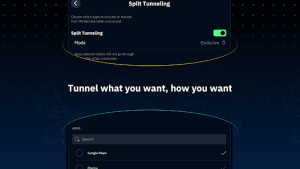
۷.۲ اتصال خودکار هنگام روشن شدن ویندوز
- به تنظیمات (Preferences / Settings) برنامه بروید.
- گزینههایی مثل:
- Launch on system startup
- Connect automatically
را فعال کنید.
- از این پس با روشن شدن ویندوز، وی پی ان نیز بهطور خودکار اجرا و متصل میشود.
۷.۳ انتخاب بهترین سرور برای سرعت بالاتر
برای داشتن وی پی ان رایگان و پرسرعت برای ویندوز:
- سرورهایی که از لحاظ جغرافیایی به شما نزدیکتر هستند را انتخاب کنید.
- اگر یک سرور کند بود، سرور دیگری از همان کشور یا کشورهای نزدیک را امتحان کنید.
- از سرورهای رایگان شلوغ، در ساعات پیک ممکن است سرعت کمتری دریافت کنید.
۸. پروتکلهای وی پی ان در ویندوز و تعریف آنها
در برنامههایی مانند Windscribe، معمولاً چند پروتکل وی پی ان برای اتصال وجود دارد. این پروتکلها روشهای مختلفی برای رمزنگاری و انتقال داده هستند.
۸.۱ پروتکل OpenVPN
- یکی از محبوبترین و امنترین پروتکلهای VPN
- استفاده از پورتهای UDP و TCP
- سازگاری خوب با ویندوز 7، 8، 10، 11
- تعادل مناسب بین سرعت و امنیت
۸.۲ پروتکل IKEv2
- سرعت بالا، مخصوصاً روی اینترنتهای پایدار
- اتصال مجدد سریع در صورت قطع و وصل شدن شبکه
- مناسب برای لپتاپهایی که مدام بین وایفایها جابجا میشوند
- امن و پرکاربرد روی ویندوزهای جدیدتر (10 و 11)
۸.۳ پروتکلهای دیگر
بسته به نسخه برنامه، ممکن است پروتکلهای دیگری هم ببینید (مانند WireGuard یا پروتکلهای اختصاصی). هدف همه آنها:
- رمزنگاری اتصال
- ایجاد تونل امن
- مخفی کردن IP واقعی شما
در تنظیمات برنامه، معمولاً بخشی به نام Connection / Protocol وجود دارد که میتوانید پروتکل را روی:
- Automatic
- OpenVPN
- IKEv2
و… بگذارید. اگر کاربر مبتدی هستید، حالت خودکار معمولاً مناسب است.
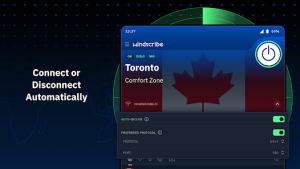
۹. تست سرعت وی پی ان در ویندوز (Speed Test)
یکی از دغدغههای اصلی کاربران هنگام دانلود وی پی ان برای ویندوز رایگان، سرعت است. برای تست سرعت Windscribe VPN روی ویندوز:
- بدون وی پی ان، به سایت تست سرعت (مثل Speedtest) بروید و یکبار سرعت را اندازه بگیرید.
- وی پی ان Windscribe را فعال کنید و به یک سرور مناسب متصل شوید.
- دوباره تست سرعت را انجام دهید.
- مقایسه کنید:
- پینگ (Ping)
- سرعت دانلود (Download)
- سرعت آپلود (Upload)
طبیعی است که با وی پی ان، کمی کاهش سرعت داشته باشید، اما اگر کاهش بسیار شدید بود:
- سرور دیگری انتخاب کنید
- پروتکل را تغییر دهید (مثلاً از OpenVPN به IKEv2)
- مطمئن شوید برنامههای دیگر پهنای باند زیادی مصرف نمیکنند
۱۰. نصب وی پی ان رایگان روی ویندوز 10 و 11 و 7 و 8 – جزئیات تکمیلی
برای اینکه دقیقاً بدانید نصب وی پی ان رایگان روی ویندوز 10 و 11 و 7 و 8 چگونه انجام میگیرد، جزئیات بیشتری را مرور میکنیم.
۱۰.۱ نصب روی ویندوز 10 و ویندوز 11
- اطمینان از فعال بودن Windows Update و .NET Framework (معمولاً بهروز است).
- دانلود آخرین نسخه Windscribe برای ویندوز 10/11 از سایت رسمی.
- اجرای فایل نصب و طی کردن مراحل (Next, Next, Install).
- در صورت درخواست، اجازه Firewall برای برنامه صادر کنید.
- بعد از نصب، آیکن برنامه در System Tray (کنار ساعت ویندوز) قابل مشاهده است.
۱۰.۲ نصب روی ویندوز 7 و ویندوز 8
- مطمئن شوید ویندوز شما حداقل سرویس پکهای لازم را دارد.
- آخرین نسخه سازگار با ویندوز 7/8 را از منبع رسمی دریافت کنید.
- نصب مانند ویندوز 10 است، اما ممکن است برخی قابلیتها جدا از نسخههای جدیدتر باشد.
- در صورت بروز مشکل، برنامه را با Run as administrator اجرا کنید.
۱۱. مقایسه وی پی ان Windscribe با v2ray و سایر گزینههای رایگان ویندوز
خیلی از کاربران عباراتی مانند دانلود v2ray برای ویندوز رایگان و با لینک مستقیم را جستجو میکنند. تفاوت کلی بین رویکرد Windscribe و v2ray:
-
Windscribe:
- رابط گرافیکی کاربرپسند
- راحت برای کاربران مبتدی
- نیاز به تنظیمات فنی پیچیده ندارد
-
v2ray:
- بیشتر برای کاربران حرفهای و آشنا با تنظیمات شبکه
- نیاز به تنظیم کانفیگها، پورتها، پروتکلها و…
- گاهی سرعت و انعطاف بالاتر، اما پیچیدگی بیشتر در راهاندازی
اگر شما کاربر عادی ویندوز هستید و فقط میخواهید یک فیلتر شکن رایگان، ساده و امن داشته باشید، Windscribe یا سرویسهای مشابه گزینههای مناسبی هستند.

۱۲. عیبیابی (Troubleshooting) و رفع خطاهای رایج Windscribe VPN در ویندوز
هنگام استفاده از بهترین وی پی ان رایگان برای ویندوز ممکن است با مشکلاتی روبهرو شوید. در ادامه مهمترین خطاها و راهحلها:
۱۲.۱ عدم اتصال به سرور (Can’t Connect)
مشکل: برنامه به سرورها وصل نمیشود یا روی Connecting میماند.
راهحلها:
- اتصال اینترنت را بدون وی پی ان بررسی کنید.
- پروتکل را تغییر دهید (مثلاً از IKEv2 به OpenVPN).
- فایروال یا آنتیویروس را موقتاً غیرفعال کنید یا برای برنامه استثنا تعریف کنید.
- یکبار سیستم را ریاستارت کنید.
۱۲.۲ سرعت پایین وی پی ان
مشکل: سرعت وی پی ان خیلی کمتر از حد انتظار است.
راهحلها:
- سرور دیگری را تست کنید، ترجیحاً نزدیکتر.
- پروتکل را روی IKEv2 یا گزینه پیشنهادی برنامه بگذارید.
- دانلودها و آپلودهای سنگین (تورنت، استریم 4K و…) را ببندید.
- مطمئن شوید ویندوز در حال بهروزرسانی پسزمینهای نیست.
۱۲.۳ عدم باز شدن برخی سایتها
مشکل: با وی پی ان بعضی سایتها باز نمیشوند.
راهحلها:
- کش و کوکی مرورگر را پاک کنید.
- DNS ویندوز را روی Google DNS یا Cloudflare تنظیم کنید (مثلاً:
- 8.8.8.8 و 8.8.4.4 یا
- 1.1.1.1 و 1.0.0.1 ).
- از سرور کشور دیگری استفاده کنید.
۱۲.۴ خطاهای مربوط به نصب
مشکل: نصب انجام نمیشود یا خطای ناشناخته میدهد.
راهحلها:
- فایل نصب را دوباره و از منبع رسمی دانلود کنید.
- برنامه را با Run as administrator اجرا کنید.
- فضای خالی درایو C را بررسی کنید.
- در صورت نیاز، Visual C++ Redistributable و .NET Framework را بهروز کنید.
۱۳. نکات امنیتی مهم هنگام استفاده از وی پی ان رایگان در ویندوز
برای اینکه وی پی ان رایگان ویندوز واقعاً امن باشد و مشکلات امنیتی ایجاد نکند، این نکات را رعایت کنید:
- از نسخههای کرکشده و ناشناس پرهیز کنید
- رمز عبور قوی برای حساب وی پی ان انتخاب کنید
- در صورت امکان، تأیید دو مرحلهای را فعال کنید (اگر سرویس پشتیبانی کند)
- برنامه را از داخل خود ویندوز بهروز نگه دارید
- از ورود به حسابهای حساس (بانک، ایمیل مهم) در سرورهای بسیار ناشناس پرهیز کنید
۱۴. پاسخ به سوالات پرتکرار درباره Windscribe VPN برای ویندوز
در این بخش، به سوالات پر تکرار مربوط به این مقاله پاسخ میدهیم تا یک مرجع کامل برای کاربران ویندوز 7، 8، 10 و 11 باشد.
سوال ۱: آیا Windscribe واقعاً یک وی پی ان رایگان برای ویندوز است؟
بله، این سرویس یک نسخه رایگان با حجم و امکانات محدود ارائه میدهد که برای استفاده روزمره سبک روی ویندوز کافی است. برای استفادههای سنگینتر و بدون محدودیت، نسخههای پولی نیز وجود دارد.
سوال ۲: آیا این وی پی ان برای ویندوز 7 هم کار میکند؟
بسته به نسخهای که دانلود میکنید، Windscribe معمولاً از ویندوز 7، 8، 10، 11 پشتیبانی میکند. فقط حتماً نسخهای را بگیرید که در توضیحات آن از ویندوز 7 پشتیبانی شده باشد.

سوال ۳: بهترین وی پی ان رایگان برای ویندوز 10 و 11 کدام است؟
پاسخ قطعی وجود ندارد، اما Windscribe یکی از گزینههای محبوب و مطرح است. برای انتخاب بهترین VPN برای ویندوز، باید مواردی مثل:
- امنیت
- سرعت
- حجم رایگان
- سیاستهای حریم خصوصی
را با هم مقایسه کنید.
سوال ۴: نصب وی پی ان رایگان روی ویندوز 10 و 11 چگونه انجام میگیرد؟
بهطور خلاصه:
- دانلود نصاب Windscribe VPN برای ویندوز 10/11
- اجرای فایل
.exeو طی مراحل نصب - ساخت حساب کاربری
- ورود (Login) به برنامه
- انتخاب سرور و کلیک روی دکمه Connect
سوال ۵: آیا Windscribe تبلیغات دارد؟
نسخه دسکتاپ ویندوز معمولاً محیط نسبتاً بدون تبلیغ دارد و با بسیاری از وی پی انهای کاملاً رایگان که پر از پاپآپ و بنر تبلیغاتی هستند فرق میکند؛ همین ویژگی است که آن را در بین گزینههای «وی پی ان رایگان و بدون تبلیغ برای ویندوز» محبوب کرده است.
سوال ۶: آیا میتوان از Windscribe بهعنوان جایگزین v2ray استفاده کرد؟
برای کاربران عادی که بهدنبال نصب ساده، رابط گرافیکی و تنظیمات کم هستند، بله؛ Windscribe و سرویسهای مشابه، جایگزین مناسبتری نسبت به v2ray پیچیده هستند. اما برای کاربران حرفهای که نیاز به تنظیمات خاص دارند، v2ray همچنان گزینه قدرتمندی است.
۱۵. جمعبندی نهایی: چرا Windscribe VPN انتخاب مناسبی برای ویندوز است؟
در این مقاله سعی شد هر آنچه باید درباره وی پی ان رایگان ویندوز، نحوه کار، مزایا و ویژگیها، دلایل انتخاب وی پی ان رایگان برای ویندوز، نحوه دانلود و نصب گامبهگام، پروتکلها، تست سرعت، عیبیابی و سوالات پرتکرار بدانید، در قالب یک راهنمای جامع و سئو شده پوشش داده شود.
اگر بهدنبال:
- دانلود وی پی ان برای ویندوز رایگان
- بهترین VPN برای ویندوز
- دانلود وی پی ان برای ویندوز 7، 8، 10، 11 با لینک مستقیم
- دانلود فیلتر شکن رایگان Windscribe VPN برای ویندوز با لینک مستقیم و نصب ساده و امن
هستید، Windscribe میتواند یکی از گزینههای اصلی شما باشد؛ بهخصوص اگر:
- به امنیت و حریم خصوصی اهمیت میدهید
- حوصله درگیر شدن با تنظیمات پیچیده را ندارید
- میخواهید یک وی پی ان رایگان، نسبتاً پرسرعت، قوی و بدون تبلیغ برای ویندوز در سال 2025 در اختیار داشته باشید