
عنوان مقاله (Title)
عنوان:
دانلود Bolt VPN – Fast & Secure (بولت وی پی ان)؛ فیلتر شکن قوی و سریع برای اندروید، ویندوز و آیفون
توضیحات متا (Meta Description):
دانلود و نصب Bolt VPN – Fast & Secure (بولت وی پی ان) بهعنوان فیلتر شکن قوی، سریع و امن برای اندروید، ویندوز، کامپیوتر، لپ تاپ و آیفون. راهنمای کامل دانلود از گوگل پلی، بازار، مایکت و فایل apk، آموزش راهاندازی vpn service و vpn server، حل مشکل وصل نشدن و استفاده از Bolt VPN برای فری فایر و وبگردی امن.
۱. آشنایی با Bolt VPN – Fast & Secure؛ بولت وی پی ان دقیقا چه فیلتر شکنی است؟
اگر کاربر اندروید یا کامپیوتر باشید، حتماً بارها دنبال یک فیلتر شکن قوی، رایگان، سریع و امن گشتهاید. در گوگل، بازار، مایکت و حتی شبکههای اجتماعی، اسمهایی مثل:
- Bolt VPN – Fast & Secure
- بولت وی پی ان
- وی پی ان بولت
- Fast vpn / Fast VPN / fast vpn proxy
- VPN BOLT / VPN Bolt / bolt vpn
مدام جلوی چشم شما ظاهر میشود. اینها همان برنامهای است که در گوگل پلی با لینک:
https://play.google.com/store/apps/details?id=com.boltvpn.secure_fast_proxy
منتشر شده و بهعنوان یک fast & secure vpn proxy برای کاربران اندرویدی معرفی میشود.
برای یک کاربر عادی، سؤال اصلی این است:
«Bolt VPN دقیقاً چه کاری برای من انجام میدهد و چرا باید این فیلتر شکن را نسبت به بقیه نصب کنم؟»
به زبان ساده، Bolt VPN – Fast & Secure یک وی پی ان سرویس (vpn service) است که با اتصال شما به یک vpn server در کشوری دیگر، به شما اجازه میدهد:
- به سایتها و اپلیکیشنهای فیلتر شده دسترسی داشته باشید.
- هنگام استفاده از وایفای عمومی (کافیشاپ، هتل، دانشگاه) ترافیک خود را رمزنگاری کنید.
- آیپی (IP Address) و لوکیشن واقعی خود را تا حدی مخفی کنید.
- در برخی موارد، مسیر ارتباطی به سرور بازیها را تغییر دهید تا شاید پینگ بهتر و تجربه بازی آنلاین روانتری داشته باشید؛ مخصوصاً برای فری فایر (Free Fire) و بازیهای مشابه.
این مقاله برای کاربران نهایی نوشته شده است؛ نه برنامهنویسان. یعنی قرار نیست با اصطلاحات پیچیده شما را خسته کنیم؛ بلکه تلاش میکنیم تخصصی ولی قابل فهم، توصیفی و کاربردی توضیح دهیم که:
- vpn چیست؟ vpn service چیست؟ vpn server چیست؟
- Bolt VPN را چطور از گوگل پلی، بازار، مایکت یا فایل apk بهصورت امن دانلود کنید.
- روش نصب و راهاندازی فیلتر شکن Bolt VPN روی اندروید، ویندوز، کامپیوتر، لپ تاپ، آیفون، مک بوک به چه صورت است یا چه جایگزینهایی وجود دارد.
- چطور از Bolt VPN برای بازی، فری فایر، وبگردی، شبکههای اجتماعی استفاده کنید و در عین حال حواستان به امنیت و حریم خصوصی باشد.
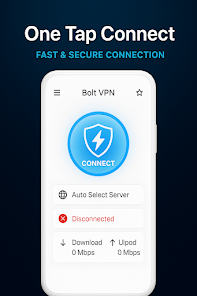
۲. وی پی ان چیست و وی پی ان سرویس (VPN Service) مثل Bolt VPN چه کاری برای کاربر انجام میدهد؟
پیش از آنکه سراغ دانلود Bolt VPN و نصب و راهاندازی بولت وی پی ان برویم، باید در حد کاربر حرفهای بدانید که vpn چیست و vpn service دقیقا چه خدماتی به شما میدهد.
۲.۱. تعریف ساده و کاربرمحور vpn چیست؟
VPN (Virtual Private Network) یعنی «شبکه خصوصی مجازی». وقتی شما در گوشی اندروید یا کامپیوتر خود دکمه Connect در یک اپ مثل Bolt VPN – Fast & Secure را لمس میکنید، این اتفاقها برای کاربر میافتد:
- یک تونل امن (encrypted tunnel) بین دستگاه شما و یک vpn server در کشوری دیگر ساخته میشود.
- تمام ترافیک شما (وب، چت، بعضی بازیها، اپها) بهجای اینکه مستقیم به مقصد برود، از داخل این تونل به سرور وی پی ان میرود.
- سایتها و سرویسها، آیپی سرور Bolt VPN را میبینند؛ نه آیپی واقعی شما.
نتیجه برای کاربر:
- اگر سایتی در کشور شما فیلتر باشد ولی در کشور سرور Bolt VPN آزاد باشد، شما به آن دسترسی پیدا میکنید.
- کسی که روی وایفای عمومی در حال شنود است، بهسادگی نمیتواند محتوای ترافیک شما را بخواند.
- لوکیشن شما برای بسیاری از سرویسها بهعنوان کشور سرور وی پی ان شناسایی میشود.
۲.۲. vpn service چیست و چه تفاوتی با یک فیلتر شکن ساده دارد؟
vpn service چیست؟
به زبان کاربر ساده، وی پی ان سرویس یا vpn service یعنی یک شرکت، تیم یا پلتفرم که:
- برای شما سرورهای متعدد در کشورهای مختلف راهاندازی میکند (vpn server).
- یک برنامهی کاربردی مثل Bolt VPN – Fast & Secure برای اندروید، ویندوز، مک، آیفون و… ارائه میدهد.
- ترافیک شما را از طریق این سرورها عبور میدهد تا فرایند فیلترشکن، تغییر آی پی و رمزنگاری انجام شود.
پس وقتی میگوییم Bolt VPN یک vpn service است یعنی:
- خودش سرور دارد (vpn server در دیتاسنترهای مختلف)
- خودش نرمافزار (اپلیکیشن اندروید Bolt VPN fast & secure) ارائه میکند
- و همهی اینها را در قالب یک اپلیکیشن فیلتر شکن قوی، fast vpn، secure proxy در اختیار کاربر میگذارد.
۳. vpn server چیست و چرا سرورهای Bolt VPN برای سرعت و امنیت شما حیاتیاند؟
۳.1. تعریف کاربرمحور vpn server چیست؟
vpn server چیست؟
برای یک کاربر، میتوان گفت vpn server یعنی:
«یک کامپیوتر قدرتمند در یک کشور دیگر که Bolt VPN شما را به آن وصل میکند و از طرف شما با اینترنت صحبت میکند.»
هنگامی که در برنامه Bolt VPN، یک کشور را انتخاب میکنید (مثلاً Germany یا USA)، در حقیقت دارید تصمیم میگیرید:
- ترافیک شما از کدام سرور وی پی ان عبور کند.
هر سرور مشخصاتی دارد:
- کشور / لوکیشن (Location)
- کیفیت و سرعت اتصال
- پهنای باند و تعداد کاربران متصل همزمان
سرور خوب یعنی:
- سرعت دانلود و وبگردی بالا
- پینگ پایینتر برای بازیها (Free Fire, PUBG, …)
- قطع و وصل کمتر
سرور بد یعنی:
- سرعت پایین، لود صفحات طولانی
- پینگ بالا در بازی
- گاهی عدم اتصال یا ارورهای مکرر
۳.۲. نقش انتخاب سرور مناسب در Bolt VPN – Fast & Secure برای تجربه بهتر کاربر
کاربر حرفهای Bolt VPN میداند که:
- باید چند سرور مختلف را تست کند تا بفهمد کدام vpn server برای اپراتور اینترنت خودش بهتر جواب میدهد.
- برای وبگردی معمولی، نزدیکترین کشور از نظر جغرافیایی معمولاً سرعت بیشتری میدهد.
- برای بازیهای آنلاین مثل فری فایر (Free Fire)، گاهی لازم است سرورهایی را انتخاب کنید که به سرور بازی نزدیکترند، نه لزوماً نزدیکتر به خودتان.
۴. تفاوت vpn، فیلتر شکن و پروکسی (proxy) برای کاربرانی که Bolt VPN نصب میکنند
وقتی کاربران در گوگل عباراتی مثل:
- «فیلتر شکن قوی برای اندروید»
- «proxy چیست»
- «vpn vs proxy»
را جستجو میکنند، در واقع میخواهند بدانند چه ابزاری مناسب آنهاست. برنامهای مثل Bolt VPN – Fast & Secure معمولاً خودش را بهعنوان یک fast vpn proxy معرفی میکند.
۴.۱. vpn از نگاه کاربر
- کل یا بخش عمدهی ترافیک اینترنت شما را از یک تونل رمزنگاریشده عبور میدهد.
- در اندروید، Bolt VPN با ساخت یک VPN Profile، دسترسی به تمام ترافیک را میگیرد.
- برای کاربر: هم فیلتر شکن است، هم ابزار امنیتی در وایفای عمومی.
۴.۲. پروکسی (proxy)
- معمولاً فقط روی یک برنامه خاص یا یک پروتکل خاص (مثلاً فقط مرورگر) اعمال میشود.
- همیشه رمزنگاری قوی ندارد.
- بیشتر مناسب تغییر آی پی ساده است تا امنیت کامل.
۴.۳. فیلتر شکن؛ اصطلاح عمومی کاربران
کاربران ایرانی، هر چیزی که:
- آی پی را عوض کند
- فیلتر را دور بزند
- امکان دسترسی به سایتهای مسدود را بدهد
را «فیلتر شکن» صدا میزنند. از جمله Bolt VPN – Fast & Secure / بولت وی پی ان / وی پی ان بولت / Fast VPN.
بنابراین در عمل، وقتی کاربر مینویسد:
- «دانلود فیلتر شکن Bolt VPN برای اندروید»
- «دانلود فیلتر شکن قوی از گوگل رایگان»
منظورش همان دانلود و نصب Bolt VPN – Fast & Secure است؛ حتی اگر از نظر فنی این برنامه بیشتر یک vpn proxy باشد.
۵. آموزش کامل دانلود و نصب Bolt VPN برای اندروید (گوگل پلی، بازار، مایکت، فایل apk)
این بخش کاملاً کاربرمحور و قدمبهقدم است تا مخاطب مقاله بداند چطور این فیلتر شکن را بهصورت امن و صحیح روی اندروید نصب و راهاندازی کند.
۵.۱. دانلود Bolt VPN – Fast & Secure از گوگل پلی (Google Play) با لینک مستقیم و امن
بهترین و امنترین راه برای کاربران اندرویدی، استفاده از Google Play Store است. چون:
- گوگل تا حدی اپها را اسکن و بررسی امنیتی میکند.
- آپدیتها را خودکار در دسترس شما میگذارد.
مراحل:
- وارد Google Play شوید.
- در نوار جستجو، یکی از عبارتهای زیر را بنویسید:
Bolt VPN – Fast & SecureBolt VPN secure fast proxycom.boltvpn.secure_fast_proxy
- برنامهای با نام Bolt VPN – Fast & Secure و توضیحات مرتبط را انتخاب کنید.
- روی گزینه Install / نصب بزنید.
- منتظر بمانید تا دانلود و نصب خودکار فیلتر شکن Bolt VPN تمام شود.
در مقاله میتوانید از عبارات کلیدی زیر در جملات معنادار برای سئو استفاده کنید:
- برای دانلود Bolt VPN از گوگل پلی با لینک مستقیم و امن، کافی است به صفحه رسمی برنامه در Google Play به آدرس
com.boltvpn.secure_fast_proxyبروید و روی Install کلیک کنید. - اگر به دنبال نصب فیلتر شکن قوی Bolt VPN برای اندروید از گوگل پلی هستید، این روش امنترین راه برای کاربران عادی است.
۵.۲. دانلود بولت وی پی ان از بازار (کافه بازار) برای کاربران ایرانی
بسیاری از کاربران اندروید در ایران از بازار بهجای گوگل پلی استفاده میکنند. برای دانلود Bolt VPN از بازار:
- اپلیکیشن بازار را روی گوشی خود باز کنید.
- در کادر جستجو بنویسید:
- «Bolt VPN»
- یا «بولت وی پی ان»
- یا «وی پی ان Bolt»
- از بین نتایج، برنامهای که توضیح آن به Bolt VPN – Fast & Secure نزدیک است را انتخاب کنید.
- روی دکمه نصب بزنید.
در متن مقاله برای سئو:
- کاربران میتوانند دانلود Bolt VPN از بازار را انتخاب کنند تا بدون نیاز به Google Play، این فیلتر شکن قوی و Fast VPN را روی گوشی اندروید خود نصب نمایند.
۵.۳. دانلود Bolt VPN از مایکت (Myket) به صورت امن
کاربران دیگری از مایکت (Myket) استفاده میکنند. روند مشابه است:
- وارد مایکت شوید.
- در قسمت جستجو تایپ کنید:
Bolt VPNیا «بولت وی پی ان». - برنامهی صحیح را انتخاب و نصب کنید.
در مقاله:
- اگر به هر دلیل به گوگل پلی دسترسی ندارید، میتوانید دانلود Bolt VPN از مایکت را امتحان کنید و این فیلتر شکن Bolt VPN – Fast & Secure را به صورت رایگان و نسبتاً امن روی اندروید نصب کنید.
۵.۴. دانلود مستقیم فایل apk Bolt VPN – Fast & Secure (برای کاربران حرفهایتر)
برخی کاربران در گوگل عبارتهای زیر را جستجو میکنند:
- «دانلود Bolt VPN apk»
- «دانلود مستقیم Bolt VPN apk»
- «فایل نصبی bolt vpn direct download»
نصب از طریق apk:
- انعطاف بیشتری دارد
- اما ریسک امنیتی بالاتری هم دارد، چون ممکن است فایل از سایتهای غیرمعتبر دستکاری شده باشد.
نکات مهم برای کاربر:
- همیشه فایل Bolt VPN apk را فقط از سایتهای معتبر و شناخته شده دانلود کنید.
- بعد از دانلود، به Settings > Security > Install unknown apps بروید و تنها برای مرورگری که با آن دانلود کردهاید، موقتاً اجازه نصب از منبع ناشناس را فعال کنید.
- پس از نصب Bolt VPN – Fast & Secure، این گزینه را دوباره غیرفعال نمایید.
در مقاله، بهتر است هشدار بدهید:
«دانلود مستقیم Bolt VPN apk فقط برای کاربران آگاه توصیه میشود؛ کاربر معمولی بهتر است نصب فیلتر شکن Bolt VPN را از گوگل پلی، بازار یا مایکت انجام دهد تا امنیت بیشتری داشته باشد.»
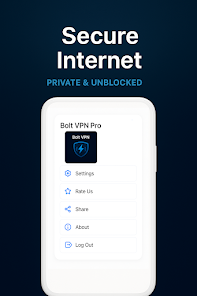
۶. راهنمای گامبهگام راهاندازی و استفاده از Bolt VPN روی اندروید برای کاربران
در این قسمت، یک آموزش کاملاً کاربرمحور و تخصصی برای نصب، راهاندازی و استفاده روزمره از فیلتر شکن Bolt VPN – Fast & Secure روی گوشی اندروید ارائه میشود.
۶.۱. اجرای اولین بار Bolt VPN و پذیرش مجوزها
پس از نصب برنامه:
- آیکون Bolt VPN – Fast & Secure یا بولت وی پی ان را در لیست اپها پیدا کنید.
- روی آن بزنید تا اجرا شود.
- در اولین اجرا، برنامه از شما اجازه میخواهد که یک VPN Connection روی دستگاه ایجاد کند.
- پیغام «اجازه به ایجاد پروفایل vpn» را با زدن OK / Allow / تأیید قبول کنید.
بدون این مرحله، هیچ vpn service از جمله Bolt VPN نمیتواند ترافیک اینترنت شما را عبور دهد و عملاً فیلترشکن کار نخواهد کرد.
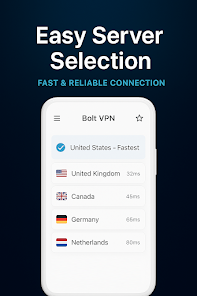
۶.۲. انتخاب سرور (کشور / Location) در Bolt VPN برای سرعت و پایداری بهتر
در صفحه اصلی برنامه، بسته به نسخهی اپ، ممکن است:
- یک دکمهی بزرگ Connect / Disconnect ببینید.
- و یا لیستی از کشورها و vpn server ها.
برای تجربه بهتر:
- اگر هدف شما فقط باز کردن سایتها و اپهای فیلتر شده است، معمولاً انتخاب یک سرور نزدیک (مثلاً کشورهایی نزدیک منطقه شما) باعث میشود Bolt VPN بهعنوان یک Fast VPN واقعاً سریعتر عمل کند.
- اگر هدف شما استفاده از یک سرویس خاص در یک کشور مشخص است (مثلاً سرویسهای خاص آمریکا)، باید سرور مربوط به همان کشور را انتخاب کنید.
- برای بازیهای آنلاین مثل Free Fire / PUBG، بهتر است چند سرور مختلف را تست کنید و درون خود بازی، پینگ (Ping / Latency) را مقایسه کنید.
۶.۳. اتصال (Connect) و تست فیلتر شکن Bolt VPN – Fast & Secure
-
بعد از انتخاب سرور و کشور مورد نظر، روی Connect بزنید.
-
اگر همه چیز درست باشد، در بالای صفحه، در نوار وضعیت اندروید، یک آیکون کوچک کلید یا VPN ظاهر میشود.
-
حالا میتوانید:
- یک سایت فیلتر شده (مثلاً یک شبکه اجتماعی مسدود) را در مرورگر باز کنید.
- اپلیکیشنهایی که در حالت عادی باز نمیشدند را تست کنید.
- سرعت دانلود را با دانلود یک فایل، ویدئو یا آپدیت اپها امتحان کنید.
اگر برای شما Bolt VPN قطع و وصل میشود یا Connecting طولانی دارد، در ادامه بخش «رفع مشکل» را هم خواهیم داشت.
۶.۴. قطع اتصال و مدیریت مصرف دیتا با Bolt VPN
وقتی کارتان تمام شد:
- وارد Bolt VPN شوید و روی Disconnect بزنید.
- روی اینترنت موبایل (دیتا)، روشن ماندن دائمی vpn میتواند مصرف شما را کمی بالا ببرد، چون گاهی بستههای داده دوباره رمزنگاری و مسیریابی میشوند.
- روی وایفای عمومی (کافیشاپ، هتل، دانشگاه)، برعکس، بهتر است در تمام مدت اتصال، Bolt VPN روشن باشد تا ترافیک شما در برابر شنودکنندگان احتمالی، رمزنگاری شده عبور کند.
۷. دانلود Bolt VPN برای ویندوز، کامپیوتر و لپ تاپ؛ نکات مهم برای کاربران دسکتاپ
کاربران دسکتاپ معمولاً در گوگل عبارتهایی مثل:
- «دانلود Bolt VPN برای ویندوز»
- «Bolt VPN for PC»
- «نصب Bolt VPN روی کامپیوتر و لپ تاپ»
را جستجو میکنند. در این بخش، شما را بهعنوان کاربر راهنمایی میکنیم که چه گزینههایی دارید.
۷.۱. سناریو اول: وجود نسخه رسمی Bolt VPN برای ویندوز
اگر توسعهدهنده Bolt VPN – Fast & Secure نسخه رسمی Windows Client ارائه کرده باشد (که باید همیشه در سایت یا صفحه رسمی بررسی کنید):
- از سایت رسمی یا لینکهای معتبر، فایل نصبی Windows را دانلود کنید.
- پس از دانلود، روی فایل
.exeدوبار کلیک و مراحل نصب را طی کنید. - برنامه Bolt VPN را روی ویندوز اجرا کنید، وارد شوید (در صورت نیاز به حساب کاربری)، یک سرور / vpn server انتخاب و روی Connect کلیک کنید.
در مقاله میتوانید بنویسید:
«برای کاربران ویندوز 10 و ویندوز 11 که به دنبال دانلود Bolt VPN برای ویندوز هستند، بهترین کار این است که نسخه رسمی Bolt VPN for Windows را از سایت اصلی دانلود کرده و سپس با چند کلیک ساده روی کامپیوتر و لپ تاپ خود نصب کنند.»
۷.۲. سناریو دوم: عدم وجود نسخه رسمی Bolt VPN برای ویندوز (استفاده از شبیهساز اندروید)
اگر Bolt VPN نسخه ویندوز اختصاصی نداشته باشد، هنوز هم کاربران کامپیوتر میتوانند از طریق شبیهساز اندروید (Android Emulator) این فیلتر شکن را روی ویندوز و لپ تاپ اجرا کنند.
مراحل کلی:
- نصب یک شبیهساز مثل BlueStacks، Nox Player، LDPlayer روی ویندوز.
- اجرای شبیهساز و ورود به حساب Google Play داخل آن.
- جستجوی Bolt VPN – Fast & Secure در گوگل پلی شبیهساز.
- نصب و اجرای Bolt VPN به همان شکل که روی گوشی اندروید انجام میدهید.
این روش به کاربران اجازه میدهد:
- از bolt vpn بهعنوان فیلتر شکن برای کامپیوتر و لپ تاپ ویندوزی استفاده کنند، حتی اگر کلاینت رسمی ویندوز وجود نداشته باشد.
۸. Bolt VPN برای آیفون، iOS و مک بوک؛ راهکارها و محدودیتها برای کاربران اپل
کاربران آیفون، آیپد و مک بوک هم در گوگل مینویسند:
- «دانلود Bolt VPN برای آیفون»
Bolt VPN for iOS- «فیلتر شکن Bolt VPN برای مک بوک / macOS»
۸.۱. Bolt VPN روی iOS (آیفون و آیپد)
اگر نسخه رسمی Bolt VPN for iOS وجود داشته باشد:
- کافی است وارد App Store شوید.
- در بخش جستجو، عبارتهایی مانند
Bolt VPN،Fast Secure VPNرا وارد کنید. - برنامه رسمی را پیدا و نصب کنید.
اگر نسخه رسمی iOS وجود نداشته باشد:
- توصیه میشود کاربران iPhone و iPad از vpnهای معتبر دیگر که در App Store موجودند، استفاده کنند.
- از نصب پروفایلها و vpn های ناشناس خارج از App Store خودداری کنید، چون خطر امنیتی بسیار بالاست.
۸.۲. Bolt VPN روی مک بوک و macOS
برای مک بوک:
- اگر توسعهدهنده، نسخهی مخصوص macOS ارائه کند، کاربران میتوانند آن را مانند هر برنامهی دیگر روی Mac نصب کنند.
- در غیر این صورت، کاربران مک معمولاً از سرویسهای vpn استاندارد با پروتکلهایی مثل IKEv2، L2TP، OpenVPN یا WireGuard استفاده میکنند و از تنظیمات داخلی مک بوک برای ساخت VPN Profile کمک میگیرند.
در مقاله، میتوانید این را شفاف توضیح دهید تا کاربر مک بوک بداند:
«در حال حاضر تمرکز اصلی Bolt VPN – Fast & Secure روی اندروید است و کاربران macOS و iOS برای دسترسی امن و فیلتر شکن قوی روی آیفون و مک بوک بهتر است به سراغ سرویسهای رسمی موجود در App Store بروند.»
۹. فیلتر شکن قوی برای لینوکس؛ جایگاه Bolt VPN در کنار گزینههای حرفهای
کاربران حرفهای که از لینوکس استفاده میکنند، معمولاً جستجوهایی مثل:
- «فیلتر شکن لینوکس»
free vpn for linux- «دانلود فیلتر شکن قوی برای لینوکس»
انجام میدهند. Bolt VPN عمدتاً روی اندروید تمرکز دارد و ممکن است کلاینت رسمی لینوکس نداشته باشد.
برای کاربران لینوکس:
- بهتر است از OpenVPN، WireGuard، IKEv2 و سرویسهایی که کانفیگ استاندارد ارائه میدهند استفاده شود.
- میتوان در مقاله اشاره کرد که Bolt VPN بهعنوان فیلتر شکن قوی و fast vpn برای اندروید عالی است، اما برای لینوکس باید سراغ راهکارهای حرفهایتر رفت.
۱۰. استفاده از Bolt VPN برای بازی آنلاین و فری فایر (Free Fire)، پابجی و…؛ راهنمای کاربر گیمر
بخشی از کاربران، این برنامه را نه فقط برای وبگردی، بلکه بهعنوان فیلتر شکن فری فایر یا vpn for free fire و سایر بازیها استفاده میکنند.
۱۰.۱. چرا فیلتر شکن برای گیمر مهم است؟
در بازیهای آنلاین:
- پینگ (Ping) و ثبات اتصال مهمترین عوامل تجربه خوب هستند.
- گاهی، مسیر اینترنت شما به سرور بازی به دلایل مختلف (مسدود بودن مسیر، مسیریابی بد، تحریمها) مناسب نیست.
- یک vpn server خوب میتواند مسیر متفاوتی به سرور بازی ایجاد کند و در نتیجه، در برخی شرایط پینگ را بهبود دهد.
۱۰.۲. تنظیمات پیشنهادی Bolt VPN برای فری فایر و بازیهای آنلاین
برای استفاده از Bolt VPN – Fast & Secure بهعنوان فیلتر شکن قوی برای فری فایر:
- Bolt VPN را اجرا کنید.
- یک سرور نزدیک به سرور بازی Free Fire انتخاب کنید؛ معمولاً سرورهای اروپا یا کشورهای پیشنهاد شده توسط خود بازی.
- روی Connect بزنید.
- بازی را اجرا کنید و در قسمت تنظیمات شبکه، Ping خود را مشاهده کنید.
- چند سرور مختلف را تست کنید و ببینید کدام، پینگ پایینتر و ثبات بیشتری میدهد.
در مقاله میتوانید بنویسید:
- «بسیاری از کاربران از Bolt VPN بهعنوان یک فیلتر شکن فری فایر استفاده میکنند و با انتخاب سرورهای مناسب در این Fast VPN، توانستهاند پینگ بازی Free Fire و PUBG را تا حدی بهبود دهند؛ هرچند تضمین ۱۰۰٪ وجود ندارد و باید چند vpn server مختلف را تست کرد.»
۱۱. امنیت، حریم خصوصی و ریسکهای استفاده از فیلتر شکنها و VPNهای رایگان مثل Bolt VPN
کاربران هوشمند همیشه میپرسند:
- «آیا فیلتر شکن رایگان امن است؟»
- «آیا Bolt VPN – Fast & Secure اطلاعات من را میبیند؟»
۱۱.۱. واقعیت امنیتی: هیچ vpn صد درصد ناشناس نمیکند
مهم است کاربران بدانند:
- حتی وقتی از یک secure fast vpn proxy مثل Bolt VPN استفاده میکنید، سرویسدهنده vpn (vpn service) قادر است ترافیک شما را تا حدی مشاهده کند.
- تفاوت این است که دیگر ISP یا افراد روی وایفای عمومی بهسادگی به محتوای ترافیک شما دسترسی ندارند.
- اما اگر vpn service قابل اعتماد نباشد، خودش میتواند مشکلساز شود.
۱۱.۲. محدودیتها و ریسکهای وی پی ان رایگان
در سرویسهای رایگان مانند Bolt VPN (یا بسیاری دیگر):
- معمولاً سرورها شلوغتر هستند.
- تبلیغات بیشتری نمایش داده میشود.
- ممکن است برای تأمین هزینه، بخشی از دادهها جهت تحلیل استفاده شود (بسته به سیاست حریم خصوصی).
پس در مقاله باید به کاربر توضیح دهید:
«استفاده از Bolt VPN – Fast & Secure یا هر فیلتر شکن رایگان دیگری برای وبگردی عمومی، باز کردن شبکههای اجتماعی و برخی کاربردهای روزمره مناسب است؛ اما برای کارهای فوق حساس مثل تراکنشهای مالی خیلی بزرگ، بهتر است از سرویسهای vpn شناختهشدهتر با سیاست حریم خصوصی شفافتر استفاده کنید.»
۱۱.۳. نکات استفاده امن از Bolt VPN برای کاربران
- برنامه را فقط از منابع رسمی مانند گوگل پلی، بازار، مایکت یا وبسایت رسمی دانلود کنید.
- از نسخههای mod apk / هکشده که در سایتهای مشکوک قرار دارند، دوری کنید.
- مجوزهای غیرضروری (Permissions) را تا حد امکان محدود کنید.
- در وایفای عمومی (هتل، کافیشاپ، دانشگاه)، حتماً vpn را روشن نگه دارید تا ترافیک شما رمزنگاری شود.
۱۲. رفع مشکل وصل نشدن، Connecting طولانی و قطع و وصل Bolt VPN – راهنمای کاربر
یکی از پرجستجوترین نیازهای کاربران بعد از نصب هر فیلتر شکن یا vpn:
- «حل مشکل وصل نشدن Bolt VPN»
- «Bolt VPN روی Connecting میماند»
- «قطع و وصل شدن مداوم فیلتر شکن بولت وی پی ان»
است.
۱۲.۱. مشکل Connecting طولانی در Bolt VPN
اگر Bolt VPN روی حالت Connecting… گیر میکند:
- اینترنت (دیتا/وایفای) را یک بار خاموش و روشن کنید.
- یک سرور دیگر در Bolt VPN انتخاب و دوباره تلاش کنید.
- وارد تنظیمات گوشی شوید، به App Info > Bolt VPN > Storage بروید و Clear Cache را بزنید.
- اگر هنوز مشکل باقی است، Bolt VPN را حذف و دوباره از گوگل پلی، بازار یا مایکت نصب کنید.
۱۲.۲. ارور ایجاد نشدن پروفایل VPN
اگر در اولین اتصال، خطا در ساخت پروفایل vpn دیدید:
- به Settings > Network & Internet > VPN بروید و ببینید پروفایل Bolt VPN بهدرستی ایجاد شده یا خیر.
- اگر پروفایل خراب است، آن را حذف و دوباره برنامه را اجرا کنید و اجازه ساخت پروفایل جدید بدهید.
۱۲.۳. مشکل قطع و وصل شدن مکرر
- ممکن است از ضعف شبکه (وایفای یا دیتای موبایل) باشد. ابتدا بدون vpn، سرعت و پایداری اینترنت را چک کنید.
- در تنظیمات باتری (Battery Optimization)، Bolt VPN را از لیست برنامههایی که سیستم برای صرفهجویی در باتری میبندد، خارج کنید.
- چند سرور مختلف را تست کنید؛ شاید فقط یک vpn server خاص مشکل داشته باشد.
در مقاله میتوانید تیترهایی مثل:
- «آموزش رفع مشکل Connecting در Bolt VPN – Fast & Secure برای اندروید»
- «چگونه مشکل قطع و وصل شدن فیلتر شکن بولت وی پی ان را حل کنیم؟»
استفاده کنید تا کاربران از گوگل مستقیماً به بخشهای کاربردی مقاله برسند.
۱۳. مقایسه کاربرمحور: مزایا و معایب Bolt VPN نسبت به دیگر فیلتر شکنها و vpn ها
برای کاربری که بین چند فیلتر شکن گیر کرده، لازم است به صورت شفاف و توصیفی مزایا و محدودیتهای Bolt VPN را بداند.
۱۳.۱. مزایای Bolt VPN – Fast & Secure برای کاربران
- رابط کاربری ساده و کاربرپسند: حتی کسی که تا به حال vpn استفاده نکرده، میتواند با یک دکمه Connect، به سرور متصل شود.
- دانلود و نصب آسان از گوگل پلی، بازار، مایکت و حتی فایل apk برای کاربران حرفهایتر.
- سرورهای متعدد در کشورهای مختلف (vpn server های متنوع) که امکان تست سرعت و انتخاب بهترین گزینه را به کاربر میدهد.
- نسخه رایگان برای استفاده روزمره (وبگردی، شبکههای اجتماعی، بعضی بازیها).
- تمرکز روی Fast & Secure بودن: یعنی تلاش برای حفظ تعادل بین سرعت و امنیت برای یک کاربر عادی.
۱۳.۲. محدودیتها و معایب احتمالی Bolt VPN
- در نسخه رایگان:
- سرورها ممکن است شلوغ شوند و سرعت کاهش یابد.
- تبلیغات بیشتری نمایش داده شود.
- مانند بسیاری از vpnهای رایگان، سیاستهای حریم خصوصی باید با دقت بررسی شود و برای کارهای فوق حساس نباید به یک برنامه رایگان صددرصد تکیه کرد.
- احتمال در دسترس نبودن نسخههای رسمی برای برخی پلتفرمها مثل لینوکس یا macOS (بسته به وضعیت توسعهدهنده).
۱۴. جمعبندی کاربرمحور: چرا Bolt VPN – Fast & Secure هنوز یکی از محبوبترین فیلتر شکنها بین کاربران اندروید است؟
وقتی از دید یک کاربر واقعی به بازار دانلود فیلتر شکن قوی برای اندروید نگاه میکنیم، نامهایی مثل Bolt VPN – Fast & Secure، بولت وی پی ان، وی پی ان بولت، Fast vpn / fast vpn، VPN BOLT / VPN Bolt و bolt vpn مدام در نتایج جستجو تکرار میشوند. این تکرار تصادفی نیست؛ بلکه نتیجه ترکیبی از تجربه کاربری قابل قبول، سهولت دسترسی و عملکرد مناسب بهعنوان یک fast & secure vpn proxy است.
کاربری که در گوگل عباراتی مانند:
- «دانلود Bolt VPN با لینک مستقیم»
- «دانلود Bolt VPN برای اندروید»
- «دانلود Bolt VPN از گوگل پلی، بازار، مایکت»
- «دانلود مستقیم Bolt VPN apk»
- «دانلود فیلتر شکن قوی و Fast VPN برای اندروید»
را جستجو میکند، معمولاً سه چیز میخواهد: سرعت، سادگی و امنیت نسبی. برنامهای مثل Bolt VPN – Fast & Secure دقیقاً همین سه نیاز را هدف گرفته است. از یک طرف، سهولت دانلود آن از منابع مختلف مثل Google Play، بازار، مایکت و حتی فایل apk باعث میشود کاربران با هر سطح دسترسی و هر نوع گوشی اندرویدی بتوانند این فیلتر شکن را به راحتی نصب کنند. از طرف دیگر، نصب و راهاندازی سریع و ساخت خودکار پروفایل vpn روی اندروید، باعث میشود حتی کاربری که هیچ شناختی از مفاهیمی مثل vpn service چیست و vpn server چیست ندارد، تنها با چند لمس ساده، به یک سرور Fast VPN متصل شود.
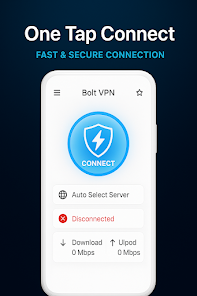
رابط کاربری ساده و مینیمال Bolt VPN—با یک دکمهی واضح برای Connect / Disconnect و لیست قابل فهمی از سرورها و کشورها (vpn server / Location)—باعث شده که این برنامه بهمعنای واقعی یک فیلتر شکن کاربرپسند باشد. کاربر بدون درگیر شدن با تنظیمات پیچیده، میتواند تنها با انتخاب یک لوکیشن و لمس یک دکمه، از فیلترینگ سایتها، شبکههای اجتماعی و حتی بعضی بازیها عبور کند و از Bolt VPN بهعنوان یک فیلتر شکن قوی برای وبگردی، اینستاگرام، تلگرام و بازیهایی مثل Free Fire و PUBG استفاده کند.
از نظر فنی و توصیفی، معرفی Bolt VPN بهعنوان یک fast & secure vpn proxy یعنی تلاش برای ایجاد توازن بین سرعت اتصال (Fast VPN) و امنیت و حریم خصوصی (Secure VPN Proxy). استفاده از vpn server های متعدد، این امکان را میدهد که کاربر بسته به نیاز خود—چه برای کاهش پینگ در بازی، چه برای تماشای محتوای ویدئویی، چه برای صرفاً باز کردن یک سایت فیلترشده—سرورهای مختلف را تست کند و بهترین تجربه را بهدست آورد. همین انعطافپذیری، همراه با رایگان بودن پایهای سرویس، باعث شده عبارتهایی مثل «دانلود Bolt VPN»، «دانلود بولت وی پی ان»، «Fast VPN اندروید»، «vpn proxy رایگان» و «دانلود فیلتر شکن جدید و قدرتمند Bolt VPN برای اندروید» در جستجوهای کاربران، بهشدت با این برنامه گره بخورد.
در نهایت، مجموعهای از عوامل زیر است که Bolt VPN – Fast & Secure / بولت وی پی ان / وی پی ان بولت / VPN BOLT / bolt vpn / Fast vpn را همچنان در میان کاربران ایرانی و جهانی، به یکی از گزینههای پرجستجو و محبوب حوزه دانلود فیلتر شکن قوی برای اندروید تبدیل کرده است:
- سهولت دسترسی و دانلود از گوگل پلی، بازار، مایکت و لینکهای مستقیم apk
- نصب و راهاندازی سریع بدون نیاز به دانش تخصصی شبکه و vpn
- رابط کاربری ساده، کاربرمحور و اتصال با یک کلیک
- پشتیبانی از سرورهای متعدد (vpn server) و امکان عبور از فیلترینگ انواع سایتها، شبکههای اجتماعی و برخی بازیها
- تمرکز روی Fast & Secure بودن بهعنوان یک vpn proxy، متناسب با نیاز کاربر عادی که هم سرعت میخواهد، هم حداقلی از امنیت و حریم خصوصی
سوالات متداول کاربران درباره Bolt VPN – Fast & Secure (بولت وی پی ان)
FAQ کامل، سئو شده و پوششدهنده تمام عبارات پرسرچ
در این بخش، سوالات پر تکرار کاربران درباره Bolt VPN – Fast & Secure / بولت وی پی ان / وی پی ان بولت / bolt vpn / VPN Bolt / Fast VPN / fast vpn / fastVP N را همراه با پاسخهای کامل و کاربرمحور میبینید. سعی شده تمام عبارات پرسرچ و کلمات کلیدی هدف که قبلتر فهرست شده بود، در جملات معنادار و طبیعی استفاده شود تا هم برای کاربر مفید باشد و هم برای سئو.
❓ ۱. Bolt VPN – Fast & Secure چیست و چه فرقی با فیلتر شکنهای معمولی دارد؟
پاسخ:
Bolt VPN – Fast & Secure که با نامهای بولت وی پی ان، وی پی ان بولت، bolt vpn، VPN Bolt، Fast VPN، fast vpn، fastVP N هم شناخته میشود، یک vpn service (وی پی ان سرویس) است که به شما امکان میدهد با اتصال به vpn server های مختلف در کشورهای دیگر:
- به سایتها و اپلیکیشنهای فیلترشده دسترسی پیدا کنید.
- آیپی (IP) و موقعیت جغرافیایی خود را تغییر دهید.
- روی وایفای عمومی، ترافیک خود را به صورت رمزنگاری شده و امن عبور دهید.
تفاوتش با «فیلتر شکن معمولی» این است که Bolt VPN روی ساخت یک تونل امن (VPN Tunnel) بین دستگاه شما و vpn server تمرکز دارد و مثل یک secure fast proxy عمل میکند؛ یعنی هم نقش فیلتر شکن قوی را دارد، هم تا حدی روی امنیت و حریم خصوصی شما کار میکند.
❓ ۲. از کجا میتوانم Bolt VPN – Fast & Secure را برای اندروید دانلود کنم؟
پاسخ:
برای دانلود Bolt VPN برای اندروید چند گزینه اصلی دارید:
-
گوگل پلی (Google Play)
- امنترین روش است.
- کافی است در Google Play بنویسید:
Bolt VPN – Fast & Secure- یا
com.boltvpn.secure_fast_proxy
- سپس دکمه Install / نصب را بزنید.
- این همان دانلود Bolt VPN از گوگل پلی بصورت امن با لینک مستقیم است.
-
بازار (کافه بازار)
- در جستجوی بازار، عبارتهای «Bolt VPN»، «بولت وی پی ان» یا «وی پی ان Bolt» را وارد کنید.
- روی نصب بزنید تا دانلود Bolt VPN از بازار انجام شود.
-
مایکت (Myket)
- در Myket هم میتوانید با جستجوی «Bolt VPN – Fast & Secure» یا «بولت وی پی ان» اقدام به دانلود Bolt VPN از مایکت کنید.
-
فایل apk (دانلود مستقیم Bolt VPN apk)
- برای کاربران حرفهایتر، ممکن است بخواهید دانلود مستقیم فایل apk Bolt VPN را انجام دهید.
- حتماً فایل Bolt VPN apk را فقط از سایتهای معتبر بگیرید، چون نسخههای آلوده یا دستکاریشده میتوانند خطرناک باشند.
❓ ۳. چطور Bolt VPN را با لینک مستقیم و امن از گوگل دانلود و نصب کنم؟
پاسخ:
برای دانلود Bolt VPN از گوگل با لینک مستقیم و امن:
- وارد Google Play شوید.
- در نوار جستجو بنویسید:
Bolt VPN – Fast & Secureیاcom.boltvpn.secure_fast_proxy. - روی برنامهای که نامش Bolt VPN – Fast & Secure – Fast & Secure Proxy است کلیک کنید.
- دکمه Install را فشار دهید.
به این ترتیب، شما فیلتر شکن Bolt VPN را به صورت:
- قانونی
- امن
- و با امکان دریافت خودکار آپدیتها
روی گوشی اندروید خود نصب میکنید. این روش نسبت به دانلود فایلهای ناشناس apk، بسیار امنتر است.
❓ ۴. آیا میتوانم Bolt VPN را بهصورت فایل apk دانلود کنم؟
پاسخ:
بله، بسیاری از کاربران به دنبال:
- «دانلود Bolt VPN apk»
- «دانلود مستقیم Bolt VPN apk»
- «دانلود مستقیم فایل apk Bolt VPN – Fast & Secure»
هستند. این کار ممکن است وقتی به گوگل پلی، بازار یا مایکت دسترسی ندارید مفید باشد. با این حال:
- حتماً فایل apk را از سایتهای معتبر و شناخته شده دانلود کنید.
- بعد از دانلود، در تنظیمات اندروید، اجازه Install from unknown sources را بهطور موقت برای مرورگر یا فایلمنیجری که استفاده کردهاید فعال کنید.
- بعد از نصب بولت وی پی ان، این گزینه را غیرفعال کنید تا امنیت دستگاه حفظ شود.
در مجموع برای کاربران عادی، دانلود Bolt VPN از گوگل پلی، بازار یا مایکت پیشنهاد میشود و استفاده از apk بیشتر مخصوص کاربران حرفهای است.
❓ ۵. Bolt VPN برای چه دستگاههایی موجود است؟ (اندروید، ویندوز، کامپیوتر، لپ تاپ، آیفون، مک بوک، لینوکس)
پاسخ:
عبارتهای جستجوی کاربران معمولاً به این شکل است:
- دانلود Bolt VPN برای اندروید
- دانلود Bolt VPN برای ویندوز
- دانلود Bolt VPN برای کامپیوتر و لپ تاپ
- دانلود Bolt VPN برای آیفون و iOS
- دانلود Bolt VPN برای مک بوک و macOS
- دانلود فیلتر شکن قوی برای لینوکس
وضعیت به صورت کلی:
-
اندروید:
- برنامه اصلی Bolt VPN – Fast & Secure روی اندروید است.
- از طریق گوگل پلی، بازار، مایکت و apk در دسترس است.
-
ویندوز (Windows) / کامپیوتر / لپ تاپ:
- اگر نسخه رسمی Windows Client برای bolt vpn ارائه شده باشد، میتوانید آن را از سایت رسمی دانلود کنید.
- در غیر این صورت، میتوانید از شبیهساز اندروید (Emulator) مثل BlueStacks، Nox، LDPlayer استفاده کنید و نسخه اندروید Bolt VPN را روی کامپیوتر و لپ تاپ اجرا کنید.
-
آیفون و iOS (iPhone / iPad):
- اگر نسخه رسمی Bolt VPN for iOS در App Store وجود داشته باشد، آن را جستجو و نصب کنید.
- اگر موجود نباشد، باید از وی پی انهای دیگری که در App Store هستند استفاده کنید.
-
مک بوک و macOS:
- در صورت وجود نسخه مخصوص مک، میتوانید Bolt VPN را برای macOS نصب کنید.
- در غیر این صورت، از سرویسهای vpn دیگر با پروتکلهایی مثل IKEv2، OpenVPN، WireGuard استفاده کنید.
-
لینوکس:
- برای لینوکس معمولاً Bolt VPN نسخه مستقیم ندارد.
- کاربران لینوکس بهتر است از فیلتر شکن لینوکس بر پایه OpenVPN یا WireGuard بهره ببرند.
❓ ۶. وی پی ان سرویس (vpn service) و vpn server در Bolt VPN یعنی چه؟
پاسخ:
وقتی شما Bolt VPN – Fast & Secure را نصب میکنید، در واقع از یک vpn service استفاده میکنید که:
- چندین vpn server در کشورهای مختلف در اختیار شما قرار میدهد.
- اپلیکیشن اندرویدی (و احتمالا نسخههای دیگر) را برای اتصال به این سرورها ارائه میکند.
vpn service چیست؟
سرویسی است که به شما اجازه میدهد:
- یک اتصال امن و رمزنگاری شده به اینترنت داشته باشید.
- آیپی و لوکیشن خود را با استفاده از vpn server تغییر دهید.
vpn server چیست؟
یک سرور اختصاصی در دیتاسنتر یک کشور دیگر است که:
- Bolt VPN شما را به آن متصل میکند.
- تمام ترافیک اینترنت شما ابتدا به آن میرود و سپس به مقصد اصلی (سایت، اپ، بازی) ارسال میشود.
هرچه کیفیت و موقعیت vpn server بهتر باشد، تجربه شما از Fast VPN / فست وی پی ان بودن برنامه بهتر خواهد بود؛ یعنی:
- سرعت دانلود بیشتر
- پینگ پایینتر در بازی
- قطع و وصل کمتر
❓ ۷. تفاوت vpn، فیلتر شکن و proxy در برنامههایی مثل Bolt VPN چیست؟
پاسخ:
-
vpn چیست؟
- شبکه خصوصی مجازی که یک تونل امن بین شما و اینترنت میسازد.
- روی همه یا بیشتر اپها اثر میگذارد.
- Bolt VPN یک نمونه از این نوع سرویس است.
-
فیلتر شکن چیست؟
- اصطلاح عمومی که کاربران برای هر ابزار دور زدن فیلترینگ استفاده میکنند؛ از vpn تا proxy و حتی ابزارهای دیگر.
- Bolt VPN در عمل برای اکثر کاربران، یک «فیلتر شکن قوی، سریع و امن» محسوب میشود.
-
proxy چیست؟
- سروری است که به صورت واسطه فقط ترافیک یک پروتکل یا برنامه خاص را عبور میدهد.
- لزوماً همیشه رمزنگاری قدرتمند ندارد.
Bolt VPN در توضیحات خود معمولاً از عبارتهایی مثل vpn proxy، secure fast proxy، fast vpn استفاده میکند، چون ترکیبی از مفهوم VPN و Proxy را پیادهسازی میکند.
❓ ۸. آیا Bolt VPN واقعاً یک فیلتر شکن قوی و Fast VPN برای اندروید است؟
پاسخ:
برای یک کاربر عادی که به دنبال:
- دانلود فیلتر شکن قوی برای اندروید
- Fast VPN با سرعت مناسب
- vpn رایگان و امن برای وبگردی، شبکههای اجتماعی و بعضی بازیها
است، Bolt VPN – Fast & Secure یکی از گزینههای محبوب و پرجستجو در گوگل پلی، بازار و مایکت است.
نکات:
- در نسخه رایگان، ممکن است سرورها شلوغ شوند و در برخی ساعات، سرعت کمتر یا پینگ بالاتر باشد.
- برای استفاده روزمره (باز کردن سایتها، شبکههای اجتماعی، بعضی بازیها مثل Free Fire)، Bolt VPN میتواند بهعنوان یک fast vpn proxy پاسخگوی نیاز شما باشد.
- برای کارهای فوق حساس یا حرفهای، بهتر است بهطور کلی سراغ vpnهای پولی و معتبر با سیاست حریم خصوصی شفاف بروید.
❓ ۹. چطور Bolt VPN را روی کامپیوتر و لپ تاپ (ویندوز) استفاده کنم؟
پاسخ:
برای دانلود Bolt VPN برای ویندوز و استفاده روی کامپیوتر و لپ تاپ، چند حالت وجود دارد:
-
اگر نسخه رسمی Bolt VPN for Windows وجود داشته باشد:
- از سایت رسمی توسعهدهنده Bolt VPN، نسخه ویندوز را دانلود کنید.
- فایل نصبی
.exeرا اجرا کنید، مراحل نصب را طی کنید. - برنامه را باز کرده، یک سرور انتخاب و روی Connect بزنید.
-
اگر نسخه رسمی ویندوز وجود نداشته باشد:
- یک شبیهساز اندروید (BlueStacks، Nox، LDPlayer) روی ویندوز نصب کنید.
- در شبیهساز، وارد Google Play شوید.
- Bolt VPN – Fast & Secure را جستجو و نصب کنید.
- مثل اندروید، از بولت وی پی ان به عنوان فیلتر شکن روی کامپیوتر و لپ تاپ استفاده کنید.
❓ ۱۰. آیا Bolt VPN برای آیفون (iOS) و مک بوک هم وجود دارد؟
پاسخ:
کاربران زیاد میپرسند:
- «دانلود Bolt VPN برای آیفون»
- «Bolt VPN iOS»
- «Bolt VPN برای مک بوک و macOS»
پاسخ عمومی:
- اگر در App Store عبارتهایی مانند
Bolt VPN – Fast & Secure،Bolt VPNیاVPN Boltرا جستجو کردید و برنامه رسمی وجود داشت، میتوانید نسخه iOS را نصب کنید. - اگر نسخه رسمی iOS/macOS پیدا نکردید، یعنی تمرکز Bolt VPN بیشتر روی اندروید است و برای آیفون و مک بوک باید از ویپیانهای دیگر که در App Store هستند استفاده کنید.
- از نصب پروفایلهای مشکوک و اپهای خارج از App Store خودداری کنید، چون برای کاربران iOS میتواند بسیار خطرناک باشد.
❓ ۱۱. آیا Bolt VPN برای لینوکس هم مناسب است؟
پاسخ:
عبارتهایی مثل «فیلتر شکن لینوکس» و «دانلود فیلتر شکن قوی برای لینوکس» نشان میدهد بخشی از کاربران از لینوکس استفاده میکنند. Bolt VPN عمدتاً یک فیلتر شکن اندروید است و معمولاً نسخه رسمی لینوکس ندارد.
برای لینوکس:
- بهتر است از سرویسهایی استفاده کنید که کانفیگ OpenVPN، WireGuard، IKEv2 ارائه میدهند.
- این کانفیگها را میتوانید به صورت مستقیم در توزیعهای مختلف لینوکس استفاده کنید و یک فیلتر شکن لینوکس قوی بسازید.
- در این سناریو، Bolt VPN بیشتر به عنوان فیلتر شکن برای گوشی اندروید شما میماند، و روی دسکتاپ لینوکس، سراغ راهحلهای حرفهایتر میروید.
❓ ۱۲. آیا میتوانم از Bolt VPN برای بازی فری فایر (Free Fire) و پابجی استفاده کنم؟
پاسخ:
بله، بسیاری از کاربران، Bolt VPN – Fast & Secure را به عنوان:
- فیلتر شکن فری فایر
- vpn for free fire
- و حتی vpn for pubg mobile
استفاده میکنند. هدف آنها معمولاً دو چیز است:
- عبور از محدودیتها و فیلترینگ احتمالی روی بازی.
- تلاش برای کاهش پینگ و بهبود تجربه بازی.
برای بهترین نتیجه:
- سرورهایی را امتحان کنید که از نظر جغرافیایی به سرورهای بازی نزدیکترند.
- در خود بازی، پینگ را بررسی و بین چند vpn server مختلف در Bolt VPN جابهجا شوید تا گزینهای که پینگ و ثبات بهتری دارد را پیدا کنید.
با این حال، باید بدانید:
- استفاده از vpn همیشه تضمین کاهش پینگ نیست؛ گاهی حتی میتواند آن را افزایش دهد.
- نتیجه به مسیرهای اینترنت، اپراتور شما و سرورهای Bolt VPN بستگی دارد.
❓ ۱۳. چرا Bolt VPN گاهی وصل نمیشود یا روی Connecting میماند؟
پاسخ:
مشکل وصل نشدن Bolt VPN یا گیر کردن روی Connecting از سوالات پر تکرار کاربران است. دلایل و راهحلها:
-
مشکل شبکه اینترنت شما:
- اینترنت (دیتا یا وایفای) را خاموش و روشن کنید.
- بدون vpn یک سایت معمولی را باز کنید تا مطمئن شوید اینترنت وصل است.
-
شلوغ بودن یا مشکل در vpn server انتخابی:
- در Bolt VPN یک سرور یا کشور دیگر انتخاب کنید.
- برخی سرورها ممکن است شلوغ یا موقتاً از دسترس خارج باشند.
-
مشکل در پروفایل vpn اندروید:
- به Settings > Network & Internet > VPN بروید.
- اگر پروفایل Bolt VPN دچار مشکل است، آن را حذف و دوباره برنامه را باز کنید تا پروفایل جدید ساخته شود.
-
کش برنامه:
- وارد App Info > Bolt VPN > Storage شوید.
- گزینه Clear Cache را بزنید و دوباره امتحان کنید.
در مقاله یا سایت خود میتوانید بخشی با عنوان «حل مشکل وصل نشدن Bolt VPN – Fast & Secure» قرار دهید تا این موارد را به کاربران توضیح دهید.
❓ ۱۴. Bolt VPN امن است؟ استفاده از فیلتر شکن رایگان چه خطراتی دارد؟
پاسخ:
کاربران همیشه درباره امنیت vpn رایگان سوال دارند، مثل:
- «vpn رایگان امن است؟»
- «آیا Bolt VPN اطلاعات من را میبیند؟»
واقعیت:
- هر vpn service از جمله Bolt VPN، از نظر فنی میتواند ترافیک شما را ببیند، چون تمام دادهها اول به vpn server میرسد.
- تفاوت این است که دیگر ISP (شرکت اینترنت شما) یا افراد روی وایفای عمومی، بهراحتی به محتوای ترافیک دسترسی ندارند.
- در وی پی ان رایگان (مثل بسیاری از Fast VPN های رایگان)، معمولاً تبلیغات بیشتر است و احتمال جمعآوری داده برای تحلیل هم وجود دارد (بسته به سیاست حریم خصوصی هر سرویس).
توصیه برای کاربر:
- از Bolt VPN – Fast & Secure برای وبگردی معمولی، باز کردن شبکههای اجتماعی، و برخی بازیها استفاده کنید.
- برای کارهای فوق حساس (مثل تراکنشهای مالی سنگین)، بهتر است از vpnهای پولی شناختهشدهتر استفاده شود.
- همیشه Bolt VPN را از منابع رسمی مانند گوگل پلی، بازار، مایکت یا سایت اصلی دانلود کنید و از نسخههای mod apk ناشناس دوری کنید.
❓ ۱۵. آیا میتوانم از Bolt VPN برای باز کردن تمام سایتها و شبکههای اجتماعی فیلتر شده استفاده کنم؟
پاسخ:
بسیاری از کاربران Bolt VPN – Fast & Secure را برای باز کردن سایتهای فیلتر شده و شبکههای اجتماعی مسدود نصب میکنند. در اغلب موارد:
- با اتصال به یک vpn server در کشوری که آن سایت یا شبکه اجتماعی فیلتر نیست، میتوانید به آن دسترسی داشته باشید.
- Bolt VPN به عنوان یک فیلتر شکن قوی و fast vpn، این امکان را برای شما فراهم میکند.
اما توجه کنید:
- گاهی بعضی وبسایتها یا سرویسها، آدرس آیپی سرورهای vpn را مسدود میکنند.
- در این حالت لازم است یک سرور دیگر در Bolt VPN انتخاب و تست شود.
- همچنین قوانین هر کشور درباره استفاده از vpn و دسترسی به برخی سایتها متفاوت است؛ کاربر باید خودش به شرایط قانونی کشورش توجه کند.
❓ ۱۶. تفاوت Bolt VPN – Fast & Secure با دیگر فیلتر شکنها و vpn ها چیست؟
پاسخ:
از دید یک کاربر که دنبال دانلود فیلتر شکن قوی، fast vpn، secure vpn proxy است، Bolt VPN این ویژگیها را دارد:
مزایا:
- نصب آسان از گوگل پلی، بازار، مایکت و حتی از طریق apk.
- رابط کاربری ساده با دکمه Connect/Disconnect برای کاربران مبتدی.
- سرورهای مختلف در کشورهای متعدد (vpn server متنوع).
- نسخه رایگان برای وبگردی، شبکههای اجتماعی و بعضی بازیها.
معایب محتمل:
- در ساعات شلوغ، برخی سرورها کند یا ناپایدار میشوند.
- تبلیغات میتواند برای بعضی کاربران آزاردهنده باشد.
- مثل هر vpn رایگان، برای استفاده کاملاً حرفهای و حساس، محدودیتهایی دارد.
به طور کلی، Bolt VPN – Fast & Secure در میان کاربران بهعنوان یک فیلتر شکن محبوب و پرجستجو برای اندروید شناخته میشود و برای کاربر معمولی گزینهی مناسبی است.
❓ ۱۷. آیا میتوانم Bolt VPN را همزمان روی چند دستگاه (گوشی، لپ تاپ، تبلت) استفاده کنم؟
پاسخ:
این موضوع بستگی به سیاستهای خود Bolt VPN دارد (اینکه حساب کاربری دارد یا خیر و چند دستگاه مجاز است). در نسخههای رایگان بسیاری از فیلتر شکنها:
- معمولاً محدودیت خاصی برای تعداد نصب وجود ندارد؛ یعنی شما میتوانید برنامه را روی چند گوشی اندروید مختلف نصب کنید.
- اما استفاده همزمان از یک اکانت (اگر اکانت محور باشد) ممکن است محدودیت داشته باشد.
در هر صورت، نصب Bolt VPN – Fast & Secure به عنوان یک فیلتر شکن رایگان روی چند دستگاه اندرویدی برای اکثر کاربران امکانپذیر است، ولی قوانین دقیق را باید در خود اپ یا سایت رسمی بخوانید.
❓ ۱۸. vpn چیست، vpn service چیست، vpn server چیست؟ (خلاصه برای کاربر)
پاسخ:
-
vpn چیست؟
- ابزاری که بین دستگاه شما و اینترنت، یک شبکه خصوصی مجازی ایجاد میکند؛ برای شما چیزهایی مانند تغییر آیپی، دور زدن فیلترینگ و افزایش امنیت روی وایفای عمومی را فراهم میکند.
-
vpn service چیست؟
- سرویسی مثل Bolt VPN – Fast & Secure که تعدادی vpn server در کشورهای مختلف دارد و با یک اپ ساده (روی اندروید، ویندوز،…) امکان اتصال امن را برای کاربر فراهم میکند.
-
vpn server چیست؟
- سرور واسطهای که Bolt VPN شما را به آن وصل میکند؛ ترافیک شما اول به آن میرود و سپس به مقصد نهایی میرسد.
- انتخاب درست vpn server در Bolt VPN، روی سرعت، پینگ، پایداری اتصال و کیفیت فیلتر شکن تاثیر مستقیم دارد.
❓ ۱۹. آیا استفاده از Bolt VPN هزینه دارد یا رایگان است؟
پاسخ:
Bolt VPN – Fast & Secure در گوگل پلی، بازار و مایکت معمولاً به عنوان یک فیلتر شکن رایگان ارائه میشود. یعنی:
- میتوانید آن را رایگان دانلود و نصب کنید.
- از سرورهای رایگانش استفاده نمایید.
اما بسیاری از vpn ها، از جمله Bolt VPN، ممکن است:
- نسخه پریمیوم (پرداختی) با سرورهای سریعتر و کمترافیکتر ارائه دهند.
- در نسخه رایگان، تبلیغات نمایش دهند تا هزینه سرورها تامین شود.
بنابراین برای کاربر عادی، دانلود Bolt VPN برای اندروید و استفادهی اولیه رایگان است؛ اما برای امکانات پیشرفتهتر، ممکن است نیاز به پرداخت درون برنامهای باشد (بسته به مدل تجاری توسعهدهنده).
❓ ۲۰. چطور از Bolt VPN بهصورت امن، حرفهای و بدون دردسر استفاده کنم؟
پاسخ:
برای یک استفاده امن و حرفهای از Bolt VPN – Fast & Secure بهعنوان یک فیلتر شکن قوی، fast vpn و secure vpn proxy این نکات را رعایت کنید:
-
فقط از منابع رسمی دانلود کنید:
- گوگل پلی
- بازار
- مایکت
- یا سایت رسمی توسعهدهنده
و از نسخههای ناشناس Bolt VPN mod apk یا فایلهای غیرمعتبر دوری کنید.
-
مجوزها را با دقت بدهید:
- فقط Permissions ضروری را قبول کنید.
-
روی وایفای عمومی حتماً vpn را روشن کنید:
- Bolt VPN میتواند ترافیک شما را رمزنگاری کند و امنیت را افزایش دهد.
-
برای کارهای خیلی حساس، از vpnهای حرفهایتر استفاده کنید:
- Bolt VPN برای وبگردی، شبکههای اجتماعی، بعضی بازیها و استفاده روزمره مناسب است، اما برای امور فوق حساس، بهتر است سراغ سرویسهای پریمیومتر بروید.
راهنمای جامع نصب و انتخاب فیلترشکن و VPN در آیفون (آموزشی، تخصصی و سئو شده)
در این بخش، یک راهنمای آموزشی و تخصصی برای همه کاربران آیفون – از مبتدی تا حرفهای – مینویسم تا دقیقاً بدانید:
- چطور نصب برنامه و فیلتر شکن در ایفون با اپ استور را بهدرستی و امن انجام دهید.
- چرا نصب برنامه و فیبتر شکن در ایفون بدون اپ استور (با همین عبارت غلط تایپی که کاربران زیاد جستجو میکنند) میتواند برای امنیت و حریم خصوصی شما خطرناک باشد.
- در عمل، چطور از بین دهها گزینه، بهترین فیلتر شکن رایگان و پریمیوم برای آیفون، بهترین وی پی ان برای ایفون رایگان و فیلتر شکن سرعت بالا برای ایفون رایگان را انتخاب کنید.
- هنگام جستجوهایی مثل دانلود مستقیم vpn برای آیفون رایگان یا دانلود مستقیم vpn برای آیفون رایگان نی نی سایت، چه نکات امنیتی و فنی را باید در نظر بگیرید تا انتخاب شما هم «کاربرپسند» باشد و هم «گوگلپسند».
این متن طوری نوشته شده که هم برای کاربر یک مرجع آموزشی کامل باشد، هم برای گوگل بهخاطر پوشش طبیعی عبارات پرسرچ و هدف، به رتبهگرفتن مقاله کمک کند.
۱. نصب برنامه و فیلتر شکن در آیفون با اپ استور (روش استاندارد و امن)
برای ۹۹٪ کاربران، نصب برنامه و فیلتر شکن در ایفون با اپ استور بهترین، امنترین و سادهترین روش است. در این روش:
- برنامههای فیلترشکن و ویپیان از نظر حداقلی توسط اپل بررسی شدهاند.
- هر زمان آپدیت امنیتی بیاید، بهصورت خودکار از App Store دریافت میکنید.
- نیازی به نصب پروفایلهای مشکوک، گواهیهای نامعتبر یا دستکاری تنظیمات حساس آیفون ندارید.
مراحل گامبهگام نصب از اپ استور
-
باز کردن App Store:
روی آیکون آبیرنگ App Store در آیفون خود بزنید. -
جستجوی فیلتر شکن یا VPN:
در نوار جستجو، عباراتی مثلVPN,Fast VPN,Secure VPNیا نام یک سرویس معتبر را وارد کنید. -
انتخاب برنامه مناسب:
- امتیاز (Rating) برنامه را بررسی کنید.
- تعداد نظرات (Reviews) و محتوای کامنتها را بخوانید.
- سرویسهایی که در توضیحات، درباره حریم خصوصی و رمزنگاری توضیح دادهاند، شفافتر و قابل اعتمادترند.
-
نصب:
روی Get / دریافت یا آیکون ابر بزنید تا برنامه دانلود شود. -
اجازه نصب پروفایل VPN:
پس از اجرای برنامه، آیفون از شما اجازه نصب برنامه و فیلتر شکن در آیفون و ساخت کانفیگ VPN را میخواهد. روی Allow / اجازه دادن بزنید تا پروفایل به تنظیمات گوشی اضافه شود. -
اتصال:
داخل اپ، یک سرور را انتخاب کنید و روی Connect بزنید. از اینجا به بعد، vpn روی کل سیستم فعال میشود.
در این روش، عملاً شما میتوانید از طریق اپ استور، به بهترین فیلتر شکن رایگان برای آیفون لینک مستقیم دسترسی پیدا کنید؛ چون لینک مستقیم شما همان لینک رسمی اپ استور است، نه یک فایل ناشناس.
۲. نصب برنامه و فیلتر شکن در آیفون بدون اپ استور (ریسکها و واقعیتها)
بخش قابل توجهی از کاربران، در گوگل عباراتی مثل:
- نصب برنامه و فیبتر شکن در ایفون بدون اپ استور
- دانلود فیلتر شکن برای ایفون بدون اپ استور رایگان
- دانلود مستقیم vpn برای آیفون رایگان
- دانلود مستقیم vpn برای آیفون رایگان نی نی سایت
را جستجو میکنند. انگیزه آنها معمولاً این است که:
- Apple ID ندارند یا نمیتوانند از اپ استور کشور خودشان به همه برنامهها دسترسی داشته باشند.
- بهدنبال «میانبر» هستند تا با یک لینک مستقیم، سریعاً فیلترشکن نصب کنند.
اما از نظر فنی و امنیتی، باید این نکته را با صراحت بیان کرد:
روی آیفون، هر نوع نصب برنامه و فیلتر شکن بدون اپ استور (از طریق پروفایلهای ناشناس، سرتیفیکیتهای امضاشده توسط اشخاص ثالث، لینکهای دانلود مستقیم از سایتهای نامعتبر و…) میتواند دسترسی بسیار عمیقی به ترافیک اینترنت، تنظیمات شبکه و حتی بخشی از دادههای شما بدهد.
این یعنی:
- سایتی که مثلاً «دانلود فیلتر شکن برای ایفون بدون اپ استور رایگان» را تبلیغ میکند، ممکن است پروفایلی به شما بدهد که تمام ترافیک اینترنت شما (از جمله رمزهای عبور، اطلاعات بانکی و پیامها) از سرور او عبور کند.
- لینکهایی مثل دانلود مستقیم vpn برای آیفون رایگان نی نی سایت که در انجمنها و فرومها دست به دست میشوند، از نظر امنیتی هیچ تضمینی ندارند و حتی اگر چند کاربر بگویند «برای ما جواب داد»، باز هم نمیتوان آن را ایمن و استاندارد دانست.
به همین دلیل، برای هر کاربر – چه مبتدی، چه حرفهای – توصیه تخصصی و صریح این است که:
- روی آیفون، فقط و فقط از اپ استور برای نصب فیلتر شکن و VPN استفاده کنید.
- از هر نوع «فایل مستقیم»، «پروفایل آماده» و «گواهی نامعتبر» که بیرون از اپ استور ارائه میشود، دوری کنید.
۳. چطور بهترین فیلتر شکن رایگان و پریمیوم برای آیفون را انتخاب کنیم؟
حالا فرض کنیم شما تصمیم گرفتهاید که فقط از اپ استور استفاده کنید، اما سؤال اصلی این است که:
- بهترین فیلتر شکن رایگان و پریمیوم برای آیفون را چطور بین اینهمه گزینه انتخاب کنیم؟
- کدام گزینه واقعاً میتواند نقش فیلتر شکن سرعت بالا برای ایفون رایگان را ایفا کند؟
۳.۱. معیارهای انتخاب فنی و کاربردی
هنگام جستجوی گزینههای مختلف – چه برای نسخه رایگان، چه پریمیوم – به این معیارها توجه کنید:
-
سرعت و پایداری (Speed & Stability):
اگر هدف شما استریم، تماس تصویری یا بازی است، به نظرات کاربران درباره سرعت و کنترل پینگ توجه کنید. کاربری که یک فیلتر شکن سرعت بالا برای ایفون رایگان میخواهد، باید سرورهایی با کمترین تأخیر (Latency) را تست کند. -
سیاست حریم خصوصی (Privacy Policy):
سرویسهای حرفهای توضیح میدهند که لاگ چه دادههایی را نگه میدارند و چه چیزی را ذخیره نمیکنند. این مورد برای کاربران ایرانی، که به دنبال بهترین وی پی ان رایگان برای ایفون در ایران هستند، بسیار مهم است. -
محدودیت نسخه رایگان:
در نسخه رایگان، محدودیتها معمولاً در سه بخش است:- تعداد سرور
- سقف حجم مصرف
- سرعت یا نمایش تبلیغات
اگر استفاده شما سبک است، یک نسخه رایگان خوب میتواند کفایت کند؛ اما برای استفاده سنگین و مداوم، نسخه پریمیوم توصیه میشود.
-
شهرت بینالمللی سرویس:
سرویسهایی که در سایتها و نقدهای بینالمللی معرفی شدهاند، معمولاً قابل اعتمادترند تا برندهای ناشناس با وعدههای اغراقآمیز.
۴. بهترین وی پی ان رایگان برای ایفون در ایران (نگاه به سال ۲۰۲۵)
کاربران داخل ایران دغدغههای خاص خود را دارند؛ بنابراین عبارات زیادی مثل:
- بهترین وی پی ان رایگان برای ایفون در ایران
- بهترین وی پی رایگان ان برای ایفون
- بهترین وی پی ان رایگان برای ایفون ۲۰۲۵
- بهترین وی پی ان رایگان ایفون ۲۰۲۵
جستجو میشود. برای چنین کاربری، چند نکته تخصصی مهم است:
-
امکان دور زدن فیلترینگ بهصورت پایدار:
همهی VPNهای رایگان نمیتوانند همیشه در ایران بهخوبی کار کنند. بعضیها بعد از مدتی شناسایی شده و سرورهایشان محدود یا مسدود میشود. -
سرورهای متعدد و بهروزرسانی منظم:
وی پی انی که مرتب سرور اضافه و مسیرها را بهینه میکند، برای سال ۲۰۲۵ و بعد از آن، گزینه بهتری است. -
توازن بین امنیت و کاربر عادی:
اگرچه نسخههای پریمیوم از نظر امنیتی بهتر هستند، اما خیلی از کاربران بهدنبال بهترین وی پی ان برای ایفون رایگان دانلود هستند؛ در این حالت، حداقل باید به سراغ گزینههایی بروید که:- از اپ استور رسمی نصب میشوند.
- امتیاز و بازخورد مناسب دارند.
- سیاست حریم خصوصی نسبتاً شفاف دارند.
۵. سوالات پرتکرار کاربران درباره فیلترشکن و VPN آیفون (FAQ تخصصی)
❓ ۱. آیا نصب برنامه و فیبتر شکن در ایفون بدون اپ استور واقعاً امکانپذیر و امن است؟
پاسخ:
از نظر فنی، نصب برنامه و فیبتر شکن در ایفون بدون اپ استور از طریق پروفایلها، گواهیهای Enterprise یا سرویسهای امضای شخص ثالث ممکن است؛ اما از نظر امنیتی بسیار پرریسک است. این روشها معمولاً در سایتهایی که دانلود فیلتر شکن برای ایفون بدون اپ استور رایگان را تبلیغ میکنند بهکار میرود و میتواند باعث شود:
- تمام ترافیک شما از سرورهایی عبور کند که هیچ شناختی از مالک آنها ندارید.
- تنظیمات امنیتی آیفون تغییر کند و راه برای سوءاستفاده باز شود.
برای کاربر عادی و حتی حرفهای، توصیه روشن این است که برای آیفون، فقط از اپ استور استفاده کند و از هر نوع «دانلود مستقیم» مشکوک پرهیز کند.
❓ ۲. بهترین روش نصب برنامه و فیلتر شکن در ایفون با اپ استور چیست؟
پاسخ:
امنترین روش برای نصب برنامه و فیلتر شکن در ایفون با اپ استور این است که:
- وارد App Store شوید.
- ویپیان مدنظر را جستجو کنید.
- پس از نصب، اجازه نصب پروفایل vpn را بدهید تا سیستم عامل بهطور پیشفرض مدیریت اتصال را برعهده بگیرد.
در این فرآیند، وقتی سیستم iOS از شما اجازه نصب برنامه و فیلتر شکن در آیفون را میخواهد، باید حتماً از معتبر بودن منبع (همان اپ استور) مطمئن باشید. به این ترتیب، شما در عمل به بهترین فیلتر شکن رایگان برای آیفون با لینک مستقیم دسترسی دارید، چون لینک مستقیم شما صفحه رسمی App Store است.
❓ ۳. آیا میتوانم دانلود فیلتر شکن برای ایفون بدون اپ استور رایگان را بهعنوان یک راهحل دائمی در نظر بگیرم؟
پاسخ:
از دید امنیت شبکه و حریم خصوصی، دانلود فیلتر شکن برای ایفون بدون اپ استور رایگان راهحل دائمی و قابل اعتمادی نیست. این لینکها معمولاً:
- روی دامنههای ناشناس یا موقت میزبانی میشوند.
- از شما میخواهند پروفایلهایی را نصب کنید که کنترل وسیعی بر ترافیک شما دارند.
اگر به دنبال بهترین فیلتر شکن رایگان و پریمیوم برای آیفون هستید، منطقیترین کار این است که فقط از اپ استور استفاده کنید؛ نسخه رایگان برای استفاده سبک، و نسخه پریمیوم برای استفاده حرفهایتر.
❓ ۴. چطور بهترین فیلتر شکن رایگان برای آیفون لینک مستقیم را پیدا کنم؟
پاسخ:
وقتی در گوگل مینویسید بهترین فیلتر شکن رایگان برای آیفون لینک مستقیم، باید دقت کنید که لینک مستقیم واقعی و امن، لینکی است که:
- شما را مستقیماً به صفحه برنامه در App Store میبرد،
- نه به یک فایل IPA نامشخص یا پروفایل عجیب روی یک سایت متفرقه.
بنابراین، برای رسیدن به بهترین فیلتر شکن رایگان برای آیفون با لینک مستقیم:
- از سایتها و مقالههایی استفاده کنید که به صفحه رسمی اپ استور لینک میدهند.
- هر لینکی که ipa یا پروفایل خارج از اپ استور ارائه میکند، برای کاربر معمولی نامطمئن و خطرناک است.
❓ ۵. بهترین وی پی ان برای ایفون رایگان چیست و چطور آن را دانلود کنم؟
پاسخ:
انتخاب بهترین وی پی ان برای ایفون رایگان به نیاز و سبک استفاده شما بستگی دارد. برای دانلود:
- وارد اپ استور شوید.
- با عبارات عمومی جستجو کنید و چند ویپیان مطرح را بررسی کنید.
- برای بهترین وی پی ان برای ایفون رایگان دانلود روی دکمه Get بزنید و اجازه نصب پروفایل vpn را بدهید.
اگر میخواهید مستقیماً از یک مقاله یا سایت آموزشی به صفحه برنامه برسید، بهدنبال لینکهایی باشید که بهترین وی پی ان برای ایفون رایگان دانلود مستقیم را از طریق اپ استور ارائه میکنند، نه فایلهای ناشناس.
❓ ۶. آیا واقعاً بهترین وی پی ان رایگان برای ایفون در ایران وجود دارد؟
پاسخ:
وقتی کاربران عبارت بهترین وی پی ان رایگان برای ایفون در ایران را جستجو میکنند، انتظار یک لیست ثابت و همیشگی دارند؛ اما در عمل:
- وضعیت فیلترینگ، مسیریابی و محدودیتها مرتب تغییر میکند.
- سرویسهایی که امروز بهترین هستند، ممکن است چند ماه بعد کند یا محدود شوند.
پس بهجای یک نام ثابت، باید بگوییم:
«بهترین وی پی ان رایگان برای ایفون در ایران» در هر بازه زمانی، ترکیبی از چند سرویس است که:
- در اپ استور منتشر شدهاند،
- امتیاز و نظرات مثبت دارند،
- و روی شبکههای ایران (موبایل و ثابت) در عمل تست شدهاند.
❓ ۷. منظور از بهترین وی پی رایگان ان برای ایفون چیست و این عبارت چرا پرجستجو است؟
پاسخ:
عبارت بهترین وی پی رایگان ان برای ایفون در واقع یک شکل تایپی/غلط از «بهترین وی پی ان رایگان برای آیفون» است، اما چون کاربران زیادی آن را همینطور تایپ میکنند، به یک عبارت پرسرچ تبدیل شده است. در محتواهای حرفهای:
- باید این عبارت هم پوشش داده شود،
- اما در کنار آن شکل صحیح یعنی بهترین وی پی ان رایگان برای ایفون ۲۰۲۵ و بهترین وی پی ان رایگان ایفون ۲۰۲۵ هم ذکر گردد تا سئو هم بهبود یابد و هم کاربر معنی درست را متوجه شود.
❓ ۸. برای سال ۲۰۲۵، چه نکاتی را در انتخاب بهترین وی پی ان رایگان برای ایفون در نظر بگیرم؟
پاسخ:
با نزدیک شدن به سالهای جدید، جستجوهایی مثل بهترین وی پی ان رایگان برای ایفون ۲۰۲۵ و بهترین وی پی ان رایگان ایفون ۲۰۲۵ بیشتر میشود. برای انتخاب در سال ۲۰۲۵، لازم است:
- سرویسهایی را انتخاب کنید که مرتب اپ خود را در اپ استور بهروزرسانی میکنند.
- در توضیحات، از استانداردهای جدید رمزنگاری (مثل WireGuard، IKEv2 یا OpenVPN با تنظیمات بهروز) صحبت کردهاند.
- در نقدها و کامنتها، کاربران ایرانی یا منطقه شما تجربه مثبت ثبت کرده باشند.
❓ ۹. دانلود مستقیم vpn برای آیفون رایگان چه تفاوتی با نصب از اپ استور دارد؟
پاسخ:
وقتی مینویسید دانلود مستقیم vpn برای آیفون رایگان، دو سناریو وجود دارد:
-
لینک مستقیم به اپ استور (مطلوب):
- روی لینک کلیک میکنید، اپ استور باز میشود، برنامه را نصب میکنید.
- این بهترین و امنترین حالت است.
-
فایل یا پروفایل خارج از اپ استور (نامطلوب):
- از شما میخواهد پروفایل نصب کنید یا تنظیمات Trust Certificate را تغییر دهید.
- ریسک شنود و دستکاری ترافیک را افزایش میدهد.
سناریوی دوم، حتی اگر روی فرومهایی مثل دانلود مستقیم vpn برای آیفون رایگان نی نی سایت تبلیغ شده باشد، برای کاربران عادی توصیه نمیشود.
❓ ۱۰. چطور یک فیلتر شکن سرعت بالا برای ایفون رایگان پیدا کنم که واقعاً کاربردی باشد؟
پاسخ:
برای پیدا کردن یک فیلتر شکن سرعت بالا برای ایفون رایگان:
- در اپ استور چند vpn مطرح را نصب کنید.
- روی هرکدام، سرورهای مختلف (بهخصوص نزدیکترین کشورها) را تست کنید.
- سرعت دانلود، آپلود و پینگ را در اپلیکیشنهای مختلف (شبکه اجتماعی، ویدئو، بازی) مقایسه کنید.
بهترین نتیجه معمولاً از ترکیب یک سرویس خوب + سرور مناسب + زمان خلوتتر شبکه به دست میآید، نه از یک نام جادویی.
۶. جمع بندی نهائی
بطور کلی و بصورت نکته نهایی:
- اگرچه نصب برنامه و فیبتر شکن در ایفون بدون اپ استور از طریق پروفایلهای جانبی ممکن است، اما روش توصیهشده ما همیشه استفاده از اپ استور است.
- امنترین راه برای کاربران این است که نصب برنامه و فیلتر شکن در ایفون با اپ استور را انتخاب کنند تا از نظر بهروزرسانی و امنیت، زیرساخت استاندارد اپل را داشته باشند.
- هنگام اولین اجرای هر ویپیان، سیستم از شما اجازه نصب برنامه و فیلتر شکن در آیفون را میخواهد و تأیید این پیام برای فعال شدن تونل امن ضروری است.
- بسیاری از سایتهای نامعتبر با شعار دانلود فیلتر شکن برای ایفون بدون اپ استور رایگان کاربران را به نصب پروفایلهای خطرناک تشویق میکنند که باید از آنها دوری کرد.
- انتخاب هوشمندانه بین نسخههای رایگان و پولی، همان چیزی است که ما از آن به عنوان بهترین فیلتر شکن رایگان و پریمیوم برای آیفون یاد میکنیم.
- برای کاربرانی که میخواهند بدون دردسر به اپ استور بروند، لینکهای مقاله میتوانند بهعنوان بهترین فیلتر شکن رایگان برای آیفون لینک مستقیم عمل کنند.
- وقتی میگوییم بهترین فیلتر شکن رایگان برای آیفون با لینک مستقیم منظورمان این است که لینک، کاربر را مستقیم به صفحه رسمی اپ استور هدایت کند، نه به فایل ناشناس.
- کاربرانی که بهدنبال یک ویپیان ساده و سریع هستند، معمولاً عبارت بهترین وی پی ان برای ایفون رایگان را در گوگل جستجو میکنند.
- اگر هدف شما نصب ساده باشد، میتوانید با چند لمس، فرآیند بهترین وی پی ان برای ایفون رایگان دانلود را از داخل اپ استور انجام دهید.
- بسیاری از سایتهای معتبر، با قرار دادن لینک اپ استور، عملاً امکان بهترین وی پی ان برای ایفون رایگان دانلود مستقیم را فراهم میکنند.
- در فضای ایران، دغدغه اصلی این است که واقعاً بهترین وی پی ان رایگان برای ایفون در ایران کدام گزینه است و آیا روی همه اپراتورها پایدار کار میکند یا نه.
- حتی عبارت اشتباه تایپی بهترین وی پی رایگان ان برای ایفون هم نشان میدهد کاربران ایرانی چقدر بهدنبال راهحل رایگان و در عین حال قابل اعتماد هستند.
- برای کاربرانی که آیندهنگر هستند، انتخاب بهترین وی پی ان رایگان برای ایفون ۲۰۲۵ به معنای توجه به بهروزرسانی مداوم، پروتکلهای امن و عملکرد روی شبکههای ایران است.
- همین نگاه بلندمدت باعث شده عبارت بهترین وی پی ان رایگان ایفون ۲۰۲۵ به یکی از کلیدواژههای مهم در بحث فیلترشکن آیفون تبدیل شود.
- هر زمان عبارتی مانند دانلود مستقیم vpn برای آیفون رایگان را میبینید، باید بررسی کنید که این دانلود مستقیم، به اپ استور منتهی میشود یا به یک فایل ناشناس روی سرور شخصی.
- لینکهایی مانند دانلود مستقیم vpn برای آیفون رایگان نی نی سایت در فرومها و انجمنها، اگر به خارج از اپ استور اشاره کنند، از نظر امنیتی توصیه نمیشوند.
- در نهایت، بسیاری از کاربران به دنبال فیلتر شکن سرعت بالا برای ایفون رایگان هستند، اما باید بدانند که سرعت واقعی نتیجهی ترکیب انتخاب سرور مناسب، کیفیت سرویس و وضعیت شبکهی داخلی است، نه صرفاً نام یک برنامه.