

عنوان مقاله
دانلود و نصب Surfshark: Secure VPN service برای ویندوز – راهنمای کامل استفاده از وی پی ان روی کامپیوتر و لپ تاپ
متا تایتل پیشنهادی (Meta Title)
دانلود Surfshark برای ویندوز – آموزش نصب و تنظیم وی پی ان امن Surfshark روی کامپیوتر و لپ تاپ
متا دیسکریپشن پیشنهادی (Meta Description)
در این مقاله، راهنمای کامل دانلود، نصب و استفاده از Surfshark: Secure VPN service در ویندوز را میخوانید. از معرفی وی پی ان Surfshark برای کامپیوتر و لپ تاپ، مزایا و معایب، آموزش راهاندازی در Windows 10 و Windows 11، تنظیمات امنیتی، رفع خطاها و نکات مهم برای استفاده امن از VPN روی سیستمهای رومیزی تا مقایسه با دیگر فیلترشکنها، همه چیز را بهصورت تخصصی و سئو شده توضیح دادهایم.
مقدمه: چرا استفاده از وی پی ان روی ویندوز و لپ تاپ مهم است؟
بسیاری از کاربران وقتی عبارتهایی مثل:
- دانلود فیلتر شکن Surfshark برای ویندوز
- بهترین VPN برای کامپیوتر و لپ تاپ
- امنترین وی پی ان برای Windows 10 و Windows 11
را جستجو میکنند، دقیقاً بهدنبال همین موضوع هستند:
چطور روی ویندوز و لپ تاپ یک فیلتر شکن امن، پرسرعت و پایدار نصب کنند که:
- دسترسی به سایتها و سرویسهای فیلتر شده (شبکههای اجتماعی، وبسایتها، سرویسهای خارجی) را فراهم کند
- سرعت مناسبی برای وبگردی، دانلود، استریم و حتی گیمینگ آنلاین داشته باشد
- در عین حال امن باشد و حریم خصوصی کاربر را حفظ کند
در این میان، سرویس Surfshark: Secure VPN service بهعنوان یکی از وی پی انهای حرفهای و تجاری، بین کاربران ویندوز و لپ تاپ بسیار محبوب شده است. در ادامه، یک مقاله تکمیلی، تخصصی و توصیفی درباره استفاده از Surfshark روی ویندوز ارائه میکنیم که میتوانی بهصورت کامل یا بخشبخش در سایت خودت منتشر کنی.
معرفی Surfshark برای ویندوز: وی پی ان حرفهای روی کامپیوتر و لپ تاپ
Surfshark چیست؟
Surfshark یک سرویس VPN چندسکویی (Multi-Platform) است که برای:
- اندروید
- iOS (آیفون / آیپد)
- ویندوز
- macOS
- لینوکس
- افزونههای مرورگر (Chrome, Firefox, Edge)
- برخی تلویزیونهای هوشمند و روترها
نسخه اختصاصی دارد. نسخه ویندوزی Surfshark در واقع یک نرمافزار دسکتاپ است که روی کامپیوترهای خانگی، سیستمهای اداری و لپتاپها نصب میشود.
کاربر با نصب Surfshark VPN روی ویندوز میتواند:
- IP خود را تغییر دهد (مثلاً به کشورهایی مثل آلمان، هلند، آمریکا، انگلیس و…)
- ترافیک اینترنت را رمزنگاری کند
- به سایتها و سرویسهای فیلتر شده دسترسی بگیرد
- با امنیت بیشتری در شبکههای وایفای عمومی کار کند
چرا کاربران ویندوز به دنبال Surfshark هستند؟
در جستجوهای مرتبط با ویندوز و لپ تاپ، معمولاً عبارتهایی مثل:
- دانلود Surfshark برای ویندوز 10
- دانلود وی پی ان Surfshark برای لپ تاپ
- فیلتر شکن امن برای کامپیوتر
- بهترین VPN برای ویندوز 11
بهچشم میخورد. دلیل محبوبیت Surfshark روی ویندوز:
- سرعت مناسب روی بسیاری از سرورها برای دانلود و استریم
- اپلیکیشن دسکتاپ ساده و کاربرپسند
- امکان اتصال همزمان نامحدود دستگاهها؛ یعنی با همان اکانتی که روی موبایل استفاده میکنی، میتوانی روی لپتاپ هم وصل شوی
- پروتکلهای مدرن (مثل WireGuard) برای تعادل سرعت و امنیت
- ابزارهای امنیتی مثل Kill Switch، CleanWeb، MultiHop
نسخه ویندوز Surfshark: پشتیبانی از کدام Windows ها؟
بهطور کلی، اپلیکیشن Surfshark VPN برای ویندوز از نسخههای زیر پشتیبانی میکند (بسته به نسخههای جدید ممکن است تغییر کند، ولی معمولاً):
- Windows 10 (نسخه ۶۴ بیتی)
- Windows 11
- در برخی نسخهها، ممکن است از Windows 8.1 یا حتی Windows 7 (64-bit) نیز پشتیبانی شده باشد، اما توصیه کلی استفاده از نسخههای جدیدتر ویندوز است.
بطور کلی:
Surfshark یکی از بهترین وی پی انهای سازگار با Windows 10 و Windows 11 است و بسیاری از کاربران، هنگام جستجوی «دانلود VPN امن برای ویندوز»، «فیلتر شکن کامپیوتر بدون قطعی» و «بهترین فیلتر شکن لپ تاپ» با نام Surfshark روبهرو میشوند. و این یعنی بهترین VPN رایگان برای ویندوز و فیلتر شکن قوی و بدون قطعی برای ویندوز و همچنین بهترین فیلتر شکن رایگان برای ویندوز و لپ تاپ و کامپیوتر، وی پی ان امن و قدرتمند و سریع سورف شارک وی پی ان می باشد. همین حالا توصیه میکنم شما هم این پروکسی VPN رایگان و همیشه فعال را دانلود و نب راه اندازی کنید و با نصب رایگان فیلتر شکن قوی سورف شارک وی پی ان Surfshark از اینترنت قوی و بدون قطعی برای ویندوز 10و ویندوز 11 لذت را تجربه و با دیگران به اشتراک بگذارید و با پینگ پایین از بازی آنلاین پابجی و فری فایر لذت ببرید.
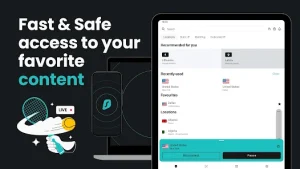
راهنمای دانلود Surfshark برای ویندوز (کامپیوتر و لپ تاپ)
۱. دانلود از وبسایت رسمی Surfshark
امنترین و استانداردترین روش، دانلود نرمافزار ویندوز Surfshark از وبسایت رسمی آن است. برای دانلود مستقیم Surfshark برای ویندوز باید لینک دانلود برنامه Surfshark VPN نسخه دسکتاپ را از سایت رسمی این فیلتر شکن قوی و فعال رایگان بگیری و این مراحل بهصورت کلی:
- وارد وبسایت رسمی Surfshark شوید (ترجیحاً با مرورگر روی ویندوز).
- به بخش Apps یا Download بروید.
- گزینه Windows را انتخاب کنید.
- فایل نصب (Installer با پسوند
.exe) را دانلود کنید. - پس از اتمام دانلود، روی فایل دوبار کلیک کرده و مراحل نصب را طی کنید.
نکته سئویی: برای «دانلود مستقیم Surfshark برای ویندوز»و یا «لینک دانلود برنامه Surfshark VPN نسخه دسکتاپ»کافیست به سایت برنامه و فیلتر شکن سورف شارک وی پی ان قوی و رایگان Surfshark بروید و روی سیستم ویندوز و لپ تاپ و یا کامپیوتر خود نصب و راه اندازی کنید. همین حالا این فیلتر شکن پرسرعت قوی و امن و قدرتمند و نامحدود را تست کن و تجربیات خود را با کاربران و دوستان به اشترا بگذارید.
نکته مهم:برای دانلود مستقیم Surfshark برای ویندوز، همیشه از مسیر رسمی اقدام کن؛ یعنی ابتدا وارد وبسایت اصلی سرویس شو، سپس از بخش Apps یا Download، نسخه Windows Desktop را انتخاب کن و فایل نصب را از همانجا بگیر. هرچند بسیاری از سایتها در عنوان خود از عباراتی مثل «لینک دانلود برنامه Surfshark VPN نسخه دسکتاپ» استفاده میکنند، اما باید دقت کنی این لینکها صرفاً جنبهی آموزشی و راهنمایی داشته باشند و تو را به منبع اصلی برسانند؛ نه اینکه خودِ فایل را بهصورت ناشناس و غیررسمی در اختیارت بگذارند.
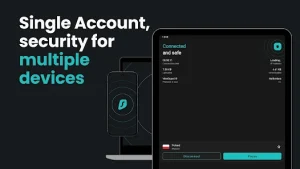
۲. دانلود از منابع معتبر واسط (در صورت نیاز)
برخی کاربران ویندوز بهجای مراجعه به سایت رسمی، ترجیح میدهند فایلهای نصبی را از سایتهای معتبر دانلود نرمافزار دریافت کنند. در این حالت:
- حتماً باید از وبسایتهای شناختهشده و قدیمی استفاده شود.
- از سایتهایی که فایلهای کرکشده، دستکاریشده یا ناشناس ارائه میدهند خودداری کن.
- نسخههای مشکوک به مود (MOD)، کرک، هکشده برای نرمافزارهای VPN ریسک امنیتی جدی دارند.
آموزش نصب Surfshark روی ویندوز (گامبهگام)
بعد از دانلود فایل نصب، مراحل کلی زیر را میتوانی در مقاله توضیح دهی:
-
اجرای فایل نصاب (Installer)
- روی فایل
.exeدوبار کلیک کن. - اگر پیام User Account Control (UAC) ظاهر شد، روی Yes کلیک کن تا اجازه اجرای نصب داده شود.
- روی فایل
-
انتخاب مسیر نصب
- میتوانی مسیر پیشفرض
Program Filesرا قبول کنی یا مسیر دیگری انتخاب کنی. - برای اکثر کاربران، همان مسیر پیشفرض مناسب است.
- میتوانی مسیر پیشفرض
-
شروع نصب
- روی دکمه Install یا Next کلیک کن تا فرایند نصب آغاز شود.
- چند لحظه صبر کن تا فایلها کپی و نصب شوند.
-
پایان نصب و اجرای برنامه
- معمولاً گزینه Launch Surfshark یا Run after install نمایش داده میشود.
- با فعالبودن این گزینه، بعد از اتمام نصب، برنامه بهطور خودکار اجرا میشود.
-
ورود (Login) به حساب Surfshark
- اگر از قبل اشتراک خریدهای، با ایمیل و رمز عبور وارد شو.
- اگر تازهکار هستی، میتوانی از وبسایت رسمی یک اشتراک تهیه کنی و سپس وارد شوی.
اولین راهاندازی Surfshark در ویندوز: نحوه اتصال به وی پی ان
بعد از نصب و ورود به حساب، برای اولین اتصال مراحل زیر را باید انجام دهی:
-
باز کردن برنامه Surfshark روی ویندوز
-
آشنایی با رابط کاربری (Interface)
- در سمت چپ معمولاً لیستی از کشورها و لوکیشنها را میبینی.
- یک دکمه بزرگ Connect / Quick Connect برای اتصال سریع به نزدیکترین سرور یا بهترین گزینه پیشنهادی وجود دارد.
-
اتصال سریع (Quick Connect)
- برای کاربران مبتدی، کافی است روی Quick Connect کلیک کنند.
- برنامه خودش یک سرور مناسب (با توجه به موقعیت و وضعیت سرورها) انتخاب میکند و به آن وصل میشود.
-
اتصال دستی به کشور دلخواه
- اگر میخواهی IP خود را روی کشور خاصی قرار دهی (مثلاً آلمان، هلند، آمریکا، انگلیس، فرانسه و…)
- از لیست سرورها، نام کشور را انتخاب کن و روی آن کلیک کن تا اتصال برقرار شود.
-
نمایش وضعیت اتصال
- وقتی اتصال برقرار شد، وضعیت به Connected تغییر میکند.
- در نوار وظیفه (Taskbar) ویندوز، معمولاً آیکون Surfshark یا آیکون VPN فعال میشود.
- اکنون تمام ترافیک اینترنت ویندوز از تونل VPN عبور میکند.
تنظیمات مهم Surfshark در ویندوز (برای امنیت و کارایی بهتر)
برای اینکه مقالهات تکمیلی، تخصصی و مفصل باشد، بخش تنظیمات را با دقت توضیح بده:
۱. Kill Switch (کلید قطع اضطراری)
Kill Switch یکی از مهمترین ابزارهای امنیتی در نسخه ویندوز Surfshark است:
- در صورت قطع ناگهانی اتصال VPN، تمام ترافیک اینترنت را مسدود میکند
- این کار باعث میشود IP واقعی، لو نشود و هیچ دادهای بدون تونل امن VPN ارسال نشود
در مقاله توضیح بده:
توصیه میشود در نسخه ویندوز Surfshark، گزینه Kill Switch را فعال کنید؛ مخصوصاً اگر برای کارهای حساس (مثل ترید، کار با اطلاعات محرمانه یا اتصال به سرویسهای مهم) از وی پی ان استفاده میکنید.

۲. انتخاب پروتکل (OpenVPN، WireGuard، IKEv2…)
در تنظیمات فیلتر شکن قوی Surfshark معمولاً میتوانی نوع پروتکل را انتخاب کنی. هر پروتکل مزایا و معایب خود را دارد:
- WireGuard
- معمولاً سرعت بالاتر و تأخیر کمتر
- مناسب برای استریم، گیمینگ، وبگردی سریع
- OpenVPN (TCP/UDP)
- پروتکل امتحانشده و استاندارد
- امنیت قوی، اما گاهی کندتر از WireGuard
- IKEv2
- معمولاً برای موبایل محبوب است، اما در ویندوز نیز گزینه خوبی است
در مقاله بنویس:
اگر اولویت شما سرعت بالاتر و استریم روان است، در تنظیمات فیلتر شکن قوی Surfshark روی ویندوز، پروتکل WireGuard یا OpenVPN (UDP) را امتحان کنید.
اگر با برخی شبکهها یا ISPها مشکل اتصال دارید، تغییر پروتکل به یک گزینه دیگر میتواند مشکل را برطرف کند.
۳. Auto-connect (اتصال خودکار)
با فعال کردن اتصال خودکار:
- بعد از روشن شدن ویندوز، فیلتر شکن سورف شارک Surfshark رایگان بهطور خودکار به یک سرور مشخص (یا نزدیکترین سرور) متصل میشود.
- این ویژگی برای کسانی که همیشه میخواهند زیر پوشش VPN باشند بسیار کاربردی است.
۴. CleanWeb (مسدودکننده تبلیغات و بدافزار)
CleanWeb در نسخه ویندوز Surfshark برای:
- حذف تبلیغات مزاحم در وبسایتها
- کاهش ریسک ورود به سایتهای آلوده به بدافزار
- بهبود نسبی سرعت لود صفحات (بهخاطر حذف تبلیغات سنگین)
مفید است. بطور کلی:
این ویژگی مخصوصاً برای کاربرانی که زیاد وبگردی میکنند، ارزش فعالسازی دارد.
۵. Whitelister یا Split Tunneling (اگر در نسخه ویندوز فعال باشد)
Split Tunneling به شما اجازه میدهد:
- تعیین کنید کدام برنامهها از VPN استفاده کنند و کدام نه.
- مثلاً:
- مرورگر و تلگرام از Surfshark عبور کنند
- اما برنامههای بانکی یا نرمافزارهای داخلی شرکت بدون VPN کار کنند
این مقدار پیشرفتهتر است، اما در مقاله تخصصی، حتماً به آن اشاره کن تا کاربران حرفهایتر جذب شوند.
نکات مهم در استفاده از Surfshark روی کامپیوتر و لپ تاپ
۱. استفاده همزمان روی چند سیستم
یکی از ویژگیهای مهم دانلود فیلتر شکن Surfshark برای ویندوز این است که تعداد دستگاههای همزمان محدود نیست (Unlimited Devices). یعنی:
- میتوانی روی لپتاپ ویندوزی، کامپیوتر خانگی، گوشی اندروید، آیفون و حتی تبلت
با یک اشتراک واحد، همزمان متصل شوی.
این موضوع را با عبارات سئویی مثل:
- «استفاده همزمان Surfshark روی ویندوز و اندروید»
- «یک اکانت Surfshark برای چند دستگاه»
استفاده همزمان Surfshark روی ویندوز و اندروید؛ یک فیلتر شکن واحد برای دو دستگاه
بسیاری از کاربران هنگام جستجو عباراتی مثل «استفاده همزمان Surfshark روی ویندوز و اندروید» را وارد میکنند، چون میخواهند با یک اشتراک، هم روی لپتاپ یا کامپیوتر ویندوزی و هم روی گوشی اندروید به اینترنت آزاد و امن دسترسی داشته باشند. خوشبختانه Surfshark دقیقاً برای همین سناریو طراحی شده و محدودیتی برای اتصال همزمان این دو دستگاه ایجاد نمیکند.
برای استفاده همزمان Surfshark روی ویندوز و اندروید، کافی است:
-
روی ویندوز (لپتاپ یا کامپیوتر):
- از وبسایت رسمی، برنامه Surfshark VPN نسخه دسکتاپ ویندوز را دانلود و نصب کن.
- بعد از نصب، برنامه را باز کن و با ایمیل و رمز اکانت Surfshark وارد شو.
- با گزینه Quick Connect یا انتخاب کشور دلخواه (مثلاً آلمان، هلند، ترکیه، آمریکا و …) به یک سرور متصل شو.
-
روی اندروید (موبایل یا تبلت):
- وارد Google Play Store شو و عبارت
Surfshark VPNرا جستجو کن. - اپ رسمی Surfshark را نصب و اجرا کن.
- با همان ایمیل و رمز عبور که روی ویندوز استفاده کردی در اندروید هم لاگین کن.
- یک سرور انتخاب کن و روی Connect بزن تا فیلتر شکن در گوشی هم فعال شود.
- وارد Google Play Store شو و عبارت
نکته مهم این است که اتصال روی ویندوز و اتصال روی اندروید کاملاً مستقل از هم کار میکنند؛ یعنی:
- میتوانی روی ویندوز به یک کشور (مثلاً آلمان) وصل باشی
- و همزمان روی اندروید به کشور دیگری (مثلاً ترکیه یا آمریکا)
- هر دو دستگاه بدون تداخل، از تونلهای جداگانه Surfshark استفاده میکنند
این ویژگی برای کاربرانی که میخواهند روی کامپیوتر ویندوزی کار و تحقیق یا دانلود انجام دهند و همزمان روی گوشی اندرویدی شبکههای اجتماعی، پیامرسانها و اپهای دیگر را باز کنند، بسیار کاربردی است.
در متن مقاله، میتوانی تأکید کنی که این ساختار همزمانی باعث میشود:
- کاربر بدون نیاز به خرید چند اشتراک مختلف، با یک اکانت Surfshark، همه نیازهای روزمرهاش را روی ویندوز و اندروید پوشش دهد.
- عبارتهایی مثل «استفاده همزمان Surfshark روی ویندوز و اندروید» در متن بهصورت طبیعی تکرار شود تا به رتبه بهتر مقاله در نتایج جستجو کمک کند.
همچنین میتوانی نکات تکمیلی اضافه کنی:
- اگر روی ویندوز از نسخه دسکتاپ Surfshark و روی اندروید از اپ موبایل رسمی استفاده کنی، بالاترین سطح سازگاری و بهروزرسانی را دریافت خواهی کرد.
- در هر دو دستگاه، فعال کردن گزینههایی مثل Kill Switch (اگر وجود داشته باشد) کمک میکند در صورت قطع شدن VPN، اتصال اینترنت برای جلوگیری از لو رفتن IP واقعی موقتاً متوقف شود.
یک اکانت Surfshark برای چند دستگاه؛ تعریف، مزایا و راهنمای استفاده روی لپتاپ و کامپیوتر
عبارت «یک اکانت Surfshark برای چند دستگاه» یکی از کلیدواژههای مهم و پرسرچ در حوزه فیلتر شکنهای چندسکویی است. خیلی از کاربران میخواهند بدانند آیا لازم است برای هر لپتاپ، هر موبایل و هر کامپیوتر یک اشتراک جداگانه بخرند، یا میتوانند با یک حساب، همه دستگاههای خودشان و حتی اعضای خانواده را پوشش دهند.
Surfshark از نظر تعداد دستگاهها سیاست Unlimited Devices دارد؛ یعنی:
- با یک اکانت Surfshark میتوانی روی چندین لپتاپ ویندوزی، چند کامپیوتر دسکتاپ، چند گوشی اندروید، آیفون، تبلت، تلویزیون هوشمند و حتی افزونههای مرورگر (Chrome, Firefox, Edge) بهطور همزمان متصل شوی.
- هیچ محدودیت سختگیرانهای برای تعداد کانکشن فعال وجود ندارد؛ این یعنی واقعاً میتوانی «یک اکانت Surfshark برای چند دستگاه» را در عمل تجربه کنی.
برای استفاده از یک اکانت Surfshark روی چند دستگاه، روال کلی این است:
-
ساخت یا تهیه اکانت اصلی Surfshark
- یک بار در وبسایت رسمی ثبتنام میکنی و اشتراک تهیه میکنی.
- ایمیل و رمز عبوری انتخاب میکنی که بعدها روی همه دستگاهها از آن استفاده خواهی کرد.
-
نصب برنامه روی همه دستگاهها
- روی ویندوز: برنامه Surfshark نسخه دسکتاپ را دانلود و نصب کن.
- روی اندروید: اپ Surfshark را از Google Play نصب کن.
- روی دستگاههای دیگر (مثل مک، iOS، تلویزیون، مرورگر و …): نسخه مخصوص هر کدام را نصب کن.
-
ورود با همان اکانت روی همه سیستمها
- در هر دستگاه، برنامه Surfshark را باز کرده و با همان ایمیل و رمز عبور مشترک وارد شو.
- بعد از لاگین، میتوانی روی هر دستگاه، کشور و سرور مورد نظرت را جداگانه انتخاب و متصل کنی.
چند نکته مهم و «رتبهگیر» که بد نیست در مقاله ویندوز برجسته شوند:
- یک اکانت Surfshark برای چند دستگاه مخصوصاً برای خانوادهها، دفترهای کوچک یا کاربرانی که چند لپتاپ و کامپیوتر دارند، از نظر اقتصادی بسیار بهصرفه است؛ چون بهجای پرداخت چندین اشتراک جداگانه، فقط یک حساب مدیریتی نیاز دارند.
- کاربران ویندوزی که هم لپتاپ دارند و هم کامپیوتر دسکتاپ، میتوانند روی هر دو سیستم ویندوز 10 یا ویندوز 11، از همان اکانت Surfshark استفاده کنند و همزمان متصل باشند.
- ترکیب استفاده همزمان Surfshark روی ویندوز و اندروید در کنار سایر دستگاهها (مثل تلویزیون یا مرورگرهای مختلف) باعث میشود کاربر یک اکوسیستم یکپارچه فیلتر شکن داشته باشد و در همه جا با یک هویت واحد و تنظیمات مشابه کار کند.
برای تقویت سئو در متن، میتوانی چنین جملات توصیفی اضافه کنی:
با در نظر گرفتن قابلیت «یک اکانت Surfshark برای چند دستگاه»، کاربر ویندوز میتواند علاوه بر لپتاپ و کامپیوتر خانگی خود، روی گوشی اندرویدی، تبلت، مرورگر کروم و حتی تلویزیون هوشمند همزمان از همان اشتراک بهره ببرد؛ بدون اینکه نگران محدودیت تعداد دستگاهها باشد. این ویژگی، Surfshark را به یکی از بهترین گزینهها برای کسانی تبدیل کرده که بهدنبال فیلتر شکن ویندوز و اندروید بهصورت همزمان هستند. اگر شما هم دنبال دانلود Surfshark برای ویندوز وهمچنین دانلود Surfshark برای اندروید هستید کافیست روی کامپیوتر به اکانت و سایت رسمی این وی پی ان قوی وپرسرعت و رایگان Surfshark سر بزنید و دانلود و نصب و راه اندازی را برای لپ تاپ و کامپیوتر ویندوز ها و گوشی هی موبایل اندرویدی انجام دهید و همزمان نسخه ویندوز Surfshark و نسخه بروز رسانی و آخرین نسخه اندروید Surfshark را داشته باشی
۲. استفاده در محیطهای کاری و اداری
کاربران ویندوز اغلب در محیطهای اداری و شرکتی از VPN استفاده میکنند. چند نکته مهم:
- بعضی شرکتها سیاستهای امنیتی خاص خود را دارند و ممکن است استفاده از وی پی ان تجاری شخصی را ممنوع کنند.
- در مقاله توصیه کن که کاربران قبل از نصب Surfshark روی سیستمهای شرکتی، با مسئول IT یا مدیر شبکه هماهنگ باشند.
- برای استفاده شخصی روی لپتاپ خانگی، محدودیت خاصی (از نظر فنی) نیست، ولی قوانین کشور و شرایط استفاده باید در نظر گرفته شود.
۳. استفاده از Surfshark روی مرورگر در کنار نسخه ویندوز
بعضی کاربران به جای یا در کنار اپلیکیشن دسکتاپ، از افزونه مرورگر Surfshark برای Chrome یا Firefox استفاده میکنند:
- افزونه فقط ترافیک مرورگر را از VPN عبور میدهد
- اپ ویندوز تمام ترافیک سیستم را تونل میکند
پیشنهاد برای کاربران:
اگر فقط میخواهی ترافیک مرورگر (مثلاً فقط Chrome) را از وی پی ان عبور دهی، میتوانی از افزونه Surfshark VPN استفاده کنی. اگر میخواهی تمام برنامهها (تلگرام دسکتاپ، دانلود منیجر، بازیها و…) زیر پوشش VPN باشند، باید از اپلیکیشن کامل ویندوز استفاده کنی.

مشکلات و خطاهای رایج Surfshark در ویندوز و راهحلها
خطای ۱: وصل نشدن به سرور (Connection Failed)
دلایل احتمالی:
- شلوغی یا اختلال روی آن سرور
- محدودیت از سمت شبکه یا ISP
- مشکل در پروتکل انتخابی
راهحلها:
- سرور یا کشور را تغییر بده (مثلاً از آمریکا به آلمان، از آلمان به هلند و…).
- پروتکل را در تنظیمات عوض کن (مثلاً WireGuard به OpenVPN یا برعکس).
- اینترنت (مودم/وایفای) را خاموش و روشن کن.
- برنامه Surfshark را ببند و دوباره باز کن، یا سیستم را ریاستارت کن.
خطای ۲: کند شدن سرعت اینترنت روی ویندوز بعد از اتصال
- VPN ذاتاً کمی از سرعت را کاهش میدهد، چون ترافیک رمزنگاری و از سرور دیگری عبور میکند.
- اما اگر خیلی کند است:
راهحلهای پیشنهادی:
- انتخاب سرورهایی نزدیکتر از نظر جغرافیایی
- تست پروتکلهای مختلف
- بستن دانلودهای پسزمینه، آپدیتها، نرمافزارهای سنگین
- تست با کابل LAN به جای Wi-Fi (در صورت امکان)
خطای ۳: باز نشدن برخی سایتها یا برنامهها با Surfshark
- بعضی سایتها نسبت به IPهای VPN حساس هستند.
- برخی اپها ممکن است به دلایل امنیتی، در حضور VPN درست کار نکنند.
راهحل:
- سرور را عوض کن و کشور دیگری را تست کن.
- اگر Split Tunneling در نسخه ویندوزت وجود دارد، آن برنامه را از VPN مستثنی کن.
- کش (Cache) و کوکیهای مرورگر را پاک کن.
توصیههای امنیتی برای استفاده از وی پی ان روی ویندوز
این بخش را حتماً در مقاله تکمیلی بیاور تا اعتبار تخصصی مطلبت بالا برود:
-
هرگز نسخههای کرکشده یا مود Surfshark را روی ویندوز نصب نکن
- نرمافزار VPN کرکشده میتواند شامل بدافزار، جاسوسافزار و درب پشتی باشد.
- از لینکهای ناشناس در تلگرام، اینستاگرام یا سایتهای نامعتبر دوری کن.
-
برنامه را همیشه بهروز نگه دار
- آپدیتها معمولاً باگها و ضعفهای امنیتی را رفع میکنند.
- نسخههای قدیمی ممکن است با سیاستهای جدید روی شبکهها سازگار نباشند.
-
برای کارهای بسیار حساس، فقط به وی پی ان اکتفا نکن
- حتی با VPN هم باید مراقب لینکهای مشکوک، صفحات فیشینگ، فایلهای آلوده و… باشی.
- از آنتیویروس معتبر در کنار Surfshark روی ویندوز استفاده کن.
-
Kill Switch را فعال نگه دار
- مخصوصاً اگر در حال انتقال اطلاعات مهم یا کار حساس هستی، فعال بودن Kill Switch مانع نشت ناگهانی IP میشود.
مزایا و معایب Surfshark روی ویندوز در یک نگاه
مزایا برای کامپیوتر و لپ تاپ
- سرعت مناسب برای استفاده روزمره، دانلود و استریم
- رابط کاربری ساده و قابل فهم برای کاربران تازهکار
- Unlimited Devices؛ یعنی با یک حساب، چند سیستم ویندوز، موبایل و… را همزمان وصل کن
- پروتکلهای مدرن مثل WireGuard برای تعادل سرعت و امنیت
- ابزارهای امنیتی: Kill Switch، CleanWeb، MultiHop، Split Tunneling (در برخی نسخهها)
معایب و محدودیتها
- سرویس کاملاً رایگان دائمی نیست؛ باید اشتراک تهیه شود (هرچند گارانتی بازگشت وجه و تخفیفهای دورهای دارد)
- در برخی زمانها یا روی بعضی سرورها، احتمال افت سرعت یا خطای اتصال وجود دارد
- برای استفاده پیشرفته (تنظیم روی روتر، استفاده همراه با فایروالهای پیچیده و…) به دانش فنی بیشتری نیاز است
سوالات متداول درباره Surfshark روی ویندوز، لپ تاپ و کامپیوتر
1. بهترین فیلتر شکن برای ویندوز 10 و ویندوز 11 چیست و آیا Surfshark انتخاب خوبی است؟
بسیاری از کاربران وقتی عبارتهایی مثل «بهترین فیلتر شکن برای ویندوز 10»، «فیلتر شکن پرسرعت برای ویندوز 11» یا «VPN امن برای کامپیوتر» را جستجو میکنند، با نام Surfshark: Secure VPN service مواجه میشوند.
Surfshark بهخاطر:
- اپلیکیشن اختصاصی برای Windows 10 و Windows 11
- سرعت مناسب برای دانلود، استریم و وبگردی
- قابلیت اتصال همزمان نامحدود دستگاهها (Unlimited Devices)
- ویژگیهای امنیتی مثل Kill Switch و پروتکلهای مدرن (WireGuard, OpenVPN)
یکی از گزینههای جدی در میان بهترین وی پی انها برای ویندوز و لپتاپ محسوب میشود.
2. چطور Surfshark را روی ویندوز و لپ تاپ نصب کنم؟ مراحل نصب VPN روی کامپیوتر چیست؟
برای دانلود و نصب Surfshark روی ویندوز و لپ تاپ:
- وارد وبسایت رسمی Surfshark شو.
- وارد بخش Download / Apps شده و نسخه Windows را انتخاب کن.
- فایل نصب (
.exe) را دانلود کن. - روی فایل دوبار کلیک کن و مراحل نصب را تا انتها ادامه بده.
- بعد از نصب، برنامه را اجرا کن، با ایمیل و رمز اکانت Surfshark وارد شو.
- با دکمه Quick Connect یا انتخاب کشور دلخواه، به سرور VPN متصل شو.
این فرایند، پاسخ عملی به پرسشهایی مثل «آموزش نصب فیلتر شکن Surfshark روی کامپیوتر» و «چگونه روی لپ تاپ ویندوز VPN راهاندازی کنیم» است.
3. آیا Surfshark روی همه لپ تاپها و کامپیوترهای ویندوزی کار میکند؟
در بیشتر موارد، بله. Surfshark برای:
- Windows 10 (64bit)
- Windows 11
اپلیکیشن رسمی دارد و روی اکثر لپتاپها و کامپیوترهای ویندوزی برندهای مختلف مثل ASUS، Lenovo، HP، Dell، Acer و… بدون مشکل نصب و اجرا میشود؛ به شرطی که:
- ویندوز بهروز باشد
- دسترسی ادمین برای نصب نرمافزار داشته باشی
- فضای کافی روی دیسک و RAM کافی برای اجرای برنامه وجود داشته باشد
اگر کاربر در گوگل بنویسد «آیا Surfshark روی لپ تاپ من نصب میشود؟» یا «پشتیبانی Surfshark از ویندوز 10 و 11»، پاسخ همین است.
4. تفاوت استفاده از Surfshark روی ویندوز با استفاده از افزونه مرورگر چیست؟
کاربران زیاد میپرسند: «فیلتر شکن برای مرورگر بهتر است یا برای کل ویندوز؟»
- اپ ویندوز Surfshark → تمام ترافیک سیستم (مرورگر، تلگرام، دانلود منیجر، بازیها و…) را از VPN عبور میدهد.
- افزونه Surfshark برای Chrome / Firefox / Edge → فقط ترافیک خودِ مرورگر را میپوشاند.
اگر میخواهی کل لپتاپ یا کامپیوتر ویندوزیات پشت VPN باشد (مثلاً برای بازی، دانلود، تلگرام دسکتاپ و…)، حتماً از نسخه ویندوز Surfshark استفاده کن. اگر فقط وبگردی و باز کردن سایتها برایت مهم است، افزونه مرورگر هم میتواند کافی باشد.
5. چرا با روشن کردن Surfshark روی کامپیوتر، سرعت اینترنت کم میشود؟ راه حل چیست؟
کسانی که «کند شدن اینترنت بعد از روشن کردن فیلتر شکن روی ویندوز» را جستجو میکنند، باید بدانند:
هر VPN (از جمله Surfshark)، بهخاطر:
- رمزنگاری ترافیک
- عبور از یک سرور واسط
بهطور طبیعی کمی از سرعت را کم میکند. اما اگر افت سرعت زیاد است، این کارها را انجام بده:
- سرور را عوض کن و کشور نزدیکتر انتخاب کن (ترکیه، بعضی اروپاییها و…).
- پروتکل را در تنظیمات به WireGuard یا OpenVPN UDP تغییر بده و تست کن.
- دانلودها و آپدیتهای پسزمینه روی ویندوز را ببند.
- اگر با Wi-Fi وصل هستی، تا حد امکان از کابل LAN استفاده کن.
این نکات کمک میکنند مقالهات روی سرچهایی مثل «بالا رفتن سرعت Surfshark در ویندوز» و «حل مشکل کندی VPN لپ تاپ» رتبه بگیرد.و کاربران زیادی از این مقاله استفاده کنند.
6. آیا میتوانم با یک اکانت Surfshark روی چند لپ تاپ و کامپیوتر وصل شوم؟
بله. یکی از دلیلهایی که عبارت «یک اکانت VPN برای چند دستگاه» یا «استفاده همزمان Surfshark روی موبایل و لپ تاپ» زیاد جستجو میشود همین است.
Surfshark Unlimited Devices است؛ یعنی:
- با یک اشتراک، میتوانی همزمان روی چند لپتاپ ویندوزی، کامپیوتر دسکتاپ، گوشی اندروید، آیفون، مک و… متصل شوی.
- محدودیت رسمی برای تعداد اتصال همزمان وجود ندارد (برخلاف بسیاری از VPNها که ۵–۱۰ دستگاه محدود میکنند).
این ویژگی برای خانوادهها و کسانی که چند سیستم دارند بسیار بهصرفه است.
7. آیا استفاده از Surfshark روی ویندوز امن است؟ چقدر از حریم خصوصی محافظت میکند؟
برای کسانی که «امنیت فیلتر شکن ویندوز» و «VPN امن برای کامپیوتر» را جستجو میکنند:
Surfshark ادعا میکند:
- از رمزنگاری قوی (AES-256) استفاده میکند
- سیاست No-Logs دارد (فعالیت کاربران را ذخیره نمیکند)
- پروتکلهای امنی مثل WireGuard، OpenVPN را پشتیبانی میکند
- با فعال کردن Kill Switch، در صورت قطع VPN، اینترنت را قطع میکند تا IP واقعی لو نرود
با اینحال، هیچ VPNی معجزه امنیتی مطلق نیست؛ همچنان:
- نباید روی لینکهای مشکوک کلیک کنی
- نباید فایلهای ناشناس را دانلود کنی
- باید از آنتیویروس و عادات وبگردی امن استفاده کنی
8. چرا Surfshark روی لپ تاپ من وصل نمیشود یا مدام قطع میشود؟ (رفع خطای اتصال VPN در ویندوز)
جستجوهای زیادی در این زمینه میشود، مثل «وصل نشدن فیلتر شکن روی ویندوز»، «قطع شدن Surfshark روی لپ تاپ».
دلایل رایج:
- شلوغ بودن یا مشکل موقت روی سرور انتخابی
- محدودیت از سمت ISP یا شبکه محلی
- تنظیمات اشتباه پروتکل یا فایروال ویندوز
راهحلهای عمومی:
- سرور یا کشور را عوض کن و دوباره تست کن.
- از تنظیمات Surfshark، پروتکل را تغییر بده (بین WireGuard و OpenVPN جابهجا شو).
- مودم/روتر و خود ویندوز را یک بار ریاستارت کن.
- موقتاً فایروال یا آنتیویروس را فقط برای تست غیرفعال کن و ببین مشکل از آنهاست یا نه.
- در صورت تداوم مشکل، از پشتیبانی رسمی Surfshark کمک بگیر.
9. آیا نصب نسخههای کرکشده Surfshark برای ویندوز خطرناک است؟
یکی از اشتباهات رایج، جستجو و نصب «دانلود رایگان Surfshark کرک شده برای ویندوز» است.
در مقاله حتماً با لحن هشدارآمیز بنویس:
- هر VPN کرکشده روی ویندوز میتواند شامل بدافزار، جاسوسافزار، سرقت پسورد و دادههای حساس باشد.
- شما تمام ترافیک کامپیوتر و لپتاپتان را از طریق برنامهای عبور میدهید که ممکن است شخص ناشناس آن را دستکاری کرده باشد.
- برای داشتن فیلتر شکن امن روی کامپیوتر و لپ تاپ ویندوزی، فقط از نسخه رسمی Surfshark استفاده کن و از لینکهای تلگرامی، سایتهای مشکوک و نسخههای MOD/Crack دوری کن.
10. آیا Surfshark برای بازی آنلاین روی کامپیوتر و لپ تاپ مناسب است؟
کاربران گیمر معمولاً میپرسند: «آیا میتوان از Surfshark برای بازی آنلاین در ویندوز استفاده کرد؟» یا «VPN برای کاهش پینگ در بازی».
واقعیت:
- Surfshark میتواند برای دسترسی به سرورهای بازی قفلشده منطقهای یا دور زدن محدودیتها مفید باشد.
- اما از نظر فنی، هر VPN کمی پینگ را بالا میبرد، چون مسیر طولانیتر و رمزنگاری اضافه میشود.
- اگر هدف فقط «فیلترشکن برای ورود به بازی» باشد، Surfshark روی ویندوز کار راهانداز است؛ اما اگر هدف کاهش پینگ باشد، معمولاً VPN راهحل ایدهآلی نیست.
بطور کلی:
Surfshark بیشتر برای عبور از فیلتر، دسترسی به سرورهای مختلف و حفظ حریم خصوصی در بازی آنلاین روی ویندوز کاربرد دارد، نه بهعنوان ابزار جادویی کاهش پینگ.
11. آیا بدون اپ ویندوز میتوان Surfshark را روی کامپیوتر تنظیم کرد؟ (تنظیم دستی VPN در ویندوز)
بعضی کاربران فنی دوست دارند VPN را بهصورت دستی روی ویندوز کانفیگ کنند و عبارتهایی مثل «تنظیم OpenVPN در ویندوز برای Surfshark» را جستجو میکنند.
پاسخ:
- بله، Surfshark امکان دریافت فایلهای کانفیگ OpenVPN / WireGuard را میدهد.
- میتوانی این فایلها را در کلاینت OpenVPN یا در بخش VPN Settings ویندوز (در حد امکانات) وارد و اتصال را مدیریت کنی.
- با اینحال، برای اکثر کاربران، استفاده از اپ رسمی Surfshark روی ویندوز بسیار سادهتر، سریعتر و کمریسکتر است.
12. آیا Surfshark روی ویندوز برای ترید، کارهای بانکی و مالی امن است؟
سؤال پرتکرار: «آیا میتوانم با فیلتر شکن Surfshark روی لپ تاپ وارد صرافیها و سایتهای بانکی شوم؟»
پاسخ تحلیلی:
- Surfshark ترافیک را رمزنگاری و IP را پنهان میکند، اما:
- بعضی سایتهای بانکی یا صرافیها نسبت به IP کشورهای مختلف حساس هستند و ممکن است لاگین را محدود کنند.
- بهتر است برای کارهای بانکی حساس، از سرورهای پایدار و شناختهشده، و تا حد امکان نزدیک به موقعیت جغرافیایی واقعیات استفاده کنی.
- در هر حالت، حتی با VPN، باید از احراز هویت دو مرحلهای، پسورد قوی و عادات امنیتی مناسب استفاده کنی.
جمعبندی: چرا Surfshark یکی از گزینههای جدی برای ویندوز و لپ تاپ است؟
اگر هدف تو این است که:
- روی ویندوز 10 یا ویندوز 11 لپ تاپ و کامپیوتر یک وی پی ان امن، نسبتا پرسرعت و پایدار داشته باشی
- بتوانی با آن سایتهای فیلتر شده، شبکههای اجتماعی، سرویسهای بینالمللی و استریم ویدیو را باز کنی
- و همزمان روی موبایل و دیگر دستگاههایت هم از همان اشتراک Surfshark استفاده کنی
- ویا بهترین VPN رایگان برای ویندوز و لپ تاپ و کامپیوتر را داشته باشی
- و یا دنبال فیلتر شکن قدرتمند و سریع برای کامپیوتر باشی
- و وی پی ان رایگان برای لپ تاپ و کامپیوتر بخواهی
- یک فیلتر شکن قوی رایگان برای ویندوز و برای ویندوز 10 و برای ویندوز 11 وبرای ویندوز7و8 لازم داری
- ویا دانلود فیلتر شکن قوی رایگان برای ویندوز 7و 8 و10 و11 را در دستور کارت داری
- و بهترین فیلتر شکن برای کامپیوتر ویندوز 7 و ویندوز 8 و ویندوز 10و 11 می خواهی نصی کنی
- و دنبال یکی از بهترین وی پی ان لپ تاپ و کامپیوتر رایگان هستی
- و نهایتا اگر بهترین فیلتر شکن جهان برای ویندوز و لپ تاپ و کامپیوتر لازم داری
آنوقت Surfshark: Secure VPN service یکی از انتخابهای قوی و منطقی در میان وی پی انهای حرفهای بازار است.
در نهایت:
در بین دهها فیلتر شکن ناشناس و رایگان برای ویندوز که ریسک امنیتی بالایی دارند، استفاده از یک سرویس تجاری و معتبر مثل Surfshark VPN برای ویندوز میتواند تعادل خوبی بین سرعت، امنیت، حریم خصوصی و پایداری اتصال ایجاد کند. هرچند این سرویس رایگان دائمی نیست و نیاز به اشتراک دارد، اما برای کاربری که روی امنیت اطلاعات، سرعت مناسب و امکان استفاده همزمان روی کامپیوتر، لپتاپ و موبایل حساس است، دانلود و نصب Surfshark روی ویندوز یک سرمایهگذاری منطقی محسوب میشود.با این اوصاف می توانیم بگوییم که بهترین وی پی ان برای ویندوز Surfshark است زیرا هم قدرتمند و سریع است و هم امنیت و پایداری اتصال نامحدودی دارد