مقاله تکمیلی: PC Matic VPN فیلتر شکن ویندوز & VPN ویندوز
عنوان مقاله
دانلود PC Matic VPN برای ویندوز (۷، ۸، ۱۰، ۱۱ – ۳۲ و ۶۴ بیتی) | آموزش نصب، راهاندازی و استفاده از بهترین فیلتر شکن ویندوز
توضیحات متا (Meta Description)
دانلود PC Matic VPN برای ویندوز ۷، ۸، ۱۰، ۱۱ (۳۲ و ۶۴ بیتی) کامپیوتر و لپتاپ؛ راهنمای کامل نصب و راهاندازی فیلتر شکن ویندوز رایگان، تنظیمات سرعت و امنیت، تست سرعت، رفع خطاها، معرفی بهترین وی پی ان رایگان و پاسخ به سوالات پرتکرار کاربران.

معرفی PC Matic VPN و اهمیت فیلتر شکن ویندوز رایگان
در دنیایی که بخش زیادی از محتوا، سرویسها، شبکههای اجتماعی و پلتفرمهای ویدئویی دچار محدودیت دسترسی شدهاند، استفاده از فیلتر شکن ویندوز و بهویژه یک VPN با امنیت بالا و سرعت بالا به یک ضرورت تبدیل شده است. برنامه PC Matic VPN فیلتر شکن ویندوز & VPN ویندوز یکی از گزینههایی است که کاربران بهدنبال آن هستند تا:
- دسترسی امن و بدون محدودیت به اینترنت داشته باشند
- روی ویندوز ۷، ۸، ۱۰، ۱۱ – ۳۲ و ۶۴ بیتی بهصورت پایدار متصل شوند
- روی کامپیوتر و لپتاپ تجربهای روان از فیلتر شکن پرسرعت و امن داشته باشند
در این مقاله، بهصورت گامبهگام و کاملاً کاربردی یاد میگیرید:
- دانلود PC Matic VPN برای ویندوز
- نصب روی ویندوزهای مختلف و معماری ۳۲ و ۶۴ بیتی
- راهاندازی اولیه و اتصال سریع به سرورهای خارجی
- بهینهسازی سرعت، امنیت و پایداری اتصال
- پاسخ به سوالات پرتکرار کاربران درباره بهترین فیلتر شکن ویندوز رایگان، VPN for Windows، فیلتر شکن برای بازی و استریم، فیلتر شکن بدون نیاز به ثبتنام و…
تاریخچه کوتاه VPN و جایگاه PC Matic VPN در بین فیلتر شکنها
فناوری VPN (Virtual Private Network) اولینبار برای ایجاد یک تونل امن بین شعب مختلف سازمانها و شرکتها استفاده میشد. بعدها، این فناوری وارد دنیای کاربری عمومی شد تا:
- رمزگذاری ترافیک اینترنت کاربران
- مخفی کردن IP واقعی و افزایش حریم خصوصی
- دور زدن محدودیتهای جغرافیایی (Geo-Restrictions)
- دسترسی به سایتها و سرویسهای مسدودشده
امروزه، انواع مختلفی از فیلتر شکن ویندوز رایگان و غیررایگان وجود دارد. در این میان، برنامهای مانند PC Matic VPN با تمرکز بر:
- سادگی نصب و استفاده
- اتصال سریع VPN
- سازگاری با ویندوز ۷، ۸، ۱۰، ۱۱ – ۳۲ و ۶۴ بیتی
توانسته در دسته گزینههای قابلقبول برای کاربران عادی قرار بگیرد که نیازمند یک فیلتر شکن پرسرعت برای تلگرام، واتساپ، یوتیوب، اینستاگرام، بازی آنلاین و استریم هستند.
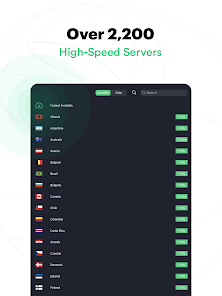
ویژگیهای کلیدی PC Matic VPN برای ویندوز
در این بخش، مهمترین ویژگیهایی که از یک فیلتر شکن قوی برای ویندوز انتظار میرود و نقش PC Matic VPN را بررسی میکنیم:
۱. سازگاری با نسخههای مختلف ویندوز (۷، ۸، ۱۰، ۱۱ – ۳۲ و ۶۴ بیتی)
یکی از چالشهای کاربران، یافتن دانلود فیلتر شکن برای ویندوز ۷ و همچنین پشتیبانی از سیستمهای قدیمیتر است. PC Matic VPN معمولاً:
- روی ویندوز ۷، ۸، ۸.۱، ۱۰ و ۱۱ نصب و اجرا میشود
- نسخههای جداگانه برای ۳۲ بیتی و ۶۴ بیتی ارائه میکند (بسته به نسخه منتشر شده)
این مزیت، آن را به گزینهای مناسب برای طیف گستردهای از کاربران تبدیل میکند؛ از سیستمهای قدیمیتر تا لپتاپهای جدید با ویندوز ۱۰ و ۱۱.
۲. فیلتر شکن پرسرعت و امن
کاربران همیشه بهدنبال دانلود VPN پرسرعت هستند؛ اما سرعت بدون امنیت ارزشی ندارد. PC Matic VPN تلاش میکند بین این دو تعادل برقرار کند:
- استفاده از پروتکلهای امن مانند OpenVPN / IKEv2 (بسته به نسخه)
- رمزگذاری ترافیک اینترنت (VPN رمزگذاری شده)
- کاهش احتمال شناسایی ترافیک VPN از سوی برخی سرویسها
۳. فیلتر شکن حجم کم و سبک
یکی از دغدغهها، دانلود فیلتر شکن پرسرعت کمحجم برای سیستمهایی است که:
- هارد کمی دارند
- رم پایینتری دارند
PC Matic VPN عموماً در دسته فیلتر شکن حجم کم قرار میگیرد و در مقایسه با برخی وی پی انها، مصرف منابع کمتری دارد؛ موضوعی که برای کاربران ویندوز ۷ و ۸ بسیار مهم است.

۴. مناسب برای مصارف مختلف: تلگرام، واتساپ، یوتیوب، بازی و استریم
اگر بهدنبال فیلتر شکن برای اینترنت ملی، فیلتر شکن برای تماشای یوتیوب یا فیلتر شکن برای بازی آنلاین هستید، PC Matic VPN میتواند برای:
- چت در تلگرام و واتساپ (فیلتر شکن سازگار با واتساپ)
- تماشای ویدئو در یوتیوب، نتفلیکس، اینستاگرام (در صورت عدم مسدودسازی از سمت سرویسها)
- انجام بازیهای آنلاین با پینگ قابلقبول (با انتخاب سرور مناسب)
کاربرد داشته باشد؛ البته کیفیت نهایی به سرور، پروتکل، سرعت اینترنت پایه و ISP شما نیز بستگی دارد.
راهنمای گامبهگام دانلود PC Matic VPN برای ویندوز (۷، ۸، ۱۰، ۱۱ – ۳۲ و ۶۴ بیتی)
۱. بررسی نوع ویندوز و معماری سیستم (۳۲/۶۴ بیتی)
برای دانلود نسخه متناسب با سیستم خود:
- روی This PC / My Computer راستکلیک کنید.
- Properties را انتخاب کنید.
- در بخش System type ببینید:
- اگر نوشته
64-bit Operating System→ نسخه ۶۴ بیتی را دانلود کنید. - اگر نوشته
32-bit Operating System→ نسخه ۳۲ بیتی را دانلود کنید.
- اگر نوشته
۲. جستجوی بهینه شده برای دانلود فیلتر شکن ویندوز
برای یافتن صفحه دانلود معتبر، میتوانید از عبارات زیر در گوگل استفاده کنید:
- دانلود PC Matic VPN برای ویندوز ۱۰ ۶۴ بیتی
- دانلود فیلتر شکن ویندوز رایگان برای کامپیوتر
- VPN for Windows 11 free download
- دانلود فیلتر شکن پرسرعت کمحجم برای ویندوز ۷
۳. دانلود فایل Setup و ذخیره در پوشهای مشخص
- در صفحه دانلود، بر اساس نوع سیستمعامل خود، روی لینک دانلود نسخه ۳۲ بیتی یا ۶۴ بیتی کلیک کنید.
- فایل را در پوشه Downloads یا Desktop ذخیره کنید.
- صبر کنید تا دانلود ۱۰۰٪ کامل شود و فایل ناقص نماند.
آموزش نصب PC Matic VPN روی ویندوز (نصب کلید به کلید)
در این بخش، مراحل نصب را همانطور که کاربر خواسته، گامبهگام و کلید به کلید در داخل متن مقاله قرار میدهیم.
مرحله ۱: اجرای Setup بهصورت Run as Administrator
- به پوشه Downloads یا Desktop بروید.
- روی فایل
PC-Matic-VPN-Setup.exeراستکلیک کنید. - گزینه Run as administrator را انتخاب کنید.
- در پیغام User Account Control روی Yes کلیک کنید.
مرحله ۲: انتخاب زبان (در صورت وجود)
- اگر پنجره انتخاب زبان نمایش داده شد، معمولاً English را انتخاب کرده و روی OK کلیک کنید.
مرحله ۳: صفحه خوشآمدگویی (Welcome)
- روی دکمه Next کلیک کنید تا وارد مراحل بعد شوید.
مرحله ۴: پذیرش توافقنامه (License Agreement)
- گزینه I accept the agreement یا I agree را تیک بزنید.
- روی Next کلیک کنید.
مرحله ۵: انتخاب محل نصب
- در صفحه Destination Location مسیر پیشفرض را مشاهده میکنید:
C:\Program Files\PC Matic VPN\یا مشابه آن.
- در حالت معمول، نیازی به تغییر مسیر نیست.
- روی Next کلیک کنید.
مرحله ۶: ساخت شورتکات روی دسکتاپ
- اگر گزینهای مثل Create a desktop shortcut وجود دارد، آن را تیک بزنید.
- روی Next کلیک کنید.
مرحله ۷: شروع نصب
- روی دکمه Install کلیک کنید.
- منتظر بمانید تا نوار پیشرفت به انتها برسد.
- پس از اتمام، پیغام موفقیت نصب نمایش داده میشود.
- روی Finish کلیک کنید؛ در صورت تمایل، تیک Run PC Matic VPN را فعال بگذارید تا برنامه بلافاصله اجرا شود.
راهاندازی اولیه و اتصال به سرورهای VPN (PC Matic VPN در ویندوز)
حالا که برنامه نصب شده، نوبت راهاندازی و اتصال است.
۱. اجرای برنامه
- از روی دسکتاپ روی آیکون PC Matic VPN دابلکلیک کنید
یا - از منوی Start نام برنامه را جستجو و روی آن کلیک کنید.
۲. ورود (Login) یا ثبتنام (در صورت نیاز)
بسته به نسخه برنامه:
- ممکن است از شما بخواهد اکانت بسازید یا وارد شوید.
- اگر برنامه از نوع فیلتر شکن بدون نیاز به ثبتنام باشد، مستقیماً به صفحه اصلی و لیست سرورها هدایت میشوید.
در صورت نیاز به ثبتنام:
- روی Sign up / Create account کلیک کنید.
- ایمیل و رمز عبور امن وارد کنید.
- ایمیل خود را تأیید کنید و دوباره وارد حساب شوید.
۳. انتخاب سرور مناسب (برای سرعت و کاربرد بهتر)
در صفحه اصلی:
- لیست کشورها / سرورها را مشاهده میکنید.
- برای فیلتر شکن پرسرعت برای تلگرام، واتساپ و وبگردی روزمره:
- سرورهای نزدیکتر (اروپا، ترکیه، آلمان، هلند) معمولاً بهترند.
- برای استریم و تماشای یوتیوب:
- سرورهای با پینگ کمتر و پهنای باند بالاتر را انتخاب کنید.
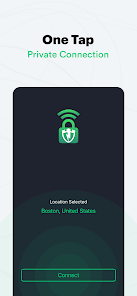
۴. اتصال به VPN
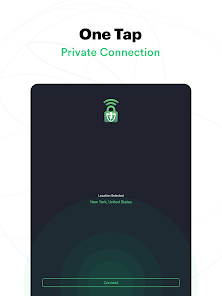
- بعد از انتخاب سرور، روی دکمه Connect کلیک کنید.
- چند ثانیه صبر کنید تا وضعیت به Connected تغییر کند.
- حالا به یک VPN رمزگذاری شده متصل هستید.
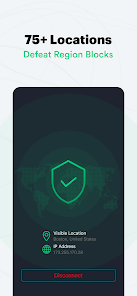
۵. تست اتصال و اطمینان از عملکرد صحیح
برای اطمینان:
- مرورگر خود را باز کنید.
- وارد یک سایت نمایشدهنده IP شوید.
- اگر IP و کشور نمایش دادهشده تغییر کرده بود، یعنی فیلتر شکن ویندوز شما بهدرستی فعال است.
تنظیمات پیشرفته برای افزایش سرعت و امنیت (بهینهسازی PC Matic VPN)
۱. فعالسازی Kill Switch
اگر برنامه از Kill Switch پشتیبانی کند:
- وارد Settings > Security شوید.
- گزینه Enable Kill Switch را فعال کنید.
- با این کار، اگر VPN قطع شود، ترافیک اینترنت نیز موقتاً متوقف میشود تا IP واقعی شما لو نرود.
۲. انتخاب پروتکل مناسب
در بخش Connection / Protocol:
- برای سرعت بالاتر:
- OpenVPN UDP یا WireGuard (اگر موجود باشد)
- برای پایداری بیشتر روی برخی اپراتورها (همراه اول، ایرانسل):
- OpenVPN TCP یا IKEv2
با تست کردن، بهترین گزینه را برای اینترنت خود پیدا کنید.
۳. اتصال خودکار هنگام روشن شدن ویندوز
اگر میخواهید همیشه پشت یک فیلتر شکن برای اینترنت ملی باشید:
- در تنظیمات برنامه، گزینه Start with Windows را فعال کنید.
- اگر گزینه Auto-connect وجود دارد، آن را هم فعال کنید.
- از این به بعد، همراه با بالا آمدن ویندوز، VPN بدون محدودیت شما نیز فعال میشود.
تست سرعت PC Matic VPN روی ویندوز: چگونه کیفیت را بسنجیم؟
برای اینکه بدانیم آیا این فیلتر شکن پرسرعت و امن واقعاً خوب کار میکند یا نه:
مرحله ۱: تست سرعت بدون VPN
- VPN را خاموش کنید.
- وارد یک سایت تست سرعت شوید.
- سرعت دانلود، آپلود و پینگ را یادداشت کنید.
مرحله ۲: تست سرعت با VPN
- PC Matic VPN را روشن و به سرور موردنظر متصل شوید.
- دوباره تست سرعت بگیرید.
- نتایج را با هم مقایسه کنید.
اگر افت سرعت منطقی و قابلقبول بود (مثلاً ۲۰–۳۰٪)، این یعنی فیلتر شکن شما به خوبی بهینه شده است. اگر سرعت خیلی افت کرد، موارد زیر را امتحان کنید:
- سرور را تغییر دهید
- پروتکل را عوض کنید (مثلاً از UDP به TCP)
- برنامههای دانلود یا استریم پسزمینه را ببندید
مقایسه کلی PC Matic VPN با سایر فیلتر شکنهای ویندوز
در بازار، انواع مختلفی از بهترین وی پی ان رایگان و غیررایگان وجود دارد؛ مانند:
- فیلتر شکن اندروید که نسخه ویندوز هم دارند
- VPNهای تخصصی برای استریم و بازی
- فیلتر شکن مناسب برای اینترنت همراه اول و ایرانسل
به صورت کلی:
- PC Matic VPN در دسته فیلتر شکن ویندوز رایگان/کمهزینه قرار میگیرد.
- برای استفاده روزمره (تلگرام، واتساپ، وبگردی، تماشای ویدئو) گزینهای قابلقبول است.
- برای استفادههای خیلی حرفهای (استریم 4K یا گیمینگ حرفهای) ممکن است نیاز به سرورهای خاصتر و اشتراکی باشد، اما برای کاربر عادی، پاسخگو است.
سوالات پرتکرار (FAQ) درباره PC Matic VPN و فیلتر شکن ویندوز
۱. آیا PC Matic VPN یک فیلتر شکن ویندوز رایگان است؟
بسته به نسخه و سیاست ارائهدهنده:
- ممکن است نسخه رایگان با محدودیت حجم/سرعت
- و نسخه پریمیوم با امکانات بیشتر داشته باشد.
در هر صورت، همیشه شرایط استفاده و حریم خصوصی را مطالعه کنید.
۲. آیا میتوان از این VPN برای بازی آنلاین استفاده کرد؟
بله، اما:
- به پینگ سرور و کیفیت اینترنت پایه بستگی دارد.
- برای بازی آنلاین بهتر است سرور نزدیکتر به ایران (مثلاً اروپا) را انتخاب کنید.
۳. آیا PC Matic VPN برای تلگرام و واتساپ مناسب است؟
در اکثر موارد، بله. این برنامه میتواند:
-
دسترسی شما را به تلگرام، واتساپ، اینستاگرام و سایر پیامرسانها باز کند،
مشروط بر اینکه: -
سرور مسدود نشده باشد
-
اینترنت پایه شما مشکل خاصی نداشته باشد
۴. آیا این برنامه فیلتر شکن بدون نیاز به ثبتنام است؟
این موضوع کاملاً به نسخهای که نصب میکنید بستگی دارد:
- برخی نسخهها بدون اکانت نیز اجازه اتصال میدهند.
- برخی دیگر نیاز به ایجاد حساب دارند.
قبل از نصب، توضیحات آن نسخه را بهدقت مطالعه کنید.
۵. آیا PC Matic VPN برای اینترنت همراه اول و ایرانسل کاربردی است؟
اگر از اینترنت همراه در کامپیوتر (مودم 4G یا هاتاسپات موبایل) استفاده میکنید:
- این VPN میتواند روی ترافیک ویندوز شما اعمال شود.
- کیفیت نهایی به پوشش شبکه و سرعت سیمکارت شما وابسته است.
چکلیست نهایی دانلود، نصب و استفاده از PC Matic VPN روی ویندوز (۷، ۸، ۱۰، ۱۱ – ۳۲ و ۶۴ بیتی)
✅ مرحله ۱: آمادهسازی سیستم
- ☐ نوع ویندوز را چک کن: ویندوز ۷، ۸، ۱۰ یا ۱۱
- ☐ از مسیر زیر نوع ۳۲ یا ۶۴ بیتی را ببین:
- راستکلیک روی This PC / My Computer → گزینه Properties → بخش System type
- ☐ مطمئن شو حداقل ۵۰۰ مگابایت فضای خالی درایو C داری
- ☐ اینترنت پایه (بدون VPN) را تست کن که وصل باشد
- ☐ در صورت نیاز، آنتیویروس را موقتاً غیرفعال کن تا نصب VPN را بلاک نکند
✅ مرحله ۲: دانلود PC Matic VPN برای ویندوز
- ☐ در گوگل یکی از این عبارتها را جستجو کن (برای سئو هم عالی است):
- «دانلود PC Matic VPN برای ویندوز ۱۰ ۶۴ بیتی»
- «دانلود فیلتر شکن ویندوز رایگان»
- «VPN for Windows 11 free download»
- ☐ نسخه درست را با توجه به نوع ویندوز انتخاب کن:
- نسخه ۶۴ بیتی (x64) برای ویندوز ۶۴ بیتی
- نسخه ۳۲ بیتی (x86 / 32bit) برای ویندوز ۳۲ بیتی
- ☐ فایل Setup را در پوشه Downloads یا روی Desktop ذخیره کن
- ☐ صبر کن تا دانلود ۱۰۰٪ کامل شود (فایل ناقص = خطای نصب)
✅ مرحله ۳: نصب مرحلهبهمرحله PC Matic VPN
- ☐ به پوشهای که فایل Setup را ذخیره کردی برو
- ☐ روی فایل نصب راستکلیک کن → Run as administrator
- ☐ در پیغام UAC روی Yes کلیک کن
- ☐ اگر صفحه انتخاب زبان آمد، English را انتخاب و OK را بزن
- ☐ در صفحه خوشآمدگویی روی Next کلیک کن
- ☐ در صفحه License:
- تیک I accept the agreement را بزن
- روی Next کلیک کن
- ☐ مسیر نصب را (بهصورت پیشفرض) قبول کن → Next
- ☐ اگر گزینه Create a desktop shortcut داشت، تیکش را فعال کن → Next
- ☐ روی Install کلیک کن و صبر کن تا نصب کامل شود
- ☐ در پایان روی Finish کلیک کن (در صورت امکان تیک Run PC Matic VPN را هم فعال بگذار)
✅ مرحله ۴: راهاندازی اولیه و اتصال به VPN
- ☐ برنامه PC Matic VPN را از روی دسکتاپ یا Start اجرا کن
- ☐ اگر نیاز به حساب کاربری داشت:
- روی Sign up / Create account کلیک کن
- ایمیل و پسورد امن وارد کن
- ایمیل را در صورت نیاز تأیید کن
- ☐ وارد برنامه شو (Login)
- ☐ از لیست سرورها، کشور مناسب را انتخاب کن:
- برای سرعت بهتر: سرورهای نزدیکتر (اروپا، آلمان، هلند و …)
- برای استریم/یوتیوب: سرورهای پایدار و سریع
- ☐ روی دکمه Connect کلیک کن
- ☐ صبر کن تا وضعیت به Connected / VPN ON تغییر کند
✅ مرحله ۵: تست اتصال و بررسی IP
- ☐ مرورگر را باز کن (Chrome / Firefox / Edge و …)
- ☐ به یک سایت نمایش IP برو (مثلاً whatismyip)
- ☐ اگر کشور و IP عوض شده بود → فیلتر شکن ویندوز با موفقیت فعال شده است
✅ مرحله ۶: تنظیمات پیشرفته برای سرعت و امنیت بیشتر
- ☐ وارد Settings / Options برنامه شو
- ☐ اگر گزینه Kill Switch دارد:
- Kill Switch را فعال کن تا در صورت قطع VPN، اینترنت هم موقتاً قطع شود
- ☐ در بخش Protocol:
- برای سرعت بیشتر: OpenVPN UDP یا WireGuard (اگر موجود باشد)
- برای پایداری روی برخی ISPها: OpenVPN TCP یا IKEv2
- ☐ اگر میخواهی همیشه با روشن شدن ویندوز، VPN هم بالا بیاید:
- گزینه Start with Windows / Run on startup را فعال کن
- اگر دارد، Auto-connect to last server را نیز فعال کن
✅ مرحله ۷: تست سرعت VPN
- ☐ ابتدا بدون VPN سرعت اینترنت را تست کن (Speedtest)
- ☐ نتایج دانلود، آپلود و پینگ را یادداشت کن
- ☐ VPN را روشن کن و به یک سرور متصل شو
- ☐ دوباره تست سرعت بگیر
- ☐ اگر افت سرعت خیلی زیاد بود:
- سرور را عوض کن
- پروتکل را تغییر بده (مثلاً UDP ↔ TCP)
- برنامهها و دانلودهای اضافی پسزمینه را ببند
✅ مرحله ۸: رفع خطاهای رایج
- ☐ اگر موقع نصب خطای دسترسی (Access Denied) دیدی:
- حتماً Run as administrator را استفاده کن
- فضای خالی درایو نصب را چک کن
- ☐ اگر VPN به سرور وصل نمیشود:
- اینترنت عادی را تست کن
- سرور را تغییر بده
- DNS را روی حالت خودکار یا DNSهای عمومی (۸.۸.۸.۸ / ۱.۱.۱.۱) تنظیم کن
- ☐ اگر بعد از اتصال، اینترنت خیلی کند شد:
- سرور نزدیکتر انتخاب کن
- از کابل LAN یا وایفای قویتر استفاده کن
- دانلودهای موازی را متوقف کن
✅ مرحله ۹: استفاده روزمره از PC Matic VPN بهعنوان فیلتر شکن ویندوز
- ☐ برای تلگرام، واتساپ، اینستاگرام و وبگردی روزمره، همیشه قبل از باز کردن مرورگر، VPN را Connect کن
- ☐ برای بازی آنلاین، سرور با پینگ پایینتر انتخاب کن
- ☐ برای تماشای یوتیوب و استریم، سرورهای پایدار و پرسرعت را تست کن
- ☐ در صورت اتمام کار، روی Disconnect کلیک کن تا اینترنت به حالت عادی برگردد
جمعبندی نهایی
در این مقاله، یک راهنمای کامل، تکمیلی برای:
- دانلود PC Matic VPN برای ویندوز (۷، ۸، ۱۰، ۱۱ – ۳۲ و ۶۴ بیتی)
- نصب مرحله به مرحله و کلید به کلید روی کامپیوتر و لپتاپ
- راهاندازی، اتصال سریع، تنظیمات امنیتی و سرعت
- تست عملکرد بهعنوان فیلتر شکن پرسرعت، فیلتر شکن حجم کم، VPN بدون محدودیت برای ویندوز
- پاسخ به سوالات پرتکرار کاربران
را برای کاربران و دنبال کنندگان ویندوز آوردیم. لطفا اگر دوست داشتید به اشتراک بگذارید.