
# VPN OpenLiner – Safe & Fast VPN؛ راهنمای کامل، دانلود مستقیم، آموزش نصب و عیبیابی تخصصی در 2025
متا تایتل
دانلود مستقیم VPN OpenLiner – Safe & Fast VPN | فیلترشکن اوپن لاینر پرسرعت و امن (آپدیت 2025)
متا دیسکریپشن
دانلود VPN OpenLiner – Safe & Fast VPN با لینک مستقیم و از گوگلپلی، بازار، مایکت، فارسروید و https://tatarii.com، آموزش نصب apk، بررسی امنیت، نسخه قدیمی و جدید، رفع مشکل وصل نشدن، افزایش سرعت، تست پینگ، راهنمای بهترین تنظیمات برای اینستاگرام، تلگرام، واتساپ، یوتیوب و بازیهای آنلاین در سال 2025.
1. VPN OpenLiner – Safe & Fast VPN چیست و چرا در 2025 مهم است؟
VPN OpenLiner – Safe & Fast VPN (اوپن لاینر ویپیان) یک اپلیکیشن فیلترشکن است که با تمرکز بر سرعت بالا، اتصال پایدار و حریم خصوصی طراحی شده تا بتواند محدودیتها، تحریمها و بلاکهای اینترنتی را دور بزند. کاربران آن را به عنوان:
- فیلترشکن اوپن لاینر
- OpenLiner VPN
- OpenLiner – Safe & Fast VPN
- و حتی فیلتر شکن قوی اوپن لاینر & فست وی پی ان
میشناسند و از آن به عنوان یکی از گزینههای جدی برای بهترین VPN 2025 یاد میکنند.
در ایران، کاربران به دنبال دانلود VPN پرسرعت، دانلود VPN بدون قطعی، دانلود VPN برای ایران، دانلود VPN برای اینستاگرام، تلگرام، واتساپ، یوتیوب، گوگل پلی و بازی آنلاین هستند؛ و OpenLiner دقیقاً در همین نقطه وارد میشود تا یک VPN سریع، فیلترشکن پرسرعت و اوپن لاینر VPN امن ارائه دهد.
نکته مهم: بهدلیل محدودیت دسترسی، در این مقاله از اطلاعات عمومی و استانداردهای متداول VPNها استفاده میکنیم و هر جا که درباره پروتکلها (مثل WireGuard، OpenVPN، IKEv2، Shadowsocks، V2Ray، Trojan و Socks5) صحبت میکنیم، بیشتر جنبهی آموزشی دارد تا ادعای قطعی درباره نسخه فعلی برنامه.
2. مفاهیم اولیه: VPN، فیلترشکن، پروکسی، تونل و IP
برای درک VPN OpenLiner – Safe & Fast VPN بهتر است ابتدا چند مفهوم پایهای را مرور کنیم:
2.1. VPN و فیلترشکن چیست؟
- VPN (Virtual Private Network) یک شبکه خصوصی مجازی است که ترافیک اینترنت شما را از یک تونل رمزنگاریشده عبور میدهد.
- بسیاری از کاربران بهطور عمومی به VPN میگویند: فیلترشکن یا ویپیان؛ زیرا از آن برای دور زدن بلاک، تحریم و محدودیت استفاده میکنند.
وقتی از فیلترشکن اوپن لاینر استفاده میکنید، دادههای شما به یک سرور در کشوری دیگر ارسال میشود و آیپی (IP) شما برای وبسایتها عوض میشود. این کار باعث:
- دور زدن محدودیتها
- امکان دسترسی به سرویسهای تحریمشده
- بهبود حریم خصوصی و امنیت میشود.
2.2. پروکسی چیست و چه تفاوتی با VPN دارد؟
- پروکسی (Proxy) فقط نقش واسطه را بازی میکند و لزوماً رمزنگاری (Encryption) قوی ندارد.
- پروکسی میتواند از نوع HTTP proxy، Socks5 proxy یا پروکسی تلگرام باشد.
- در مقابل، VPN معمولاً کل ترافیک شما را در یک تونل امن عبور میدهد (تونل کردن ترافیک) و میتواند با پروتکلهایی مثل WireGuard، OpenVPN، IKEv2، L2TP، PPTP، Shadowsocks، V2Ray، Trojan کار کند.
2.3. IP، DNS و امنیت اتصال
- IP مثل آدرس خانهی شما در اینترنت است. با مخفی کردن IP و تغییر لوکیشن به کمک VPN، سایتها نمیتوانند بهراحتی موقعیت واقعی شما را تشخیص دهند.
- DNS مثل دفترچه تلفن اینترنت است. یک DNS امن یا DNS private و حتی فناوریهایی مثل DNS over HTTPS (DoH) و DNS over TLS (DoT) مانع از نشت DNS میشوند.
- بخش بزرگی از امنیت VPN، مربوط به این است که:
- نشت اطلاعات رخ ندهد؛
- جلوگیری از نشت DNS و WebRTC انجام شود؛
- و امنیت اتصال حفظ شود.
3. ویژگیهای کلیدی OpenLiner VPN از نگاه کاربر حرفهای
3.1. تمرکز بر سرعت، پینگ و پایداری
کاربر ایرانی هنگام انتخاب OpenLiner VPN به سه عامل اصلی توجه میکند:
- سرعت دانلود و آپلود
- پینگ پایین برای VPN برای گیم، دانلود VPN برای بازی آنلاین، پابجی، کالاف، فری فایر
- اتصال پایدار و VPN بدون قطع شدن و بدون قطع و وصل مداوم
OpenLiner تلاش میکند یک VPN سریع و فیلترشکن پرسرعت ارائه کند تا:
- رفع کندی VPN ممکن شود؛
- کاهش پینگ در سرورهای مناسب انجام شود؛
- و بهترین سرور برای ایران یا بهترین کشور برای اتصال را در اختیار کاربر بگذارد.
3.2. حریم خصوصی، بدون لاگ و Kill Switch
موضوع حریم خصوصی کاربران در سال 2025 بسیار حساس شده است. عبارتهایی مثل:
- VPN بدون لاگ
- سیاست حفظ حریم خصوصی
- لاگ و بدون لاگ
- Kill Switch
- Split Tunneling / تونلسازی انتخابی
در انتخاب VPN بسیار تاثیر دارند.
- Kill Switch چیست؟
قابلیتی است که اگر اتصال VPN (تونل) قطع شد، کل اتصال نت (اینترنت) را برای لحظهای متوقف میکند تا آیپی واقعی شما لو نرود. - Split Tunneling چیست؟
یعنی میتوانید انتخاب کنید کدام اپها از تونل VPN عبور کنند و کدام مستقیماً از اینترنت معمولی استفاده کنند. این کار هم روی دیتای مصرفی و هم روی سرعت تاثیر مثبت دارد.
هنگام نصب VPN OpenLiner – Safe & Fast VPN حتماً بخش سیاست حفظ حریم خصوصی را بخوانید و این سوالات را در ذهن داشته باشید:
- آیا OpenLiner امن است؟
- آیا OpenLiner اطلاعات را ذخیره میکند؟
- آیا OpenLiner یک VPN بدون لاگ است یا لاگ جزئی دارد؟
4) دانلود VPN OpenLiner: روشها، منابع معتبر و لینک مستقیم (APK)
این بخش برای کاربرانی نوشته شده که دقیقاً عباراتی مثل دانلود مستقیم VPN، دانلود فیلترشکن با لینک مستقیم، دانلود VPN apk، دانلود فایل apk، دانلود VPN اندروید و دانلود فیلترشکن اندروید را سرچ میکنند. همچنین اگر هدف شما دانلود ویپیان رایگان یا پیدا کردن یک دانلود VPN سریع / قوی / بدون قطعی / پرسرعت برای استفاده روزمره یا اپهای خاص است، این راهنما کمک میکند نسخه مناسب را از مسیر درست دانلود کنید.
نکته مهم (واقعبینانه): هیچ VPNای «بدون قطعی» تضمینی نیست؛ اما انتخاب منبع دانلود معتبر و نسخه رسمی، هم امنیت را بالا میبرد و هم احتمال خطا و قطعوصل را کمتر میکند.
4.0) قبل از دانلود: دقیقاً دنبال چه نوع دانلودی هستید؟
کاربرانی که وارد صفحه «دانلود OpenLiner VPN» میشوند معمولاً یکی از این نیتها را دارند. بهتر است شما در متن مقاله، اینها را صریح و جملهمحور بیاورید تا در همان کلمات کلیدی رتبه بگیرید:
- اگر دنبال دانلود VPN اندروید هستید و میخواهید نصب و آپدیت راحت باشد → دانلود از Google Play یا مارکت معتبر.
- اگر دانلود فیلترشکن با لینک مستقیم میخواهید (بدون وابستگی به گوگل پلی) → دانلود APK از سایت معتبر.
- اگر دانلود VPN برای گوگل پلی لازم دارید (برای دسترسی به Play یا آپدیتها) → نسخه رسمی + سرور پایدار مهمتر از “نسخه مود” است.
- اگر هدف شما دانلود VPN برای اینستاگرام / تلگرام / واتساپ / یوتیوب است → بهتر است نسخه بهروز و سرورهای متنوع داشته باشد.
- اگر دنبال دانلود VPN برای بازی آنلاین هستید (پابجی/کالاف/فری فایر) → معیار اصلی پینگ و ثبات سرور است، نه فقط “قوی بودن” در تبلیغ.
4.1) دانلود از گوگل پلی (Google Play) — امنترین روش برای نسخه رسمی
اگر به Google Play دسترسی دارید، بهترین مسیر برای دانلود امن VPN و دریافت نسخه رسمی معمولاً همین است. در متن مقاله، کلیدواژهها را به شکل طبیعی اینطور بیاورید:
- سرچ در گوگل پلی با عبارتهای:
- VPN OpenLiner – Safe & Fast VPN
- OpenLiner Google Play
- لینک گوگل پلی OpenLiner
مراحل دانلود و نصب از Google Play (گامبهگام)
- اینترنت را وصل کنید (وایفای یا دیتا)
- Google Play را باز کنید
- عبارت VPN OpenLiner – Safe & Fast VPN را جستجو کنید
- وارد صفحه برنامه شوید و روی Install / نصب بزنید
- صبر کنید تا دانلود و نصب کامل شود
- برنامه را باز کنید و در صورت نیاز Permissions و پنجره ساخت VPN را تایید کنید
چرا این روش برای «دانلود VPN apk» بهتر نیست ولی برای امنیت بهتر است؟
- گوگل پلی معمولاً ریسک فایل آلوده، ویروس، بدافزار را کمتر میکند.
- آپدیتها سادهتر است و آخرین آپدیت OpenLiner سریعتر به دست شما میرسد.
- احتمال نصب نسخه جعلی کمتر از منابع پراکنده است (البته صفر نیست).
جمله سئو-محور:
«اگر به دنبال دانلود VPN سریع و امن هستید، بهترین انتخاب معمولاً لینک گوگل پلی OpenLiner و نصب نسخه رسمی از Google Play است.»
4.2) دانلود از بازار، مایکت و مارکتهای ایرانی (گزینه جایگزین گوگل پلی)
اگر دسترسی به گوگل پلی ندارید، برای دانلود open vpn و openLiner اوپن وی پی ن و اوپن لاینر وی پی ا ن از بازار و از مایکت بصورت عبارات زیر اقدام کنیدو لینک مستقیم بروز سانی open vpn و openLiner . نصب فیلتر شکن open vpn و openLiner را از بازار و از مایکت انجام دهید :
- برای دانلودOpenLiner بازار، فیلترشکن اوپن لاینر بازار، دانلود از بازارopen vpn اوپن وی پی ان کافیست کافه بازار را در گوشی خود نصب داشته باشدو با دقت و تاکید روی امنیت کافیست وارد بازار شوید و عبارت VPN OpenLiner -Safe & Fast VPN را بنویسد تا به صفحه اول اوپن وی پی ان OpenLinerوارد شده و روی ایکون نصب کلیک کنید.
- برای دانلود OpenLiner مایکت، لینک مایکت OpenLiner، دانلود از مایکت OpenLinerوارد مایکت شوید و در کادر جستجوی مایکت عبارت OpenLiner اوپن وی پی ان و اوپن وی پی ان لاینر و یا دانلود OpenLiner را بنویسید تا برای نصب این فیلتر شکن پرسرعت و فعال رایگان اوپن وی پی ن open VPN به صفحه اول این وی پی ن رایگان و پرسرعت وارد شوید و دکمه نصب را کلیک کنید.
نکات تخصصی هنگام دانلود از مارکتهای ایرانی
برای اینکه متن شما هم آموزشی باشد هم رتبهگیر:
- اعتبار توسعهدهنده را بررسی کنید (نام توسعهدهنده، سابقه، سایر اپها).
- امتیاز و نظرات کاربران را بخوانید و مخصوصاً به گزارشهای واقعی درباره:
- قطع و وصل
- سرعت پایین
- پینگ بالا
- خطاهای اتصال مثل
timeoutوunable to connectتوجه کنید.
- اگر مارکت یا اندروید هشدار امنیتی داد، جدی بگیرید و سراغ منبع مطمئنتر بروید.
نکته کاربردی:
«برای دانلود فیلترشکن اندروید بدون گوگل پلی، میتوانید از بازار یا مایکت استفاده کنید؛ اما برای دریافت نسخه رسمی حتماً توسعهدهنده و نظرات کاربران را بررسی کنید.»
4.3) دانلود با لینک مستقیم (APK) — دانلود مستقیم VPN و دانلود فایل apk
بخش مهم برای سئو همینجاست؛ چون کاربران دقیقاً اینها را سرچ میکنند: دانلود مستقیم VPN، دانلود فیلترشکن با لینک مستقیم، دانلود VPN apk و دانلود فایل apk.
چه زمانی دانلود APK منطقی است؟
- وقتی گوگل پلی در دسترس نیست
- وقتی میخواهید «دانلود بدون نیاز به گوگل پلی» انجام دهید
- وقتی دستگاه قدیمی است و به نسخه سازگار نیاز دارید (مثلاً OpenLiner نسخه قدیمی اندروید)
منابعی که کاربران معمولاً با نامشان سرچ میکنند
برای پوشش کلیدواژهها، در متن (با لحن خنثی و احتیاط) این عبارات را بیاورید:
- دانلود از فارسروید / OpenLiner فارسروید / لینک مستقیم از فارسروید
- دانلود از https://tatarii.com (تتاری دات کام)
- «دانلود از سایتهای ایرانی»
نکته تخصصی: سایتهای دانلود APK از نظر کیفیت یکسان نیستند. «شناختهشده بودن» کافی نیست؛ باید به نسخه، تاریخ انتشار، توضیحات و سلامت فایل توجه شود.
چکلیست «دانلود امن VPN apk» قبل از نصب
برای اینکه عبارتهای «فایل سالم» و «بدون ویروس» واقعی و کاربردی شوند، این موارد را مرحلهای بنویسید:
- نسخه (Version) و تاریخ انتشار را چک کنید
- حجم فایل APK را با منابع دیگر مقایسه کنید (اختلاف عجیب = احتمال دستکاری)
- اگر امکان دارید، اسکن فایل apk با آنتی ویروس انجام دهید
- از نصب APKهای ناشناس با عنوانهای تبلیغاتی مثل «آنلاک/پریمیوم/مود شده» خودداری کنید
- بعد از نصب، مجوزهای برنامه را بررسی کنید (VPN به SMS/Contacts معمولاً نیازی ندارد)
جمله رتبهگیر:
«برای دانلود VPN apk و دانلود فایل apk بهتر است فقط سراغ منابع معتبر بروید و قبل از نصب، حتماً اسکن فایل apk با آنتی ویروس انجام دهید تا احتمال دریافت فایل بدون بدافزار بیشتر شود.»
4.4) هشدار مهم: نسخه غیررسمی خطرناک است (OpenLiner مود و نسخه جعلی)
این بخش دقیقاً برای عبارتهای پرسرچ مثل نسخه غیررسمی خطرناک است، OpenLiner مود و مراقب نسخه جعلی باشید باید صریح باشد.
چرا OpenLiner مود یا نسخه کرک شده ریسک بالایی دارد؟
- ممکن است حاوی بدافزار، تبلیغافزار یا ردیاب باشد
- ممکن است دسترسیهای مشکوک بگیرد و اطلاعات را جمعآوری کند
- ممکن است باعث مشکلاتی مثل کرش، صفحه سفید یا حتی خطاهای اتصال شود
چطور ریسک نسخه جعلی را کاهش دهیم؟
- فقط از Google Play یا مارکتهای معتبر نصب کنید
- اگر APK نصب میکنید، منبع را دقیق بررسی کنید و فایل را اسکن کنید
- به Permissions دقت کنید؛ درخواستهای نامربوط (SMS/Contacts) یک علامت خطر است
4.5) دانلود ویپیان رایگان، سریع و پرسرعت: انتظار درست + معیار انتخاب
برای اینکه روی عبارتهای دانلود ویپیان رایگان و دانلود VPN سریع / قوی / پرسرعت هم رتبه بگیرید، خوب است این معیارهای فنی را کوتاه و شفاف اضافه کنید:
- سرعت واقعی وابسته به: شلوغی سرور، فاصله جغرافیایی، کیفیت اینترنت شما
- پایداری (بدون قطعی) وابسته به: کیفیت سرور + تنظیمات گوشی (Battery/Data Saver)
- برای بازی آنلاین: معیار اصلی پینگ است؛ سرور نزدیکتر را تست کنید
جمعبندی سریع (پاراگراف کلیدواژهمحور)
اگر دنبال دانلود مستقیم VPN و دانلود فیلترشکن با لینک مستقیم هستید، میتوانید دانلود VPN apk و دانلود فایل apk را از منابع معتبر انجام دهید؛ اما امنترین مسیر برای دانلود VPN اندروید معمولاً نصب نسخه رسمی از Google Play یا مارکتهای معتبر مثل بازار و مایکت است. در هر حالت، چون نسخه غیررسمی خطرناک است و OpenLiner مود ممکن است بدافزار داشته باشد، قبل از نصب بهتر است اسکن فایل apk با آنتی ویروس انجام دهید و مراقب نسخه جعلی باشید.
5) نسخه قدیمی OpenLiner، آپدیت و بروزرسانی (دانلود ورژنهای مختلف + Changelog)
این بخش برای کاربرانی نوشته شده که همزمان دو هدف متفاوت دارند:
یا میخواهند جدیدترین نسخه OpenLiner و آخرین آپدیت OpenLiner را نصب کنند (برای سرعت، امنیت و رفع باگ)، یا بهدلیل ناسازگاری گوشی، دنبال دانلود نسخه قدیمی OpenLiner و OpenLiner نسخه قدیمی اندروید هستند. همچنین اگر با خطاهایی مثل خطای بروزرسانی، App not installed یا parse error روبهرو شدهاید، این راهنما کمک میکند نسخه مناسب را درست انتخاب کنید.
5.1) چرا بعضیها «دانلود نسخه قدیمی OpenLiner» را سرچ میکنند؟
عبارتهایی مثل دانلود نسخه قدیمی VPN یا دانلود نسخه قدیمی OpenLiner معمولاً وقتی سرچ میشود که نسخه جدید روی یک دستگاه یا یک نسخه اندروید مشکل ایجاد کرده باشد. رایجترین سناریوها:
1) ناسازگار با دستگاه در اندرویدهای قدیمیتر
کاربران اندرویدهای قدیمیتر (مثلاً اندروید 7 / 8 / 9) گاهی با پیام «ناسازگار با دستگاه» یا خطاهای نصب مواجه میشوند. دلیل فنی معمول:
- نسخه جدید OpenLiner حداقل نسخه اندروید بالاتری میخواهد (Minimum SDK بالا رفته)
- یا فایل APK با معماری دستگاه (مثل arm64/armeabi-v7a) سازگار نیست
به همین خاطر کاربر دنبال OpenLiner نسخه قدیمی اندروید میرود تا بتواند نصب و اجرا کند.
2) مشکل بعد از بروزرسانی (Crash / صفحه سفید / سرعت پایین)
بعضی کاربران گزارش میدهند بعد از بروزرسانی OpenLiner مشکلاتی مثل اینها ایجاد شده:
- کرش (Crash) یا باز نشدن برنامه
- صفحه سفید بعد از اجرا
- سرعت پایین یا پینگ بالا
- قطع و وصل شدن اتصال
در این حالت، جستجوی دانلود نسخه قدیمی OpenLiner معمولاً یک راهحل موقت برای برگشت به نسخه پایدارتر است.
3) خطاهای نصب و آپدیت (App not installed / parse error / خطای بروزرسانی)
اگر هنگام نصب نسخه جدید با موارد زیر روبهرو شدید، کاربر معمولاً به «ورژنهای مختلف» برمیگردد:
App not installed(برنامه نصب نشد)parse error(خطای تجزیه / ناسازگاری APK)- خطای بروزرسانی OpenLiner (آپدیت روی نسخه قبلی نمینشیند)
اینجاست که عبارت دانلود ورژنهای مختلف OpenLiner تبدیل به یک نیاز واقعی میشود.
5.2) تفاوت نسخه جدید و نسخه قدیمی OpenLiner چیست؟ (از نگاه فنی و تجربه کاربری)
نسخه جدید OpenLiner (جدیدترین نسخه OpenLiner / آخرین آپدیت OpenLiner)
معمولاً در OpenLiner نسخه جدید این بهبودها دیده میشود (یا انتظار میرود):
- بهبود سرعت و پایداری اتصال (کمتر شدن قطع و وصل)
- رفع خطاهای اتصال که کاربران زیاد سرچ میکنند، مثل:
connection failed،unable to connect،network error،timeout - بهبود امنیت اتصال و کاهش ریسکهایی مثل باگهای امنیتی
- اضافه شدن یا بهتر شدن تنظیمات کاربردی (بسته به نسخه)، مثل:
- انتخاب کشور/لوکیشن سرور
- سرور انتخاب خودکار (Auto/Best) برای پینگ بهتر
- تنظیمات DNS مثل DNS private یا گزینههای نزدیک به DoH
- گاهی گزینههای مرتبط با پروتکلها یا حالت پایدارتر
بطور کلی:
«اگر هدف شما VPN امن و اتصال پایدار است، معمولاً جدیدترین نسخه OpenLiner و آخرین آپدیت OpenLiner بهترین انتخاب است؛ چون بسیاری از باگهایtimeoutوconnection failedدر بروزرسانیها رفع میشوند.»
نسخه قدیمی OpenLiner (دانلود نسخه قدیمی OpenLiner / OpenLiner نسخه قدیمی اندروید)
نسخه قدیمی OpenLiner گاهی روی دستگاههای قدیمی بهتر جواب میدهد، چون:
- سبکتر است و روی سختافزار ضعیفتر روانتر اجرا میشود
- با اندرویدهای پایینتر سازگارتر است (مثلاً اندروید 7/8/9)
اما باید این هشدار را هم شفاف بنویسید:
- نسخه قدیمی ممکن است حفره امنیتی داشته باشد
- ممکن است با سرورهای جدید یا تغییرات شبکه هماهنگ نباشد
- احتمال خطاهای جدید مثل ناپایداری، یا مشکلات DNS و نشت اطلاعات میتواند بالاتر باشد (بسته به ساختار برنامه)
نکته مهم:
«دانلود نسخه قدیمی VPN فقط زمانی پیشنهاد میشود که نسخه جدید ناسازگار با دستگاه باشد یا بعد از بروزرسانی OpenLiner دچار Crash و صفحه سفید شوید؛ در غیر این صورت، از نظر امنیت و پایداری، OpenLiner نسخه جدید ارجح است.»
5.3) چه زمانی نسخه قدیمی نصب کنیم و چه زمانی حتماً نسخه جدید؟
برای اینکه کاربر سریع تصمیم بگیرد، این راهنمای انتخاب را اضافه کنید:
بهتر است «نسخه جدید» را نصب کنید اگر:
- اندروید شما 10 / 11 / 12 / 13 / 14 است
- دنبال VPN امن و رفع باگهای اتصال هستید
- مشکل شما خطاهایی مثل
unable to connectیاnetwork errorدر نسخههای قبلی بوده - میخواهید ویژگیهای جدید (مثل DNS private یا انتخاب سرور بهتر) را داشته باشید
بهتر است «نسخه قدیمی OpenLiner» را تست کنید اگر:
- اندروید شما 7 / 8 / 9 است و نسخه جدید نصب نمیشود
- هنگام نصب خطای
parse errorمیگیرید (ناسازگاری APK با اندروید) - روی آپدیت خطای
App not installedیا خطای بروزرسانی دارید و با پاکسازی/نصب مجدد هم حل نشده - نسخه جدید باعث کرش (Crash)، صفحه سفید، سرعت پایین یا پینگ بالا شده و دنبال نسخه پایدارتر هستید
5.4) بروزرسانی OpenLiner (Update) به روش درست + جلوگیری از خطای بروزرسانی
عبارت بروزرسانی OpenLiner معمولاً وقتی سرچ میشود که کاربر نمیداند از کجا آپدیت کند یا آپدیت خطا میدهد.
روش پیشنهادی بروزرسانی
- اگر از Google Play / بازار / مایکت نصب کردهاید، بروزرسانی را از همان مارکت انجام دهید تا احتمال تداخل امضا و خطا کم شود.
- اگر قبلاً با APK نصب کردهاید، آپدیت با APK دیگر ممکن است به خطای
App not installedبخورد (بهخصوص اگر امضا متفاوت باشد).
اگر «خطای بروزرسانی» گرفتید:
- کش برنامه مارکت را پاک کنید (Play Store / بازار / مایکت)
- اینترنت را عوض کنید (Wi‑Fi ↔ Data)
- اگر مشکل ادامه داشت:
- از برنامه Backup بگیرید (اگر داده مهم دارید)
- OpenLiner را حذف کامل و نسخه جدید را نصب کنید
5.5) تغییرات نسخه (Changelog) و دانلود ورژنهای مختلف OpenLiner (برای سئو و اعتماد)
کاربران حرفهای با سرچ تغییرات نسخه (Changelog) دنبال این هستند که بدانند «آخرین آپدیت OpenLiner دقیقاً چه چیزی را بهتر کرده؟».
در مقاله، برای هر نسخه (جدید یا قدیمی) این موارد را درج کنید تا هم سئو بهتر شود هم اعتماد:
- شماره نسخه (Version)
- تاریخ انتشار (اگر دارید)
- تغییرات مهم (رفع
timeout، بهبود پایداری، اضافه شدن DNS private، بهبود انتخاب سرور…) - حداقل اندروید مورد نیاز
- حجم فایل (برای کسانی که دنبال نسخه کمحجم یا نسخه سبک (Lite) هستند)
عبارتهای آماده برای جذب جستجو:
- «دانلود ورژنهای مختلف OpenLiner + جدول Changelog»
- «مقایسه OpenLiner نسخه جدید و نسخه قدیمی OpenLiner برای اندرویدهای 7 تا 14»
5.6) نسخه سبک (Lite) و نسخه کمحجم: برای چه کسانی مناسب است؟
اگر OpenLiner نسخه Lite یا نسخه کمحجم دارد (یا شما در سایتتان چنین نسخهای معرفی میکنید)، این بخش را دقیق بنویسید:
- مناسب برای گوشیهای ضعیفتر و اندرویدهای پایینتر
- مصرف رم کمتر و اجرای روانتر
- اما ممکن است برخی امکانات (مثل تنظیمات پیشرفته، انتخابهای بیشتر سرور یا گزارشهای اتصال) محدودتر باشد
جمعبندی پیشنهادی (یک پاراگراف کلیدواژهمحور و رتبهگیر)
اگر گوشی شما جدید است، برای امنیت و پایداری بهتر، جدیدترین نسخه OpenLiner و آخرین آپدیت OpenLiner را نصب کنید و بروزرسانی OpenLiner را از مارکتهای معتبر انجام دهید. اما اگر روی اندرویدهای قدیمیتر با ناسازگار با دستگاه، parse error، App not installed یا خطای بروزرسانی روبهرو هستید—یا نسخه جدید باعث Crash، صفحه سفید، سرعت پایین و پینگ بالا شده—در این حالت دانلود نسخه قدیمی OpenLiner و تست دانلود ورژنهای مختلف OpenLiner (بههمراه بررسی تغییرات نسخه / Changelog) میتواند بهترین راهحل باشد.
6) آموزش نصب OpenLiner (APK) و فعالسازی روی اندروید
این بخش دقیقاً برای عبارتهای پرجستجو مثل آموزش OpenLiner، آموزش نصب apk، فعال کردن نصب از منابع ناشناس، راهنمای نصب مرحله به مرحله و نصب فیلترشکن نوشته شده است. اگر میخواهید بدون دردسر OpenLiner را نصب کنید (چه از گوگل پلی و چه با دانلود با لینک مستقیم VPN و فایل APK)، مراحل زیر را بهترتیب انجام دهید.
6.0) قبل از نصب: چند نکته مهم (برای نصب سالم و بیدردسر)
قبل از اینکه وارد راهنمای نصب مرحله به مرحله شوید، این موارد باعث میشوند کمتر به خطاهایی مثل App not installed یا parse error بخورید:
- فضای خالی گوشی را چک کنید (کمبود فضا یکی از علتهای رایج نصب نشدن است).
- اگر قبلاً نسخه دیگری از OpenLiner نصب بوده، بهتر است قبل از نصب جدید، آپدیت از همان مسیر انجام شود یا در صورت مشکل، حذف و نصب مجدد انجام دهید.
- اگر فایل را با دانلود مستقیم VPN گرفتهاید، حتماً مطمئن شوید فایل کامل دانلود شده است (دانلود ناقص = خطای نصب).
6.1) نصب از Google Play (روش پیشنهادی برای نسخه رسمی)
اگر دنبال نصب مطمئنتر هستید، نصب از Google Play معمولاً بهترین انتخاب است؛ چون احتمال دریافت نسخه رسمی بالاتر است و آپدیتها هم راحتتر نصب میشوند.
مراحل نصب از گوگل پلی (گام به گام)
-
اتصال به اینترنت
- با وایفای یا دیتا آنلاین شوید. اگر اینترنت ناپایدار است، دانلود نیمهکاره میماند.
-
باز کردن Google Play
- وارد برنامه Google Play Store شوید.
-
جستجو
- عبارت دقیق را سرچ کنید:
VPN OpenLiner – Safe & Fast VPN - در نتایج، روی اپی که نام و آیکن درست دارد بزنید.
- عبارت دقیق را سرچ کنید:
-
بررسی صفحه برنامه (برای جلوگیری از نسخه جعلی)
- نام توسعهدهنده، امتیازها، تعداد دانلود و توضیحات را سریع بررسی کنید.
-
لمس Install (نصب)
- روی Install بزنید و صبر کنید تا دانلود و نصب کامل شود.
-
اجرای برنامه و تایید مجوزها (Permissions)
- بعد از نصب، OpenLiner را باز کنید.
- اگر اندروید پیام ساخت VPN نشان داد، گزینههای OK / Allow را تایید کنید تا سرویس VPN فعال شود.
- نکته امنیتی: مجوزهای نامرتبط (مثل SMS/Contacts) را با احتیاط بررسی کنید.
6.2) آموزش نصب APK (دانلود با لینک مستقیم) + فعال کردن نصب از منابع ناشناس
اگر OpenLiner را با دانلود مستقیم VPN از سایتهایی مثل فارسروید یا منابعی مثل https://tatarii.com یا حتی فایل APK دریافتشده از کانال/سایت دیگر نصب میکنید، باید مرحله «فعال کردن نصب از منابع ناشناس» را انجام دهید. این دقیقاً همان چیزی است که کاربران با سرچ آموزش نصب apk دنبال آن هستند.
6.2.1) فعال کردن نصب از منابع ناشناس (Android 8 به بالا – روش رایج)
در اندرویدهای جدید، «منابع ناشناس» برای هر برنامه نصبکننده جداگانه فعال میشود (مثلاً برای Chrome یا File Manager).
- وارد Settings (تنظیمات) شوید.
- بروید به:
- Security یا Privacy (بسته به مدل گوشی)
- گزینهای شبیه این را پیدا کنید:
- Install unknown apps / نصب برنامههای ناشناس
- برنامهای که با آن APK را باز میکنید انتخاب کنید:
- Chrome (اگر از مرورگر دانلود کردهاید)
- یا File Manager (اگر از فایلمنیجر نصب میکنید)
- گزینه Allow from this source / اجازه از این منبع را روشن کنید.
عبارت سئویی قابل استفاده:
«برای آموزش نصب apk در اندروید لازم است ابتدا فعال کردن نصب از منابع ناشناس را برای مرورگر یا فایلمنیجر انجام دهید.»
6.2.2) فعال کردن نصب از منابع ناشناس (Android 7 و پایینتر – روش قدیمیتر)
در برخی گوشیهای قدیمی:
- Settings > Security > Unknown sources (روشن)
6.2.3) نصب فایل APK مرحله به مرحله (راهنمای نصب مرحله به مرحله)
بعد از فعالسازی منابع ناشناس:
-
فایل APK را پیدا کنید
- وارد Downloads شوید یا فایل را از داخل File Manager پیدا کنید.
-
بررسی اولیه فایل (برای نصب فیلترشکن امنتر)
- اگر امکان دارید فایل APK را اسکن کنید تا مطمئن شوید «فایل سالم» است.
- اگر نام فایل عجیب است یا حجمش غیرمنطقی است، دانلود را از منبع معتبرتر تکرار کنید.
-
باز کردن فایل APK و لمس Install
- روی فایل بزنید، سپس Install را انتخاب کنید.
-
پایان نصب و اجرای برنامه
- بعد از نصب، Open را بزنید یا از صفحه برنامهها اجرا کنید.
6.2.4) اگر نصب نشد: رفع خطاهای رایج نصب APK (App not installed / parse error)
این بخش کمک میکند دقیقاً روی کلیدواژههای پرسرچ خطا هم رتبه بگیرید.
خطا: App not installed (برنامه نصب نشد)
علتهای رایج:
- نسخه قبلی با امضای متفاوت نصب است
- فایل ناقص دانلود شده
- کمبود فضا یا محدودیت امنیتی
راهحلها:
- اگر نسخه قبلی را دارید: حذف کامل OpenLiner و نصب دوباره
- دانلود مجدد APK (ترجیحاً با اینترنت پایدار)
- آزاد کردن فضا و سپس نصب
خطا: parse error (خطای تجزیه)
علتهای رایج:
- APK با نسخه اندروید شما سازگار نیست (Minimum SDK بالاتر است)
- فایل خراب/ناقص است
راهحلها:
- بررسی کنید اندروید شما چند است (Settings > About phone)
- اگر اندروید پایین است، OpenLiner نسخه قدیمی اندروید را نصب کنید
- در برخی موارد نسخه Lite / کمحجم سازگاری بهتری دارد (اگر موجود باشد)
پیام: «ناسازگار با دستگاه»
راهحلها:
- نسخه مناسب معماری دستگاه را نصب کنید (اگر نسخهها تفکیک شدهاند)
- از مارکتهای رسمیتر نصب کنید تا نسخه سازگار پیشنهاد شود
7) راهنمای اتصال و استفاده از OpenLiner VPN
بعد از نصب فیلترشکن و اجرای برنامه، مرحله اصلی اتصال است. این بخش عمداً با عبارتهای «آموزش اتصال OpenLiner» و «مرحله به مرحله» نوشته شده تا هم کاربردی باشد هم سئو قوی داشته باشد.
7.1) آموزش اتصال OpenLiner – مرحله به مرحله
-
اجرای OpenLiner VPN
- برنامه را باز کنید.
-
انتخاب سرور (Location/Server)
- یک سرور را انتخاب کنید. مثالهای رایج که کاربران سرچ میکنند:
اروپا، آمریکا، آلمان، هلند، ترکیه، فرانسه، انگلیس - پیشنهاد کاربردی: اگر هدف شما پینگ پایین و بازی آنلاین است، معمولاً سرور نزدیکتر را اول تست کنید.
- یک سرور را انتخاب کنید. مثالهای رایج که کاربران سرچ میکنند:
-
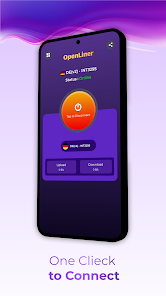
فشردن دکمه Connect / اتصال
- روی Connect بزنید.
-
تایید پنجره VPN در اندروید
- اندروید یک پیام برای اجازه ساخت اتصال VPN نشان میدهد؛ OK / Allow را بزنید.
-
صبر کنید تا وضعیت Connected نمایش داده شود
- وقتی پیام Connected یا «اتصال برقرار شد» را دیدید یعنی VPN فعال است.
-
تست اتصال با برنامههای هدف
- برای اطمینان، یکی از اینها را باز کنید:
اینستاگرام، تلگرام، واتساپ، یوتیوب، گوگل پلی - اگر هدفتان بازی است (مثلاً جستجوهای «دانلود VPN برای پابجی / کالاف / فری فایر»)، وارد بازی شوید و پینگ را بررسی کنید.
- برای اطمینان، یکی از اینها را باز کنید:
7.2) بهترین تنظیمات برای افزایش سرعت و پایداری (UDP/TCP، Split Tunneling، انتخاب خودکار سرور، DNS)
این بخش برای کاربران «سرعت پایین» و «قطع و وصل» حیاتی است و از نظر سئو هم روی عباراتی مثل «بهترین تنظیمات VPN» مینشیند.
1) انتخاب پروتکل (در صورت وجود)
اگر OpenLiner امکان انتخاب پروتکل دارد:
- UDP: معمولاً سرعت بیشتر و مناسب استریم/دانلود
- TCP: معمولاً پایداری بیشتر در شبکههای محدود یا ناپایدار (ممکن است کندتر باشد)
جمله آماده برای متن:
«اگر در OpenLiner با مشکل سرعت روبهرو هستید، پروتکل را روی UDP تست کنید؛ اما اگر VPN قطع و وصل میشود یا در شبکههای محدودtimeoutمیگیرید، TCP پایداری بهتری میدهد.»
2) Split Tunneling (تونلسازی انتخابی) – اگر پشتیبانی شود
با Split Tunneling میتوانید تعیین کنید کدام اپها از VPN عبور کنند و کدام اپها خارج از تونل باشند. کاربردهای مهم:
- اپهای بانکی یا خدماتی را خارج از VPN نگه دارید (کاهش خطا)
- فقط اپهای لازم (اینستاگرام/تلگرام) را داخل VPN بگذارید (بهبود سرعت)
3) فعال کردن انتخاب خودکار سرور (Auto/Best)
اگر گزینهای مثل Auto/Best/Fastest وجود دارد:
- روشنش کنید تا برنامه بهترین پینگ یا سرور مناسبتر را انتخاب کند.
این برای «پینگ بالا» و «سرعت پایین» مفید است.
4) تنظیم DNS (Private DNS / DoH) برای کاهش خطاهای DNS
اگر خطاهایی مثل DNS error دارید یا برخی سایتها باز نمیشوند:
- در صورت پشتیبانی، DNS private یا DNS over HTTPS (DoH) را فعال کنید تا احتمال نشت DNS و اختلال DNS کمتر شود.
7.3) نکتههای تکمیلی حرفهای (برای کاهش قطع و وصل)
- Battery Optimization را برای OpenLiner خاموش کنید تا در پسزمینه قطع نشود.
- Data Saver را خاموش کنید یا برای OpenLiner «دسترسی نامحدود» بدهید.
- اگر فقط روی Wi‑Fi مشکل دارید، شبکه را عوض کنید (Wi‑Fi ↔ Data) چون بعضی وایفایها VPN را محدود میکنند.
8) بررسی امنیت OpenLiner: آیا امن است؟
وقتی کاربر دنبال VPN امن یا فیلترشکن امن میگردد، معمولاً دو نگرانی اصلی دارد:
- آیا برنامه واقعاً حریم خصوصی را رعایت میکند یا «اطلاعات را ذخیره میکند»؟ (جستجوهایی مثل «آیا OpenLiner اطلاعات را ذخیره میکند؟» و «بررسی امنیت VPN»)
- آیا فایل نصب سالم است یا آلوده؟ (عبارتهایی مثل «دانلود امن VPN»، «لینک سالم»، «فایل تمیز، بدون ویروس، بدون بدافزار»)
در این بخش دقیقاً با همین زبان و اصطلاحات، معیارهای امنیتی را میشکنیم تا بتوانید تصمیم بگیرید آیا OpenLiner امن است؟ و چطور ریسک را کم کنید.
8.0) تعریف «امن» در VPN دقیقاً یعنی چه؟
وقتی میگوییم یک VPN «امن» است، منظور فقط اتصال شدن نیست. یک VPN امن معمولاً باید این ویژگیها را تا حد ممکن داشته باشد:
- امنیت فایل و نصب: برنامه بدون ویروس و بدون بدافزار باشد (فایل تمیز).
- امنیت اتصال: ارتباط شما رمزنگاری شود و داده در مسیر لو نرود.
- حریم خصوصی: مشخص باشد آیا VPN لاگ میگیرد یا نه؛ و اگر لاگ میگیرد، چه چیزهایی (IP، زمان اتصال، سایتها…).
- شفافیت منبع: نسخه رسمی باشد و خطر نسخه جعلی یا غیررسمی کاهش یابد.
این چهار ستون، همان چیزی است که کاربران با عبارتهای «VPN امن»، «فیلترشکن امن» و «بررسی امنیت VPN» در ذهن دارند.
8.1) دانلود امن VPN: از کجا نصب کنیم که فایل سالم باشد؟
یکی از رایجترین سرچها «دانلود امن VPN» است؛ چون خیلیها میترسند فایل آلوده باشد. برای اینکه به «لینک سالم» برسید:
منابع پیشنهادی برای دریافت نسخه رسمی یا کمریسکتر
- Google Play (اگر در دسترس است): معمولاً برای نسخه رسمی، بهترین گزینه است.
- مارکتهای معتبر ایرانی مثل بازار و مایکت (در صورت وجود صفحه رسمی/معتبر برنامه).
- برخی سایتهای شناختهشده دانلود (اگر واقعاً شناختهشده و قابل اعتماد باشند)؛ اما همیشه ریسک بیشتری نسبت به مارکتها دارند.
- اگر از سایتی مثل https://tatarii.com دانلود میکنید، معیار شما باید «اعتبار، سابقه، لینک ثابت و توضیح شفاف نسخه» باشد، نه صرفاً اسم سایت.
چطور «لینک سالم» و «فایل تمیز» را تشخیص دهیم؟
برای اینکه عبارتهای «فایل تمیز، بدون ویروس، بدون بدافزار» را واقعیتر پوشش دهید، این موارد را در متن بیاورید:
- حجم فایل و نسخه (Version) را با منبع رسمی/دیگر منابع مقایسه کنید. اختلافهای عجیب میتواند نشانه نسخه دستکاریشده باشد.
- اگر سایت/کانال دانلود، فایل را با عنوانهایی مثل «مود»، «آنلاک»، «بدون تبلیغ» منتشر میکند، ریسک بدافزار بالاتر میرود.
- بعد از دانلود، فایل را با یک آنتیویروس معتبر اسکن کنید. (این دقیقاً پاسخ عملی به سرچ «بدون ویروس» است.)
جمله کلیدی برای سئو (قابل استفاده در متن):
«برای دانلود امن VPN و رسیدن به لینک سالم، بهتر است نسخه رسمی OpenLiner را از مارکتهای معتبر دریافت کنید تا احتمال دریافت فایل تمیز و بدون بدافزار بیشتر باشد.»
8.2) نسخه رسمی vs نسخه غیررسمی: چرا نسخه غیررسمی خطرناک است؟
کاربران زیاد سرچ میکنند: «نسخه رسمی» و «نسخه غیررسمی خطرناک است». دلیلش ساده است: یک VPN بهصورت طبیعی دسترسی «شبکه» دارد و اگر دستکاری شود میتواند خطرناکتر از یک اپ معمولی باشد.
چرا باید مراقب نسخه غیررسمی باشید؟
- نسخههای دستکاریشده ممکن است تبلیغافزار، ردیاب یا حتی بدافزار تزریقشده داشته باشند.
- ممکن است ترافیک را به مسیرهای مشکوک بفرستند یا تنظیمات را تغییر دهند.
- ممکن است اطلاعاتی مثل شناسه دستگاه یا الگوی مصرف را جمعآوری کنند (حتی اگر ادعای «امن» داشته باشند).
«OpenLiner مود» چرا یک کلیدواژه پرریسک است؟
در متن مقاله شفاف بگویید:
- «OpenLiner مود» یا نسخههای کرکشده معمولاً نسخه رسمی نیستند و از نظر امنیتی قابل اتکا نیستند.
- اگر هدف کاربر «فیلترشکن امن» است، مود معمولاً خلاف این هدف است.
8.3) تشخیص اپلیکیشن جعلی (Fake App): مراقب نسخه جعلی باشید
عبارتهای «مراقب نسخه جعلی باشید» و «تشخیص اپلیکیشن جعلی» را با چکلیست دقیق پوشش دهید:
نشانههای رایج اپلیکیشن جعلی VPN
- نام بسیار مشابه با برنامه اصلی (حروف اضافه/کم، فاصله، پسوندهای عجیب).
- آیکن مشابه ولی با کیفیت پایین یا تغییر جزئی.
- تعداد دانلود/نمرهها غیرعادی یا نظرات تکراری.
- درخواست مجوزهای نامرتبط (مثلاً SMS یا Contacts) بدون دلیل.
- هدایت به پرداخت/اشتراک از کانالهای ناشناس یا لینکهای بیرون از مارکت.
چک کنید «توسعهدهنده» همان توسعهدهنده واقعی باشد
در مارکتها، صفحه برنامه را نگاه کنید:
- نام توسعهدهنده و سابقه اپهای دیگر
- ایمیل/وبسایت رسمی (اگر وجود دارد)
این بخش کمک میکند عبارت «نسخه رسمی» در مقالهتان هم کاربردی باشد هم رتبهگیر.
8.4) آیا OpenLiner اطلاعات را ذخیره میکند؟ (لاگ، حریم خصوصی، ریسکها)
جستجوی مستقیم کاربران: «آیا OpenLiner اطلاعات را ذخیره میکند؟»
این سؤال را باید دقیق و حرفهای پاسخ دهید، بدون ادعای قطعیِ بیمنبع.
VPN چه نوع اطلاعاتی ممکن است ذخیره کند؟
در «بررسی امنیت VPN» معمولاً این موارد مطرح میشود:
- Connection Logs: زمان اتصال، مدت اتصال، حجم مصرفی
- IP Logs: آیپی مبدا/مقصد (حساستر)
- Activity Logs: سایتها/دامنههای بازدیدشده (بسیار حساس)
چطور بررسی کنیم؟
- صفحه برنامه/سایت رسمی را برای Privacy Policy و Terms بررسی کنید.
- اگر شفاف نگفته چه دادهای را جمع میکند، در مقاله بنویسید این «نقطه ابهام امنیتی» است.
- اگر VPN ادعای «No-Logs» دارد ولی هیچ سند/توضیحی نمیدهد، در متن هشدار بدهید (این جملهها دقیقاً با نیت سرچ «بررسی امنیت VPN» همراستا است).
عبارت آماده برای متن:
«برای پاسخ به اینکه آیا OpenLiner اطلاعات را ذخیره میکند؟ باید سیاست حریم خصوصی و نوع لاگها (connection log / activity log) بررسی شود؛ چون صرفاً عنوان VPN امن تضمینکننده عدم ذخیره اطلاعات نیست.»
8.5) مجوزهای برنامه (Permissions): چه دسترسیهایی منطقی است و چه دسترسیهایی مشکوک؟
این قسمت را خیلی عملی بنویسید چون کاربران واقعاً روی آن حساساند، مخصوصاً وقتی دنبال فیلترشکن امن هستند.
دسترسیهای معمولاً منطقی برای VPN
- دسترسی مربوط به VPN Service / Network (طبیعی و ضروری)
- اعلانها (Notification) برای نمایش وضعیت اتصال
دسترسیهای مشکوک (نیاز به احتیاط)
اگر برنامه VPN درخواست اینها را داشت، باید دقیقتر بررسی کنید:
- Contacts / دفترچه تلفن
- SMS
- Call Logs
- دسترسیهای گسترده به فایلها بدون دلیل روشن
در مقاله اضافه کنید:
- «هر VPN که برای اتصال نیاز به SMS یا مخاطبین دارد، باید با احتیاط بررسی شود.»
این جمله مستقیم روی کلیدواژههای «فیلترشکن امن» و «تشخیص اپلیکیشن جعلی» مینشیند.
8.6) نسخه جدید بهتر است یا نسخه قدیمی؟ (امنیت آپدیت)
کاربرانی که همزمان دنبال «نسخه قدیمی» هستند، ممکن است امنیت را قربانی کنند. اینجا باید تعادل بدهید:
- معمولاً OpenLiner نسخه جدید به دلیل رفع باگها و اصلاح مشکلات اتصال، از نظر امنیتی قابلاعتمادتر است.
- اما اگر نسخه جدید باعث مشکل شد (مثلاً کرش یا قطع و وصل)، کاربر ممکن است موقتاً نسخه پایدارتر نصب کند—به شرطی که از منبع معتبر و نسخه رسمی باشد.
عبارت پیشنهادی برای متن:
- «برای داشتن VPN امن، بهطور معمول بهتر است از نسخه رسمی و بهروز استفاده کنید؛ چون بسیاری از باگها و آسیبپذیریها در آپدیتها رفع میشوند.»
8.7) جمعبندی امنیتی (یک پاراگراف رتبهگیر با کلیدواژهها)
اگر هدف شما فیلترشکن امن است، اولویت با دانلود امن VPN از نسخه رسمی و لینک سالم است تا فایل بدون ویروس و بدون بدافزار باشد. همچنین برای اینکه بدانیم آیا OpenLiner امن است؟ باید در بررسی امنیت VPN، سیاست حریم خصوصی و این موضوع را بررسی کنیم که آیا OpenLiner اطلاعات را ذخیره میکند یا نه. در نهایت، نسخه غیررسمی خطرناک است؛ پس مراقب نسخه جعلی باشید و با بررسی توسعهدهنده، مجوزها و نشانههای تشخیص اپلیکیشن جعلی ریسک را پایین بیاورید.
9. جدول چکلیست نصب و استفاده ایمن از OpenLiner
## 10) رفع مشکلات رایج OpenLiner (Troubleshooting)
اگر در VPN OpenLiner با خطاهایی مثل «وصل نمیشود»، «اتصال برقرار نمیشود»، connection failed، unable to connect، network error یا timeout روبهرو هستید، معمولاً مشکل از یکی از این موارد است: اینترنت ناپایدار، اختلال/فیلترینگ روی پروتکل، شلوغی سرور، تنظیمات DNS، باگ نسخه برنامه، یا محدودیتهای سیستم (Battery/Data Saver). در ادامه یک راهنمای تخصصی و مرحلهبهمرحله میبینید که دقیقاً برای همین عبارتهای پرسرچ نوشته شده است.
10.1) چکلیست عیبیابی اتصال (قدمبهقدم)
1) اول مطمئن شوید اینترنت شما سالم است (قبل از VPN)
وقتی کاربر میگوید «وصل نمیشود» یا «اتصال برقرار نمیشود»، اولین تست این است که بدون VPN اینترنت واقعاً کار کند.
- مرورگر را بدون VPN باز کنید و یک سایت معمولی را تست کنید (مثلاً یک سایت خبری یا صفحه جستجو).
- اگر حتی بدون VPN هم صفحه باز نمیشود، مشکل از VPN نیست؛ احتمالاً اینترنت شما قطع است یا شبکه مشکل دارد.
علائم مرتبط: network error، کندی شدید، باز نشدن هیچ سایتی.
2) سرور را عوض کنید (راهحل سریع برای connection failed / timeout)
خیلی وقتها خطاهای connection failed، unable to connect یا timeout به این معنی است که سرور انتخابشده شلوغ/از دسترس خارج شده یا مسیر اتصال به آن سرور محدود شده است.
- از داخل OpenLiner کشور/سرور دیگری را انتخاب کنید.
- اگر لیست سرورها گزینهای مثل Auto / Best / Fastest دارد، یکبار دستی یک سرور دیگر را تست کنید.
- اگر با یک سرور «قطع و وصل میشود»، سرور پایدارتر یا نزدیکتر را انتخاب کنید.
نکته تخصصی: سرورهای نزدیکتر معمولاً پینگ پایینتر میدهند، اما همیشه سریعتر نیستند؛ شلوغی سرور میتواند سرعت را پایین بیاورد.
3) شبکه را عوض کنید (روی وایفای کار نمیکند / روی دیتا کار نمیکند)
یکی از پرجستجوترین مشکلات این است که VPN روی یک نوع شبکه کار میکند و روی دیگری نه:
-
اگر OpenLiner «روی وایفای کار نمیکند»:
- وایفای را خاموش کنید و با دیتا تست کنید.
- مودم را یکبار خاموش/روشن کنید.
- اگر روی وایفای سازمانی/دانشگاهی هستید، ممکن است پورتها یا VPN محدود شده باشند.
-
اگر OpenLiner «روی دیتا کار نمیکند»:
- حالت هواپیما را ۱۰ ثانیه روشن/خاموش کنید.
- APN اپراتور را بررسی کنید (بعضی APNها روی تونلینگ محدودیت دارند).
- اگر گزینهای مثل Data Saver یا محدودیت دیتای پسزمینه فعال است، خاموشش کنید.
علائم مرتبط: unable to connect فقط روی یک شبکه، یا قطع و وصل میشود هنگام جابهجایی بین Wi‑Fi و Mobile Data.
4) مشکل DNS و خطای DNS error (رفع تخصصی)
اگر با DNS error روبهرو هستید یا سایتها با VPN وصل میشوند ولی باز نمیشوند/کند باز میشوند، احتمالاً مشکل از DNS است (یا DNS توسط شبکه/اپراتور دستکاری میشود).
راهحلها:
- اگر گوشی اندروید است، در تنظیمات Private DNS را روی یکی از گزینههای معتبر بگذارید (مثلاً حالت Automatic یا یک DNS خصوصی مطمئن).
- یکبار Wi‑Fi را Forget کنید و دوباره وصل شوید (گاهی DNS قدیمی در شبکه میماند).
- اگر بعد از تغییر DNS، VPN بدتر شد، به حالت قبل برگردید (همه شبکهها با همه DNSها سازگار نیستند).
کلمات کلیدی که در متن شما پوشش میدهد: DNS error، حل مشکل DNS، DNS امن / DNS خصوصی.
5) کش/داده برنامه را پاک کنید (برای کرش، صفحه سفید، خطای اتصال عجیب)
اگر OpenLiner کرش (Crash) میکند، صفحه سفید میآید، یا بعد از آپدیت رفتارهای عجیب دارد، پاککردن کش خیلی کمک میکند.
مسیر پیشنهادی:
- Settings > Apps > OpenLiner > Storage
- Clear Cache
- اگر مشکل حل نشد: Clear Data (توجه: تنظیمات/ورود احتمالی پاک میشود)
این کار برای موارد زیر هم مفید است:
- باز نشدن برنامه (مشکل باز شدن برنامه)
- گیر کردن روی Connecting
- قطع و وصل شدن غیرعادی
6) مشکل «خطای احراز هویت» (Authentication) چیست؟
اگر خطای شما شبیه «خطای احراز هویت» است، معمولاً یکی از این موارد رخ داده:
- سرور موقتاً تنظیماتش تغییر کرده یا ظرفیتش پر است
- توکن/جلسه برنامه خراب شده (با Clear Data رفع میشود)
- نسخه برنامه با سرورها سازگار نیست (با بروزرسانی یا گاهی نصب نسخه پایدارتر حل میشود)
راهحلها:
- سرور دیگری را امتحان کنید
- کش/داده را پاک کنید
- برنامه را به آخرین نسخه بروزرسانی کنید
7) کندی، سرعت پایین و پینگ بالا (Speed / Ping)
عبارتهای «سرعت پایین» و «پینگ بالا» از رایجترین شکایتها هستند. علتها معمولاً اینهاست: سرور شلوغ، فاصله جغرافیایی زیاد، کیفیت شبکه شما، یا محدودیتهای پسزمینه اندروید.
کارهایی که نتیجه میدهند:
- سرور نزدیکتر را تست کنید (برای پینگ بالا)
- چند سرور مختلف را تست کنید (برای سرعت پایین)
- برنامههای دانلود/آپلود سنگین را ببندید
- Battery Optimization برای OpenLiner را خاموش کنید:
- Settings > Battery > Battery optimization > OpenLiner > Don’t optimize
- اگر گزینهای برای انتخاب پروتکل دارد، پروتکل دیگر را هم تست کنید (گاهی یک پروتکل بهتر عبور میکند)
10.2) خطاهای نصب و بروزرسانی (Installation / Update)
مشکل: «نصب نمیشود»، App not installed
وقتی میبینید «نصب نمیشود» یا خطای App not installed، معمولاً یکی از اینهاست:
- نسخه نصبشده قبلی با امضای متفاوت (Signature mismatch)
- کمبود فضا
- محدودیت امنیتی اندروید یا دانلود ناقص
راهحلها:
- اگر از قبل نصب بوده، حذف کامل کنید و دوباره نصب کنید.
- فضای خالی را چک کنید.
- فایل را دوباره دانلود کنید (ممکن است ناقص باشد).
- اگر نصب از APK است: اجازه Install unknown apps را برای مرورگر/مدیر فایل فعال کنید.
مشکل: parse error (خطای تجزیه/Parse)
parse error معمولاً یعنی فایل APK با نسخه اندروید شما سازگار نیست یا دانلود خراب است.
راهحلها:
- APK را دوباره دانلود کنید
- نسخه سازگار با اندروید دستگاه را نصب کنید (گاهی «نسخه قدیمی» روی اندرویدهای پایینتر بهتر نصب میشود)
- اگر گوشی خیلی قدیمی است، دنبال نسخهای باشید که حداقل SDK پایینتری دارد
مشکل: «ناسازگار با دستگاه»
این پیام یعنی برنامه برای معماری CPU (مثل arm64/armeabi-v7a) یا نسخه اندروید شما مناسب نیست، یا محدودیتهای سازنده/منطقه وجود دارد.
راهحلها:
- از مارکت رسمی/معتبر نسخه مناسب را نصب کنید
- نسخههای مختلف را امتحان کنید (در صورت وجود)
- اندروید را آپدیت کنید (اگر ممکن است)
مشکل: «خطای بروزرسانی» یا «دانلود از گوگل پلی انجام نمیشود»
اگر دانلود از گوگل پلی انجام نمیشود یا آپدیت خطا میدهد:
- کش Google Play Store و Google Play Services را پاک کنید
- اینترنت را عوض کنید (Wi‑Fi ↔ Data)
- VPN/Proxy دیگری را خاموش کنید (گاهی تداخل ایجاد میکند)
- اگر پلیاستور محدود است، از مارکتهای دیگر (بازار/مایکت) طبق دسترسی خودتان استفاده کنید
10.3) جمعبندی سریع (برای کاربر عجول)
اگر OpenLiner وصل نمیشود:
- اینترنت بدون VPN را تست کنید
- سرور را عوض کنید (برای
connection failed/timeout) - شبکه را عوض کنید (حل «روی وایفای کار نمیکند» / «روی دیتا کار نمیکند»)
- DNS را بررسی/تغییر دهید (حل
DNS error) - کش را پاک کنید؛ اگر نشد داده را پاک کنید (حل کرش/صفحه سفید)
- بروزرسانی کنید؛ اگر مشکل بعد از آپدیت شروع شد، نسخه پایدارتر را تست کنید
11. پرسشهای متداول (FAQ) درباره VPN OpenLiner
در این بخش، کلیدواژههای سوالی مهم را در قالب پاسخهای کوتاه پوشش میدهیم:
11.1. VPN OpenLiner چیست؟
VPN OpenLiner چیست؟
یک فیلترشکن امن و سریع برای اندروید است که با استفاده از سرورهای متعدد در کشورهای مختلف، امکان دور زدن تحریم، محدودیت و بلاک را فراهم میکند و تلاش دارد پینگ کم و سرعت بالا ارائه دهد.
11.2. OpenLiner چطور کار میکند؟
OpenLiner چطور کار میکند؟
با ایجاد یک تونل رمزنگاریشده بین دستگاه شما و سرور، ترافیک شما را از آن تونل عبور میدهد. این تونل مبتنی بر پروتکل VPN است (مثل WireGuard، OpenVPN، IKEv2 و … در سطح مفهومی)، و باعث مخفی کردن IP، جلوگیری از نشت DNS و افزایش حریم خصوصی میشود.
11.3. چطور OpenLiner را نصب کنیم؟
- از Google Play، بازار، مایکت، فارسروید، https://tatarii.com یا دیگر مارکتها، دانلود VPN apk یا نصب مستقیم انجام دهید.
- در صورت دانلود فایل apk، آموزش نصب apk و فعال کردن نصب از منابع ناشناس را اجرا کنید.
11.4. چرا OpenLiner وصل نمیشود؟
دلایل ممکن:
- مشکل در نت / اینترنت
- سرور در دسترس نیست یا timeout
- تنظیمات اشتباه DNS
- نسخه قدیمی یا ناسازگار با اندروید
- نیاز به بروزرسانی OpenLiner
11.5. OpenLiner برای اینستاگرام، تلگرام، واتساپ، یوتیوب کار میکند؟
در حالت کلی، هدف OpenLiner این است که:
- یک دانلود VPN برای اینستاگرام
- دانلود VPN برای تلگرام
- دانلود VPN برای واتساپ
- دانلود VPN برای یوتیوب و گوگل پلی
ارائه دهد و دسترسی را برای شما ممکن سازد؛ اما بهخاطر تغییرات مداوم سیاستهای بلاک و تحریم، پایداری ممکن است بسته به زمان و سرور متفاوت باشد.
11.6. آیا OpenLiner رایگان است یا پولی؟
OpenLiner پولی است یا رایگان؟
معمولاً مدلهای مختلف وجود دارد:
- دانلود رایگان با سرورهای محدود یا تبلیغات
- امکان خرید اشتراک برای دسترسی به سرورهای بیشتر، IP ثابت / Dedicated IP و سرعت بهتر.
11.7. OpenLiner روی اندروید 14 و قدیمی کار میکند؟
- روی نسخههای جدید اندروید (مثلاً اندروید 13 / 14) بهتر است از OpenLiner نسخه جدید استفاده کنید.
- برای نسخههای قدیمی اندروید، گاهی لازم است دانلود نسخه قدیمی OpenLiner انجام شود تا خطای نصب نمیشود / App not installed حل شود.
11.8. نسخه قدیمی OpenLiner را از کجا دانلود کنم؟
از سایتها و مارکتهایی که دانلود ورژنهای مختلف OpenLiner را ارائه میکنند؛ ولی حتماً به:
- اعتبار توسعهدهنده
- امتیاز و نظرات کاربران
- لینک سالم دانلود
توجه کنید تا گرفتار اپلیکیشن جعلی نشوید.
12. جدول مقایسه OpenLiner با 5 رقیب مطرح
در این بخش، OpenLiner را با چند VPN شناختهشده مقایسه میکنیم (نامها نمونهاند و صرفاً برای تحلیل):
نتیجهگیری تحلیلی:
- اگر اولویت شما بهترین VPN برای سرعت و کار با شبکههای اجتماعی است، OpenLiner و اپهایی مثل Hotspot Shield میتوانند گزینههای مناسبی باشند.
- اگر اولویت شما حریم خصوصی و VPN بدون لاگ است، سرویسهایی مانند Proton VPN پیشنهاد میشوند.
- اگر تمرکز بر بایپس سانسور و obfuscation / stealth است، ابزارهایی مثل Psiphon و برخی کلاینتهای V2Ray / Shadowsocks / Trojan کارایی بیشتری دارند.
13. 5 فیلترشکن قوی و امن بهعنوان جایگزین OpenLiner
اگر هر زمان OpenLiner وصل نمیشود یا به هر دلیل مشکل باز شدن برنامه یا سرعت پایین داشتید، میتوانید این گزینهها را نیز در نظر بگیرید:
- Proton VPN – برای کسانی که به VPN امن، بدون لاگ و رمزنگاری قوی اهمیت میدهند.
- Windscribe – مناسب برای استفاده ترکیبی: پروکسی socks5، VPN سریع، تنظیمات پیشرفته DNS.
- 1.1.1.1 + WARP – برای DNS امن، DNS over HTTPS، DNS over TLS و کاهش ردیابی.
- Psiphon – وقتی bypass censorship مهمتر از سرعت است.
- هر کلاینت رسمی V2Ray یا Shadowsocks – برای کاربران حرفهای که لیست پروکسی و کانفیگ دارند.
در انتخاب جایگزین:
- همیشه به دانلود امن VPN، لینک سالم، نسخه رسمی، گزارش کاربران، امتیاز و نظرات توجه کنید.
- از VPN رایگان خطرناک که دسترسیهای مشکوک میگیرد و ممکن است سرقت اطلاعات انجام دهد، پرهیز کنید.
14. جمعبندی نهایی: چرا OpenLiner میتواند در نتایج جستجو بدرخشد؟
اگر بهدنبال دانلود VPN پرسرعت، دانلود VPN بدون قطعی، دانلود فیلترشکن اندروید، دانلود مستقیم VPN OpenLiner – Safe & Fast VPN و یک فیلترشکن اوپن لاینر امن و قدرتمند هستید، این اپ میتواند یکی از گزینههای جدی شما باشد؛ مخصوصاً اگر:
- از منابع رسمی (گوگلپلی، بازار، مایکت، فارسروید، https://tatarii.com معتبر) نصب شود؛
- آخرین نسخه OpenLiner را نصب کنید؛
- تنظیمات مناسب برای کاهش پینگ، افزایش سرعت، DNS امن، Kill Switch، Split Tunneling را بررسی کنید؛
- و با استفاده از این راهنما، خطاهایی مثل connection failed، unable to connect، network error، DNS error، خطای نصب apk را مدیریت کنید.
همچنین اگر به VPN ویندوز، VPN مک، VPN لینوکس، VPN برای کامپیوتر، VPN برای آیفون / iOS، VPN برای روتر، VPN برای کروم / فایرفاکس، VPN برای اندروید TV و Smart TV و حتی PS4 / PS5 / Xbox نیاز دارید، میتوانید:
- یا از سرویسهایی استفاده کنید که کلاینت چند پلتفرمی دارند،
- یا از پروکسی socks5، تونل اختصاصی، آنتی فیلتر و ابزار تغییر IP روی روتر برای اشتراک اتصال استفاده کنید.
در نهایت، راز موفقیت شما در استفاده از OpenLiner و هر VPN دیگری در 2025 این است که:
- امنیت، حریم خصوصی، سرعت و پایداری را همزمان در نظر بگیرید؛
- از نسخههای جعلی و مود شدهی مشکوک دوری کنید؛
- و همیشه قبل از نصب، درباره سیاست حفظ حریم خصوصی، لاگها، مجوزهای برنامه و اعتبار توسعهدهنده تحقیق کنید.
این رویکرد، هم برای کاربر حرفهای، هم برای کاربری که فقط میخواهد به اینستاگرام و تلگرام وصل شود، بهترین تعادل را میان آزادی، امنیت و سرعت فراهم میکند
بخش پرسشهای پرتکرار (FAQ)
1. VPN OpenLiner چیست و چه تفاوتی با فیلترشکن و پروکسی دارد؟
VPN OpenLiner چیست؟
VPN OpenLiner – Safe & Fast VPN یک فیلترشکن امن و پرسرعت است که برای کاربران اندروید طراحی شده تا بتوانند با استفاده از تونل رمزنگاریشده، به اینترنت آزاد و بدون فیلتر دسترسی پیدا کنند. وقتی شما OpenLiner VPN را فعال میکنید، ترافیک اینترنتیتان از یک سرور خارجی عبور میکند و آیپی (IP) شما تغییر میکند؛ در نتیجه، تحریمها و بلاکها و محدودیتهای اینترنتی دور زده میشوند.
برخلاف یک پروکسی ساده که معمولاً فقط روی مرورگر یا یک اپلیکیشن خاص کار میکند، OpenLiner مثل یک ویپیان کامل کل ترافیک دستگاه را از درون یک تونل امن عبور میدهد. این تونل میتواند بر پایهی پروتکلهای مختلفی مانند WireGuard، OpenVPN، IKEv2، L2TP، PPTP یا فناوریهای جدیدتر مثل Shadowsocks، V2Ray، Trojan و Socks5 طراحی شده باشد (بسته به ساختار داخلی سرویس).
2. تفاوت VPN، فیلترشکن، پروکسی و تونل اختصاصی چیست؟
کاربران زیاد میپرسند: «فیلترشکن بهتر است یا VPN؟ پروکسی چیست؟ تونل چیست؟»
- VPN: یک شبکه خصوصی مجازی است که با رمزنگاری قوی، ترافیک شما را در یک تونل امن منتقل میکند و همزمان IP شما را مخفی کرده و DNS امن ارائه میدهد.
- فیلترشکن: اصطلاح عمومیای است که کاربران برای هر ابزاری که فیلترینگ و سانسور را دور میزند (از جمله VPNها) استفاده میکنند.
- پروکسی (Proxy): ترافیک شما را تنها از طریق یک سرور واسط عبور میدهد اما لزوماً رمزنگاری، ضد نشت DNS، Kill Switch و Split Tunneling ندارد.
- تونل اختصاصی / تونل کردن ترافیک: یعنی تمام یا بخشی از ترافیک (مثلاً فقط تلگرام یا فقط مرورگر) از داخل یک تونل رمزنگاریشده عبور کند؛ این همان چیزی است که در تنظیمات حرفهای VPN بهعنوان split tunneling / تونلسازی انتخابی هم شناخته میشود.
3. چرا کاربران به دنبال «دانلود مستقیم VPN OpenLiner – Safe & Fast VPN (APK)» هستند؟
بسیاری از کاربران در گوگل عباراتی مثل دانلود مستقیم VPN OpenLiner – Safe & Fast VPN، دانلود فیلترشکن با لینک مستقیم یا دانلود VPN apk بدون نیاز به گوگل پلی را جستجو میکنند، چون:
- میخواهند دانلود فایل apk را بهصورت دانلود با لینک مستقیم apk انجام دهند؛
- به Google Play دسترسی ندارند یا دانلود از گوگل پلی انجام نمیشود؛
- ترجیح میدهند از سایتهایی مثل فارسروید، مایکت، بازار یا https://tatarii.com (تتاری دات کام) با لینک سالم دانلود و سرعت بالا استفاده کنند.
در این حالت، کاربر معمولاً انتظار دارد دانلود VPN اندروید برای او ساده باشد، بدون نیاز به ثبتنام، بدون پیچیدگی، و با امکان نصب فیلترشکن تنها با چند لمس انجام شود.
4. آیا دانلود apk OpenLiner امن است؟ چطور از نسخه جعلی و آلوده دوری کنیم؟
یکی از دغدغههای مهم کاربران این است: «آیا دانلود apk امن است؟ آیا OpenLiner ویروس دارد؟»
برای دانلود امن VPN و جلوگیری از نصب نسخه جعلی OpenLiner باید چند نکته را رعایت کنید:
- همیشه از نسخه رسمی یا حداقل از سایتهای معتبر مثل Google Play، بازار، مایکت، فارسروید معتبر یا https://tatarii.com استفاده کنید؛
- قبل از نصب، اگر از دانلود مستقیم apk استفاده کردهاید، در صورت امکان اسکن فایل apk را با آنتی ویروس انجام دهید تا مطمئن شوید فایل تمیز، بدون ویروس و بدون بدافزار است؛
- مراقب باشید به سراغ OpenLiner مود یا نسخههای غیررسمی و کرک شده نروید، چون این نوع نسخهها میتوانند باعث نشت اطلاعات، سرقت اطلاعات، دسترسیهای مشکوک و حریم خصوصی ضعیف شوند؛
- در صفحه نصب، حتماً مجوزهای برنامه (Permissions) را بررسی کنید؛ اگر یک VPN معمولی درخواست دسترسیهای غیرمنطقی مثل دسترسی کامل به SMS، تماسها یا دفترچه تلفن دارد، این میتواند نشانه خطر باشد.
این نوع دقت باعث میشود در کنار دانلود رایگان و دانلود مستقیم VPN، همچنان امنیت اتصال، حریم خصوصی کاربران و سیاست حفظ حریم خصوصی محترم بماند.
5. نسخه قدیمی OpenLiner چه زمانی به درد میخورد و چه ریسکی دارد؟
خیلی از کاربران سؤالاتی مثل دانلود نسخه قدیمی OpenLiner، OpenLiner نسخه قدیمی اندروید یا دانلود نسخه قدیمی VPN برای گوشیهای ضعیف را میپرسند.
چرا بعضیها دنبال نسخه قدیمی OpenLiner هستند؟
- روی گوشیهای با اندروید 7، 8 یا 9، گاهی آخرین آپدیت OpenLiner با خطاهای App not installed، parse error یا ناسازگار با دستگاه مواجه میشود؛
- گاهی کاربران گزارش میدهند که OpenLiner نسخه جدید روی گوشیشان سرعت پایینتر، پینگ بالاتر یا کرش (Crash) و صفحه سفید دارد؛ در این حالت، دانلود نسخه قدیمی OpenLiner میتواند موقتاً مشکل را حل کند.
اما ریسک نسخه قدیمی چیست؟
- نسخه قدیمی ممکن است از پروتکلهای قدیمیتر مثل PPTP یا L2TP استفاده کند که از نظر امنیتی به اندازهی پروتکلهای جدید (WireGuard، OpenVPN، IKEv2) قوی نیستند؛
- ممکن است در نسخه قدیمی نشت DNS، نشت WebRTC یا ضعف در Kill Switch وجود داشته باشد؛
- بسیاری از تغییرات نسخه (Changelog) در آپدیتها دقیقاً برای رفع باگهای امنیتی، رفع کندی VPN, بهبود اتصال پایدار و کاهش خطای اتصال ارائه میشوند.
بنابراین اگر نیاز به سازگاری با گوشی قدیمی دارید، OpenLiner نسخه قدیمی انتخاب موقتی قابل قبول است، اما برای امنیت حداکثری، همیشه OpenLiner نسخه جدید و بروزرسانی OpenLiner توصیه میشود.

6. OpenLiner برای چه کارهایی مناسب است؟ اینستاگرام، تلگرام، واتساپ، یوتیوب و بازی آنلاین
کاربران معمولاً عبارتهایی مثل:
- دانلود VPN برای اینستاگرام
- دانلود VPN برای تلگرام
- دانلود VPN برای واتساپ
- دانلود VPN برای یوتیوب
- دانلود VPN برای گوگل پلی
- دانلود VPN برای بازی آنلاین، پابجی، کالاف، فری فایر
را جستجو میکنند و میخواهند بدانند OpenLiner برای این موارد جواب میدهد یا نه؟
بهصورت کلی، هدف VPN OpenLiner – Safe & Fast VPN این است که با ارائه VPN سریع، فیلترشکن پرسرعت، اتصال پایدار و کاهش پینگ، بتواند:
- دسترسی به اینستاگرام، تلگرام، واتساپ و یوتیوب را حتی در شرایط محدودیت فراهم کند؛
- با انتخاب بهترین سرور برای ایران یا سرورهایی در کشورهای همسایه، پینگ پایین برای بازیهای آنلاین مثل PUBG، Call of Duty و Free Fire ارائه دهد؛
- با دانلود VPN برای تلگرام و اینستاگرام، از بلاک شدن محتوا جلوگیری کند.
البته، میزان موفقیت در این کار بستگی به شرایط فیلترینگ، نوع سرور، پروتکل VPN، کیفیت اینترنت اپراتور و حتی زمان روز دارد؛ بنابراین گاهی لازم است چند سرور و تنظیم مختلف را تست کنید تا به بهترین VPN برای اینستاگرام و بهترین VPN برای تلگرام و بازی برسید.
7. چرا گاهی OpenLiner وصل نمیشود یا سرعت پایین است و چه باید کرد؟
یکی از پرتکرارترین بخشها در سؤالات کاربران، خطاها و مشکلاتی است مثل:
- وصل نمیشود / اتصال برقرار نمیشود
- connection failed / unable to connect / network error / timeout
- سرور در دسترس نیست / خطای سرور
- قطع و وصل میشود / VPN بدون قطع شدن نیست
- سرعت پایین / پینگ بالا
- DNS error / خطای احراز هویت
برای رفع مشکلات رایج OpenLiner چند راهکار تخصصی وجود دارد:
-
بررسی اتصال اینترنت (نت):
قبل از هرچیز، بدون VPN یک سایت باز کنید تا مطمئن شوید مشکل از خود اینترنت نیست. -
تعویض سرور:
اگر یک سرور اروپا یا آمریکا خطای timeout یا پینگ بالا دارد، سرور دیگری مثل آلمان، هلند، ترکیه، فرانسه یا انگلیس را امتحان کنید. خیلی وقتها فقط سرور در دسترس نیست و با تغییر سرور، مشکل connection failed حل میشود. -
تغییر پروتکل (اگر در تنظیمات باشد):
- اگر روی UDP سرعت خوب است اما قطع و وصل زیاد دارید، روی TCP امتحان کنید تا اتصال پایدارتر شود؛
- اگر پروتکلهای پیشرفته مثل WireGuard یا OpenVPN وجود دارند، میتوانید با تست آنها تست سرعت VPN و تست پینگ VPN انجام دهید تا مناسبترین حالت را پیدا کنید.
-
تنظیم DNS امن:
در برخی موارد، خطای DNS error را میتوان با تنظیم یک DNS private، DNS over HTTPS (DoH) یا DNS over TLS (DoT) در تنظیمات VPN یا خود سیستمعامل کاهش داد. -
بهروزرسانی OpenLiner:
مشکلاتی مثل کرش، صفحه سفید، خطای بروزرسانی، مشکل باز شدن برنامه گاهی در آخرین آپدیت OpenLiner برطرف شدهاند؛ پس حتماً از OpenLiner نسخه جدید استفاده کنید.
8. آیا OpenLiner یک VPN امن و بدون لاگ است؟ حریم خصوصی چطور تضمین میشود؟
در سال 2025، کاربران بهطور جدی به دنبال VPN امن، فیلترشکن امن، VPN بدون لاگ و سیاست حفظ حریم خصوصی شفاف هستند و پرسشهایی مثل:
- آیا OpenLiner امن است؟
- آیا OpenLiner اطلاعات را ذخیره میکند؟
- آیا OpenLiner آیپی ثابت میدهد؟
- Kill Switch چیست و آیا OpenLiner دارد؟
را مطرح میکنند.
یک VPN امن باید:
- از رمزنگاری قوی برای تونل دادهها استفاده کند؛
- از مخفی کردن IP، جلوگیری از نشت DNS و جلوگیری از نشت WebRTC پشتیبانی کند؛
- تا حد امکان بدون لاگ باشد یا حداقل لاگهای غیرحساس را برای مدت کوتاه نگه دارد؛
- قابلیتهایی مانند Kill Switch داشته باشد تا در صورت قطع VPN، از نشت ناگهانی IP جلوگیری کند؛
- مجوزهای برنامه (Permissions) را به حداقل لازم محدود کند و حریم خصوصی کاربران را در مرکز طراحی خود قرار دهد.
برای اطمینان از اینکه OpenLiner یک VPN بدون لاگ و قابل اعتماد است، باید به:
- سیاست حفظ حریم خصوصی رسمی اپ (در سایت یا داخل برنامه)
- گزارش کاربران، امتیاز و نظرات کاربران در گوگل پلی، بازار، مایکت
- و میزان شفافیت توسعهدهنده درباره لاگ، IP ثابت، سرور و پروکسی
توجه کنید.
بهطور کلی، حتی اگر OpenLiner ادعای بدون لاگ بودن داشته باشد، برای کارهای بسیار حساس (مثل انتقال اطلاعات مالی مهم) بهتر است در کنار آن از سرویسهایی با سابقه قوی در بررسی امنیت VPN و ممیزی مستقل استفاده کنید.
9. OpenLiner برای چه سیستمعاملها و پلتفرمهایی مناسب است؟
عبارتهایی مثل:
- VPN اندروید
- VPN آیفون / VPN iOS
- VPN ویندوز، VPN مک، VPN لینوکس
- VPN برای کامپیوتر، VPN برای گوشی، VPN برای تبلت
- VPN برای کروم، VPN برای فایرفاکس
- VPN برای روتر، VPN برای اندروید TV، Smart TV، PS4، PS5، Xbox
نشان میدهند که کاربران میخواهند بدانند OpenLiner فقط اندروید است یا چند پلتفرمی؟
اگر OpenLiner در حال حاضر فقط نسخه اندروید دارد، میتوانید:
- برای کامپیوتر ویندوز / مک / لینوکس از سایر VPNها و پروکسی socks5، HTTP proxy یا کلاینت V2Ray / Shadowsocks / Trojan استفاده کنید؛
- با راهاندازی یک VPN روی روتر، ارتباط را به Smart TV، اندروید TV، PS4 / PS5 / Xbox هم به اشتراک بگذارید؛
- روی مرورگر کروم یا فایرفاکس از افزونه VPN برای کروم / فایرفاکس استفاده کنید که نقش یک DNS شکن / ابزار تغییر IP را بازی میکند.
این ترکیب باعث میشود حتی اگر OpenLiner فقط روی اندروید فعال باشد، همچنان کل خانهتان از یک آنتی فیلتر و تونل اختصاصی بهرهمند شود.
10. آیا OpenLiner رایگان است یا پولی؟ فرق VPN رایگان و پولی چیست؟
پرسشی که زیاد تکرار میشود این است: «OpenLiner پولی است یا رایگان؟ VPN رایگان بهتر است یا پولی؟»
بیشتر اپها از این الگو استفاده میکنند:
- دانلود ویپیان رایگان یا نسخه پایه با سرعت و سرور محدود، گاهی همراه با تبلیغات؛
- ارائه نسخه پریمیوم / اشتراکی با سرورهای بیشتر، سرعت بالاتر، پینگ پایینتر، آیپی ثابت (Dedicated IP)، DNS امن و بدون تبلیغ.
در بحث امنیت:
- بسیاری از VPN رایگان خطرناک هستند چون ممکن است در پشتصحنه با نشت اطلاعات، فروش دادهها، نمایش تبلیغات تهاجمی و دسترسیهای مشکوک، هزینه خود را جبران کنند؛
- VPNهای پولی معتبر معمولاً سیاست VPN بدون لاگ، رمزنگاری قوی و حریم خصوصی بهتر را ارائه میدهند.
بنابراین اگر OpenLiner نسخه رایگان دارد، باید بررسی کنید:
- آیا تبلیغات آزاردهنده دارد یا نه؛
- آیا در نسخه رایگان سرعت و پینگ برای شما کافی است؛
- و در صورت نیاز به VPN برای بازی، بهترین VPN برای اینستاگرام و تلگرام، یا دانلود سنگین، شاید نسخه پریمیوم یا بهترین VPN جایگزین OpenLiner انتخاب بهتری باشد.
11. بهترین تنظیمات برای افزایش سرعت و کاهش پینگ در OpenLiner چیست؟
برای کاربرانی که به دنبال بهترین VPN برای سرعت، کاهش پینگ، VPN برای گیم، دانلود با VPN سریعتر هستند، چند نکته کلیدی در تنظیمات OpenLiner و هر VPN مشابه وجود دارد:
-
انتخاب بهترین کشور سرور برای ایران:
معمولاً سرورهای نزدیکتر (مثل ترکیه، هلند، آلمان) میتوانند پینگ کمتر و اتصال پایدارتر نسبت به سرورهای بسیار دور (آمریکا، کانادا) ارائه دهند. -
استفاده از پروتکل مناسب:
در بسیاری از سرویسها، پروتکلهای مانند WireGuard یا UDP در OpenVPN سرعت بیشتری نسبت به TCP دارند. هرچند TCP در مواقعی پایداری بیشتری برای دانلود طولانی ارائه میدهد. -
استفاده از split tunneling:
با تونلسازی انتخابی میتوانید فقط اپلیکیشنهای فیلترشده (مثل تلگرام، اینستاگرام، واتساپ، یوتیوب و بازیها) را از تونل VPN عبور دهید و بقیه ترافیک (مثلاً آپدیت سیستم یا دانلودهای داخلی) مستقیماً از اینترنت عبور کند. این کار فشار روی تونل، مصرف دیتا و پینگ را کاهش میدهد. -
تست سرعت VPN و تست پینگ VPN:
گهگاه با عوض کردن سرور و پروتکل، یک تست کوتاه سرعت و پینگ انجام دهید تا بدانید در لحظه، کدام تنظیمات بهترین سرعت دانلود و کمترین تاخیر را دارند.
12. بهترین VPNهای جایگزین OpenLiner کداماند؟
گاهی کاربران میپرسند: «بهترین VPN جایگزین OpenLiner چیست؟ OpenLiner بهتر است یا …؟»
اگر به هر دلیلی:
- OpenLiner روی دستگاه شما نصب نمیشود؛
- وصل نمیشود، connection failed، network error، timeout میدهد؛
- یا سرعت و پینگ آن برای شما مناسب نیست؛
میتوانید به این گزینهها بهعنوان 5 فیلترشکن قوی و امن جایگزین اوپن لاینر نگاه کنید:
- Proton VPN – بهخاطر تمرکز بر VPN امن، بدون لاگ، رمزنگاری قوی، DNS امن و حفاظت واقعی از حریم خصوصی.
- Windscribe – مناسب برای کسانی که پروکسی socks5، HTTP proxy، تنظیمات پیشرفته، سرور انتخاب خودکار، تونل اختصاصی و obfuscation میخواهند.
- 1.1.1.1 + WARP – اگر بیشتر میخواهید DNS شکن، DNS over HTTPS، DNS over TLS و کاهش ردیابی داشته باشید، این گزینه میتواند مکمل خوبی برای یک VPN کلاسیک باشد.
- Psiphon – وقتی مهمترین نیاز شما bypass censorship و دور زدن سانسور سنگین است، حتی اگر سرعت نسبت به سایر VPNها کمی پایینتر باشد.
- سایر کلاینتهای رسمی V2Ray، Shadowsocks، Trojan، Socks5 – برای کاربران حرفهای که لیست پروکسی، تونل اختصاصی و کانفیگ دستی در اختیار دارند.