
دانلود مستقیم PolarVPN – Secure & Fast؛ راهنمای کامل نصب فیلتر شکن پرسرعت و امن روی اندروید، ویندوز، آیفون و لپتاپ
توضیحات متا (Meta Description)
دانلود مستقیم PolarVPN – Secure & Fast (پولار وی پی ان)؛ آموزش گامبهگام نصب فیلتر شکن قوی از گوگل رایگان برای اندروید، ویندوز، لپ تاپ و آیفون. بررسی کامل دانلود فیلتر شکن قدرتمند و سریع برای کامپیوتر رایگان با لینک مستقیم، آموزش خرید اکانت و کانفیگ از سایت فروش فیلتر شکن، معرفی کانال پروکسی تلگرام قوی، کانال کانفیگ v2ray رایگان ایرانسل و همراه اول، و مقایسه تخصصی PolarVPN با ۶ وی پی ان مطرح دنیا.
مقدمه: چرا PolarVPN – Secure & Fast بین فیلتر شکنهای پرسرعت محبوب شده است؟
در سالهای اخیر، کاربران ایرانی برای دسترسی به سایتها، شبکههای اجتماعی، سرویسهای شغلی و آموزشی، به یک فیلتر شکن پرسرعت قوی جدید و فعال رایگان نیاز دارند که:
- امن باشد (secure vpn, vpnsecure)
- سریع و پایدار باشد (fast vpn, vpnfast)
- روی اندروید، ویندوز، آیفون، مک و لپ تاپ کار کند
- بهسادگی با دانلود مستقیم با لینک مستقیم نصب شود
PolarVPN – Secure & Fast یا همان پولار وی پی ان (Polar VPN, vpn polar) یکی از همین ابزارهاست که در گوگل پلی با لینک زیر منتشر شده:
لینک مستقیم برنامه در گوگل پلی:
https://play.google.com/store/apps/details?id=com.rohmaddev.polarvpn251203
در این مقاله، یک راهنمای کامل و جامع برای:
- دانلود و نصب PolarVPN – Secure & Fast از گوگل، بازار، مارکتها و سایتها
- آموزش دانلود فیلتر شکن برای ویندوز 11 رایگان با لینک مستقیم و نسخههای دیگر ویندوز
- معرفی بهترین vpn برای ویندوز رایگان و مقایسه پولار وی پی ان با ۶ وی پی ان مطرح
- توضیح کانالهای پروکسی قوی تلگرام 1404، کانال کانفیگ v2ray رایگان ایرانسل و همراه اول، و کانالهای روبیکا و ایتا
را گامبهگام میخوانید؛ طوری که تمام نیازهای کاربری شما (گوشی، کامپیوتر، تلگرام، ویندوز و…) پوشش داده شود.

۱. معرفی PolarVPN – Secure & Fast؛ فیلتر شکن امن، قوی و سریع برای اندروید و کامپیوتر
۱.۱. PolarVPN چیست و چه کاری انجام میدهد؟
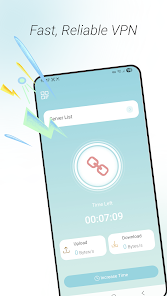
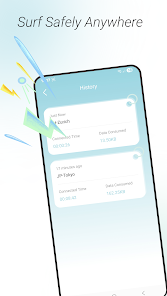
PolarVPN – Secure & Fast یک اپلیکیشن VPN امن و پرسرعت است که با رمزنگاری ترافیک اینترنت، آیپی واقعی شما را مخفی کرده و اتصال شما را به سرورهای مختلف در جهان هدایت میکند. نتیجه این کار:
- دسترسی به سایتها و اپهای محدود شده
- افزایش حریم خصوصی و امنیت
- کاهش احتمال ردیابی و شنود ترافیک
به زبان ساده، اگر به دنبال دانلود فیلتر شکن قدرتمند و سریع برای کامپیوتر رایگان و یا گوشی هستید، PolarVPN یکی از گزینههای جدی شماست.
۱.۲. ویژگیهای اصلی PolarVPN – Secure & Fast
- رابط کاربری ساده؛ مناسب کاربر مبتدی تا حرفهای
- اتصال با یک لمس (One Tap Connect)
- سرورهای متعدد برای افزایش شانس اتصال پایدار
- مناسب برای استریم، وبگردی، شبکههای اجتماعی و پیامرسانها
- تمرکز روی secure vpn و fast vpn (امنیت + سرعت)
۲. دانلود مستقیم PolarVPN – Secure & Fast از گوگل پلی (اندروید)
در این بخش، فرآیند نصب فیلتر شکن قوی از گوگل رایگان دانلود مستقیم رایگان اندروید را گام به گام میبینیم.
۲.۱. مراحل دانلود PolarVPN از گوگل پلی
- در گوشی اندروید، وارد Google Play شوید.
- در نوار جستجو یکی از عبارات زیر را سرچ کنید:
- PolarVPN – Secure & Fast
- polar vpn
- vpn polar
- پولار وی پی ان
- روی اپ رسمی با آیکن و نام PolarVPN – Secure & Fast و لینک زیر کلیک کنید:
https://play.google.com/store/apps/details?id=com.rohmaddev.polarvpn251203 - دکمه Install یا نصب را بزنید.
- پس از پایان دانلود، دکمه Open را بزنید و وارد برنامه شوید.
۲.۲. نصب PolarVPN روی گوشی سامسونگ از گوگل و بازار موبایل
اگر گوشی شما سامسونگ اندروید است و میخواهید نصب فیلتر شکن قوی از گوگل رایگان از بازار موبایل سامسونگ اندروید را انجام دهید:
- ابتدا Google Play را بهروز کنید.
- اگر به هر دلیل گوگل پلی در دسترس نیست، از مارکتهای ایرانی مثل بازار (cafebazaar) یا مایکت استفاده کنید – البته فقط اگر نسخه رسمی PolarVPN در آنها منتشر شده باشد.
- همیشه توجه کنید نام برنامه و آیکن با نسخه اصلی یکی باشد و از نصب نسخههای مشکوک خودداری کنید.
۳. دانلود PolarVPN برای ویندوز، لپتاپ و کامپیوتر؛ راهنمای کامل برای همه نسخههای ویندوز
بخش بزرگی از کاربران فقط به موبایل اکتفا نمیکنند و میخواهند روی کامپیوتر و لپتاپ هم یک فیلترشکن امن داشته باشند. به همین دلیل، مدام عباراتی مثل:
- بهترین vpn برای ویندوز رایگان
- بهترین vpn برای ویندوز رایگان سافت 98
- دانلود vpn رایگان برای ویندوز 11
- دانلود فیلتر شکن برای ویندوز 11 رایگان با لینک مستقیم
- دانلود فیلتر شکن قدرتمند و سریع برای کامپیوتر رایگان
را در گوگل جستجو میکنند و همزمان میپرسند: آیا PolarVPN برای ویندوز، لپتاپ و کامپیوتر نسخه رسمی دارد یا نه؟
در مورد PolarVPN معمولا دو سناریو وجود دارد که بر اساس نیاز واقعی کاربران ویندوز 7، 8، 10 و 11 باید بررسی شود.
۳.۱. سناریوی اول: وجود نسخه رسمی ویندوز / مک برای PolarVPN
اگر توسعهدهنده PolarVPN تصمیم گرفته باشد نسخه ویندوز، مک یا نسخه مخصوص لپتاپ را منتشر کند، مسیری که یک کاربر برای رسیدن به بهترین vpn برای ویندوز رایگان طی میکند، خیلی ساده و امن خواهد بود.
مراحل گامبهگام برای دانلود نسخه رسمی ویندوز / مک
-
ورود به سایت رسمی توسعهدهنده
- معمولا در صفحه گوگل پلی برنامه PolarVPN – Secure & Fast، لینکی با عنوان Website یا سایت سازنده وجود دارد.
- روی آن کلیک کن تا وارد سایت رسمی PolarVPN شوی.
- این کار باعث میشود بهجای جستجو در سایتهای متفرقه مثل نتایج بهترین vpn برای ویندوز رایگان سافت 98، مستقیما منبع اصلی را باز کنی.
-
یافتن بخش دانلود مخصوص دسکتاپ
- در سایت رسمی، معمولا منویی با عنوانهایی مثل:
- Download
- Apps
- Download for Windows / Mac
- Desktop App
- روی بخشی که مربوط به ویندوز یا مک است کلیک کن.
- در سایت رسمی، معمولا منویی با عنوانهایی مثل:
-
انتخاب نسخه متناسب با ویندوز خودت
اگر ویندوزت جدید است، احتمالا دنبالت این است:- دانلود vpn رایگان برای ویندوز 11
- دانلود فیلتر شکن برای ویندوز 11 رایگان با لینک مستقیم
در این مرحله معمولا این گزینهها را میبینی:
- Windows 11 (64-bit)
- Windows 10
- Windows 8 / 8.1
- Windows 7
کافی است نسخه متناسب با سیستمعاملت را انتخاب کنی تا دانلود فیلتر شکن برای ویندوز 11 رایگان با لینک مستقیم یا نسخههای پایینتر انجام شود.
-
دانلود و نصب فایل اجرایی (exe / msi)
- پس از کلیک روی لینک، فایلی با فرمت .exe یا .msi دریافت میکنی.
- این همان چیزی است که کاربر وقتی مینویسد دانلود فیلتر شکن قدرتمند و سریع برای کامپیوتر رایگان انتظارش را دارد:
یک فایل نصبی سبک، امن و با نصب آسان. - روی فایل دوبار کلیک کن، مراحل نصب (Next, I Agree, Install) را طی کن و در نهایت برنامه را اجرا کن.
-
ورود، اتصال و تست عملکرد
- بعد از نصب، اگر PolarVPN برای ویندوز نیاز به اکانت داشته باشد، با ایمیل یا اکانت گوگل وارد شو.
- یک سرور نزدیک انتخاب کن و دکمه Connect را بزن.
- حالا میتوانی بررسی کنی آیا این سرویس واقعا میتواند برای تو بهترین vpn برای ویندوز رایگان باشد یا نه؛ با تست سرعت، پینگ و پایداری.
نکته امنیتی درباره «بهترین vpn برای ویندوز رایگان سافت 98»
بسیاری از کاربران بهجای رفتن به سایت رسمی، سراغ عبارتهایی مثل بهترین vpn برای ویندوز رایگان سافت 98 میروند و از سایتهای دانلود نرمافزار، نسخههای کرکشده و غیررسمی وی پی ان را میگیرند.
این کار چند ریسک جدی دارد:
- احتمال وجود بدافزار و تروجان در فایل نصبی
- امکان سرقت پسوردها و اطلاعات شخصی
- عدم دریافت آپدیتهای امنیتی رسمی
به همین دلیل، اگر دنبال دانلود vpn رایگان برای ویندوز 11 یا ویندوزهای دیگر هستی، همیشه اولویت را بده به:
- سایت رسمی سرویس
- استورهای معتبر
و نه صرفاً سایتهای عمومی دانلود نرمافزار.
۳.۲. سناریوی دوم: نبود نسخه رسمی ویندوز – استفاده از شبیهساز اندروید روی کامپیوتر
در بسیاری از موارد، PolarVPN فقط برای اندروید عرضه شده و نسخه دسکتاپی برای ویندوز یا مک ندارد. در چنین حالتی، کاربری که دنبال دانلود فیلتر شکن قدرتمند و سریع برای کامپیوتر رایگان است، میتواند از یک راهحل جایگزین استفاده کند: شبیهساز اندروید.
این روش مخصوص کسانی است که:
- به PolarVPN عادت کردهاند و همان رابط کاربری موبایل را روی ویندوز میخواهند.
- میخواهند بدون پرداخت هزینه، شبیه همان تجربه دانلود vpn رایگان برای ویندوز 11 را اما از طریق نسخه اندروید در شبیهساز داشته باشند.
مراحل گامبهگام اجرای PolarVPN روی ویندوز با شبیهساز
-
انتخاب و دانلود یک شبیهساز اندروید امن
- وارد سایت رسمی یکی از شبیهسازهای معتبر مثل BlueStacks، Nox Player، LDPlayer و… شو.
- نسخه مناسب سیستمعامل خودت (Windows 11, 10, 7, 8) را دانلود کن.
- این کار خودش شبیه یک دانلود فیلتر شکن قدرتمند و سریع برای کامپیوتر رایگان نیست، اما بستری است که بعداً روی آن PolarVPN را اجرا میکنی.
-
نصب شبیهساز روی کامپیوتر یا لپتاپ
- فایل exe را اجرا کن.
- مراحل نصب را مانند هر برنامه ویندوزی طی کن.
- بعد از اتمام، شبیهساز را باز کن؛ حالا یک محیط اندرویدی روی ویندوز داری.
-
ورود به Google Play داخل شبیهساز
- داخل شبیهساز، آیکون Google Play را پیدا کن.
- با اکانت گوگل خودت وارد شو (همان اکانت گوشی یا یک اکانت جدید).
- اینجا دقیقا همان کاری را انجام میدهی که روی موبایل برای نصب فیلترشکن قوی از گوگل رایگان انجام میدادی.
-
جستجو و نصب PolarVPN – Secure & Fast در شبیهساز
- در نوار جستجوی گوگل پلی بنویس: PolarVPN – Secure & Fast.
- اپ رسمی را انتخاب کن.
- روی Install بزن و صبر کن تا نصب کامل شود.
- حالا دقیقا مثل گوشی، آیکون PolarVPN را در محیط شبیهساز میبینی.
-
اجرای PolarVPN و اتصال از داخل ویندوز
- PolarVPN را در شبیهساز باز کن.
- سرور مورد نظر را انتخاب کن و دکمه Connect را بزن.
- از این لحظه، ترافیک اینترنت داخل شبیهساز، از طریق PolarVPN عبور میکند.
- اگر بعضی تنظیمات شبکه را انجام دهی (مثل استفاده از شبیهساز بهعنوان پروکسی سیستم)، میتوانی بخش زیادی از ترافیک ویندوز را هم از این تونل عبور بدهی.
به این شکل، عملاً بدون داشتن نسخه دسکتاپ رسمی، توانستهای یک دانلود فیلتر شکن قدرتمند و سریع برای کامپیوتر رایگان را شبیهسازی کنی و از تمام امکانات نسخه اندروید PolarVPN روی ویندوز 11، 10، 8 یا 7 استفاده کنی.
جمعبندی این بخش برای کاربران ویندوز
- اگر هدفت بهترین vpn برای ویندوز رایگان است و PolarVPN نسخه رسمی ویندوز دارد → حتما از سایت رسمی دانلود کن و از لینکهای مشکوک مثل نسخههای غیررسمی سافت 98 دوری کن.
- اگر PolarVPN فقط روی اندروید ارائه شده، اما همچنان آن را دوست داری → از شبیهساز اندروید استفاده کن و نسخه موبایل را روی کامپیوتر اجرا کن تا تجربهای نزدیک به دانلود فیلتر شکن برای ویندوز 11 رایگان با لینک مستقیم داشته باشی.
در هر دو حالت، قبل از اینکه PolarVPN را بهعنوان دانلود vpn رایگان برای ویندوز 11 یا دیگر نسخهها انتخاب کنی، سرعت، پایداری و امنیت آن را تست کن تا مطمئن شوی با نیاز واقعی تو (وبگردی، کار، استریم، بازی و…) همخوانی دارد.
۴. دانلود PolarVPN برای آیفون، مک و iOS؛ واقعیت و جایگزینها
کاربران آیفون بهدنبال:
- فیلتر شکن بدون قطعی برای ایفون رایگان
- فیلتر شکن بدون قطعی برای ایفون رایگان دانلود مستقیم
هستند. اما نکته مهم:
- اگر PolarVPN نسخه رسمی iOS در App Store نداشته باشد،
- شما نمیتوانید نسخه اندروید را مستقیما روی آیفون نصب کنید.
- باید از وی پی ان برای ویندوز و آیفون دیگری که در اپ استور منتشر شده، استفاده کنید.
توصیه کلی:
- در اپ استور کلمات secure vpn، fast vpn را جستجو کنید.
- در توضیحات، دنبال عبارتهایی مانند no logs, high speed, unlimited bandwidth باشید.
۵. دانلود PolarVPN از بازار، مایکت و سایتهای ایرانی؛ نکات امنیتی مهم
خیلی از کاربران جستجو میکنند:
- دانلود PolarVPN – Secure & Fast از بازار گام به گام
- دانلود PolarVPN – Secure & Fast از مایکت گام به گام
- دانلود … از تتاری دات کام گام به گام
۵.۱. اصول کلی دانلود از مارکتهای ایرانی
- در بازار / مایکت نام PolarVPN – Secure & Fast را جستجو کنید.
- حتما ناشر (Developer) را با نسخه گوگل پلی مقایسه کنید.
- اگر تفاوت داشت، ممکن است نسخه غیررسمی باشد.
- امتیاز کاربران، تعداد دانلود و نظرات را بررسی کنید.
۵.۲. هشدار مهم
استفاده از نسخههای دستکاریشده برای وی پی انها میتواند باعث:
- لو رفتن اطلاعات
- سرقت اکانت شبکههای اجتماعی
- شنود ترافیک بانکی شما
شود. اگر به فیلتر شکن امن و قدرتمند و سریع PolarVPN – Secure & Fast نیاز دارید، اولویت همیشه لینک مستقیم گوگل پلی است:
https://play.google.com/store/apps/details?id=com.rohmaddev.polarvpn251203
۶. خرید فیلتر شکن ارزان و قوی؛ سایت فروش فیلتر شکن و کانفیگ v2ray چیست؟
کاربرانی که نیاز حرفهایتری دارند، بهدنبال:
- خرید فیلتر شکن ارزان و قوی
- سایت فروش فیلتر شکن چیست؟
- چگونه از سایت فروش کانفیگ و اکانت فیلتر شکن خرید کنیم؟
- کانال کانفیگ v2ray رایگان ایرانسل و همراه اول
- کانال سرور v2rayng رایگان روبیکا و تلگرام و ایتا
هستند.
۶.1. تعریف سایت فروش فیلتر شکن و کانفیگ v2ray
- سایت فروش فیلتر شکن: سایتی که اکانت VPN (کاربر/رمز – اشتراک ماهانه/سالانه) میفروشد.
- کانفیگ v2ray / v2rayng: یک رشته تنظیمات (JSON یا لینک vmess/vless و…) است که در اپهایی مثل v2rayNG، NapsternetV، Streisand و… وارد میشود.
۶.۲. مراحل کلی خرید از سایت فروش کانفیگ و اکانت
- انتخاب سایت معتبر (با نمادهای اعتماد، درگاه امن، پشتیبانی آنلاین).
- انتخاب نوع سرویس:
- OpenVPN
- V2Ray / v2rayng
- Shadowsocks و …
- پرداخت مبلغ (ماهانه، سهماهه، سالانه).
- دریافت:
- کانفیگ v2ray
- فایل ovpn
- یوزرنیم و پسورد
- وارد کردن اطلاعات در اپ کلاینت (مثل v2rayNG در اندروید، یا کلاینت ویندوز).
۶.۳.کانالهای تلگرام، روبیکا و ایتا برای کانفیگ v2ray؛ پاسخ به نیازهای واقعی کاربران
خیلی از کاربران وقتی دنبال دور زدن محدودیتها هستند، بهجای خرید اشتراک، سراغ کانال کانفیگ v2ray در تلگرام و روبیکا و ایتا میروند تا بهطور رایگان به سرورهای آماده وصل شوند. این کاربران معمولا میپرسند «کانال کانفیگ v2ray در تلگرام و روبیکا و ایتا کجاست؟» چون دقیقا به یک منبع دائمی برای دریافت کانفیگهای بهروز نیاز دارند.
گروه دیگری از کاربران، تمرکزشان روی کیفیت است و بهدنبال بهترین کانال کانفیگ v2ray رایگان میگردند؛ یعنی کانالی که کانفیگهای پایدارتر، مخصوص ایرانسل و همراه اول، و با سرعت بهتر ارائه بدهد. این افراد معمولا در تلگرام عبارتهایی مثل کانال کانفیگ v2ray رایگان ایرانسل و همراه اول یا کانال سرور v2rayng رایگان روبیکا و تلگرام و ایتا را جستجو میکنند تا کانالهایی را پیدا کنند که سرورهای مخصوص اپراتور و پلتفرم مورد نظرشان را منتشر میکنند.
عدهای هم دوست دارند از پیامرسانهای دیگر استفاده کنند و میپرسند آیا کانال کانفیگ v2ray رایگان واتساپ هم وجود دارد یا نه؛ یعنی میخواهند کانفیگها را مستقیماً در گروهها یا کانالهای واتساپی دریافت کنند، نه فقط در تلگرام. همین نیاز باعث شده بعضی فروشندگان یا گروههای اشتراکی، لینک کانفیگها را همزمان در تلگرام، روبیکا، ایتا و حتی واتساپ منتشر کنند و خودشان را بهعنوان بهترین کانال فیلتر شکن در روبیکا و تلگرام و ایتا معرفی کنند.
با این حال، باید همیشه در نظر داشته باشی که استفاده از کانفیگهای رایگان ریسک دارد؛ خطر ناپایداری، قطع شدنهای مکرر و حتی سوءاستفاده از ترافیک و دادههای تو در این نوع سرویسها جدی است. برای استفاده سبک و موقتی، این کانالها میتوانند راهحل سریعی باشند، اما اگر کار جدی، شغلی، مالی یا طولانیمدت داری، بهتر است بهجای تکیه بر کانالهای رایگان، سراغ خرید اکانت و سرور پرمیوم بروی تا هم امنیت و هم پایداری اتصالات تضمین شود.
۷. پروکسی تلگرام، MTProto و ویندوز؛ از دانلود تا تنظیم در همه نسخههای ویندوز
بخش بزرگی از کاربران، بهجای ویپیان، ترجیح میدهند از پروکسی تلگرام استفاده کنند؛ مخصوصاً وقتی دنبال راهحلی سریع و بدون نیاز به نصب برنامه اضافی هستند. به همین خاطر عبارات مختلفی را در گوگل جستجو میکنند که هر کدام، نشاندهنده یک نیاز واقعی است.
وقتی کسی عبارت دانلود mtproto proxy برای تلگرام را سرچ میکند، در عمل بهدنبال لینکهای آماده MTProto است که با یک کلیک در تلگرام باز شود و بدون تنظیمات پیچیده، اتصالش را آزاد کند. این لینکها معمولا در کانالهایی منتشر میشوند که بهعنوان کانال پروکسی تلگرام قوی شناخته میشوند؛ یعنی کانالهایی که بهصورت منظم، پروکسیهای پایدار و سریع منتشر میکنند.
کاربرانی که هر روز با محدودیت تلگرام درگیرند، معمولا عبارت لیست پروکسی تلگرام امروز را جستجو میکنند؛ چون میدانند پروکسیها خیلی زود میسوزند و برای داشتن یک پروکسی قوی تلگرام 1404 باید هر روز لیست جدید و بهروز شده را از کانالهای معتبر بگیرند. همین کاربران، اگر از اینترنت سیمکارت استفاده کنند، بهطور خاص بهدنبال لیست پروکسی تلگرام ایرانسل و همراه اول هستند تا مطمئن شوند پروکسیها روی اپراتور مدنظرشان هم خوب کار میکند.
از طرف دیگر، کاربر دسکتاپ معمولا این سوال را دارد که پروکسی تلگرام ویندوز کجاست؟ و چطور میتواند روی تلگرام دسکتاپ، پروکسی را تنظیم کند. او میخواهد بداند در نسخههای مختلف سیستمعامل، مثل پروکسی تلگرام ویندوز 11 و 10 و 7 و 8، مسیر تنظیمات کجاست و چطور میتواند همان پروکسیهایی را که در گوشی استفاده میکند، روی نسخه ویندوز هم اعمال کند تا در همه دستگاهها دسترسی یکسان و بدون محدودیت به تلگرام داشته باشد.
۷.۱. نصب proxy mtproto در تلگرام (اندروید، ویندوز)
- وارد تلگرام شوید.
- به قسمت Settings > Data and Storage > Proxy Settings بروید.
- گزینه Add Proxy را بزنید.
- نوع Proxy را روی MTProto تنظیم کنید.
- اطلاعات سرور (Host, Port, Secret) را از:
- کانال پروکسی تلگرام قوی
- لیست پروکسی تلگرام امروز
- پروکسی تلگرام ویندوز ایرانسل و همراه اول
دریافت و وارد کنید.
- ذخیره کرده و Connect را بزنید.
در ویندوز نیز مسیر تقریبا مشابه است و از Settings > Advanced > Connection Type میتوانید پروکسی را تنظیم کنید.
۸. تعریف فیلتر شکن امن و قدرتمند و سریع PolarVPN برای کامپیوتر و لپ تاپ
بسیاری دنبال این ترکیب هستند:
دانلود فیلتر شکن قدرتمند و سریع برای کامپیوتر رایگان که:
- امنیت بالا داشته باشد
- بدون قطعی باشد
- سرعت مناسبی برای کارهای روزمره (وب، استریم، دانلود) داشته باشد
PolarVPN در این قالب به عنوان یک secure & fast VPN شناخته میشود، بهویژه روی اندروید. برای ویندوز و لپ تاپ:
- یا باید نسخه رسمی (در صورت ارائه) را نصب کنید،
- یا از روش شبیهساز برای اجرای نسخه اندروید استفاده کنید.
۹. مزایا و معایب PolarVPN – Secure & Fast
۹.۱. مزایا
- رایگان بودن (در نسخه پایه): برای کاربرانی که فقط دسترسی ساده نیاز دارند.
- رابط کاربری ساده: مناسب کسانی که تازه میخواهند vpn دانلود فیلتر شکن قوی برای گوشی را تجربه کنند.
- سرعت قابل قبول: برای وبگردی، پیامرسانها و شبکههای اجتماعی.
- ترکیب کلیدواژههای fast vpn و secure vpn در ساختار فنی (رمزنگاری + سرورهای پرسرعت).
۹.۲. معایب و محدودیتها
- ممکن است نسخه رسمی برای ویندوز، مک یا iOS نداشته باشد.
- سرورهای رایگان معمولا:
- شلوغ میشوند
- در ساعات پیک سرعت و پایداری کمتری دارند
- احتمال محدودیت در حجم مصرف (Fair Use Policy).
- همیشه ریسک قطعی و اختلال در فیلتر شکنهای رایگان وجود دارد.
۱۰. هشدارها، نکات طلایی و توصیههای امنیتی
۱۰.۱. هشدارها
- وی پی ان رایگان همیشه میتواند در برابر وی پی ان برای ویندوز پولی از نظر امنیت در رده پایینتری باشد.
- از وارد کردن اطلاعات بانکی و رمزهای مهم روی اتصال VPN ناشناخته خودداری کنید.
- از نسخههای کرکشده یا مود شده PolarVPN استفاده نکنید.
۱۰.۲. نکات طلایی
- برای کار جدی (شغل، تحصیل، ترید)، از اکانتهای پولی و معتبر استفاده کنید.
- برای تست و کارهای سبک، PolarVPN گزینه خوبی است.
- همیشه قبل از اتصال، تست سرعت بگیرید (Speedtest) تا سرور بهینه را انتخاب کنید.
۱۱. خطاها، عیبها و رفع مشکلات رایج در PolarVPN
در استفاده از فیلتر شکن قوی و رایگان و امن PolarVPN – Secure & Fast ممکن است با خطاهایی روبرو شوید:
۱۱.۱. خطای Connecting و وصل نشدن
علتهای احتمالی:
- شلوغی سرور
- مسدود بودن پروتکل در شبکه شما
- محدودیت اپراتور (ایرانسل، همراه اول، وایفای)
راهحلها:
- تغییر سرور داخل اپ.
- خاموش/روشن کردن اینترنت (Data/Wi-Fi).
- فعال/غیرفعال کردن حالت Airplane و بازگشت مجدد.
- اگر با سیمکارت ایرانسل مشکل دارید، یکبار با همراه اول تست کنید (یا برعکس).
۱۱.۲. افت سرعت شدید
- سرور شلوغ است؛ سرور دیگری انتخاب کنید.
- یکبار کش گوشی را خالی کنید و برنامههای پسزمینه را ببندید.
- در صورت امکان به Wi-Fi پرسرعتتر وصل شوید.
۱۱.۳. قطعی مکرر
- ممکن است به دلیل محدودیت زمانی سرور رایگان باشد.
- برای پایداری بیشتر، از اکانتهای پرمیوم (در خود PolarVPN یا سرویسدهندگان دیگر) استفاده کنید.
۱۲. تست سرعت PolarVPN و چکلیست بررسی کیفیت اتصال
برای اطمینان از اینکه PolarVPN واقعاً جزو دانلود فیلتر شکن قدرتمند و سریع برای کامپیوتر رایگان یا گوشی است، میتوانید چکلیست زیر را طی کنید:
۱۲.۱. مراحل تست سرعت
- قبل از وصل شدن به VPN، به سایت Speedtest یا اپ مشابه بروید و پینگ، دانلود و آپلود را ثبت کنید.
- به PolarVPN وصل شوید.
- همان تست را روی همان سرور Speedtest انجام دهید.
- نتایج را مقایسه کنید.
۱۲.۲. چک لیست کیفیت
- پینگ زیر ۲۰۰ms برای کارهای روزمره قابل قبول است.
- افت سرعت دانلود زیر ۵۰٪ نسبت به حالت بدون VPN خوب ارزیابی میشود.
- قطع و وصل شدن کمتر از ۱ بار در ۱۰ دقیقه، برای استفاده عادی مناسب است.
۱۳. جدول مقایسه PolarVPN با ۶ فیلتر شکن محبوب دیگر
در این بخش، PolarVPN را با ۶ فیلتر شکن مطرح و پرجستجو مقایسه میکنیم؛ تا انتخاب بهترین vpn برای ویندوز رایگان یا گوشی برای شما سادهتر شود.
۱۳.۱. معرفی کوتاه ۶ رقبا
- Proton VPN – تمرکز بر حریم خصوصی، نسخه رایگان با محدودیت سرور.
- Windscribe – نسخه رایگان با حجم محدود، سرورهای متعدد.
- TunnelBear – رابط کاربری فانتزی، حجم رایگان ماهانه.
- Hotspot Shield Free – قدمت بالا، نسخه رایگان با تبلیغ.
- Urban VPN – تاکید بر رایگان بودن، مناسب وبگردی سبک.
- Psiphon – محبوب بین کاربران ایرانی، مخصوص عبور از فیلتر.
۱۳.۲. جدول مقایسه
نکته: اگر تمرکز شما روی دانلود فیلتر شکن رایگان برای ویندوز 11، 10، 7، 8 است، Proton VPN، Windscribe و TunnelBear گزینههای شناخته شدهتری هستند؛ اما برای اندروید، PolarVPN رقابتی و سبک است.
۱۴. نظرات کاربران گوگل پلی و مارکتها درباره PolarVPN (تحلیل کلی)
کاربران در گوگل پلی و دیگر مارکتها معمولا روی این موارد نظر میدهند:
۱۵. جمعبندی تخصصی: آیا PolarVPN انتخاب درستی برای شماست؟
اگر بهدنبال:
- یک فیلتر شکن پرسرعت قوی جدید و فعال رایگان برای اندروید هستید،
- میخواهید با نصب فیلتر شکن قوی از گوگل رایگان و دانلود مستقیم رایگان اندروید شروع کنید،
- برای ویندوز و لپتاپ فعلا راهحل ساده میخواهید (نسخه رسمی یا شبیهساز)،
آنوقت PolarVPN – Secure & Fast میتواند:
- برای استفاده روزمره، وبگردی، تلگرام، اینستاگرام و پیامرسانها گزینه مناسبی باشد؛
- و در کنار آن، برای نیازهای حرفهایتر، از سایت فروش فیلتر شکن و کانفیگ v2ray (رایگان یا پولی) بهره ببرید.
برای دسترسی امنتر و پایدارتر روی ویندوز، در عین استفاده از PolarVPN روی موبایل، میتوانید از ترکیب زیر استفاده کنید:
- روی گوشی: PolarVPN بهعنوان یک secure vpn و fast vpn
- روی ویندوز: یکی از گزینههای بهترین vpn برای ویندوز رایگان مثل Proton VPN یا Windscribe
در نهایت، همیشه به خاطر داشته باشید:
- امنیت و حریم خصوصی مهمتر از رایگان بودن است؛
- نصب از منابع رسمی (گوگل پلی، سایت رسمی) اولین شرط استفاده از هر وی پی ان است؛
- برای شروع، میتوانید همین حالا از طریق لینک رسمی زیر، PolarVPN – Secure & Fast را نصب کنید و خودتان کیفیت آن را بسنجید:
لینک مستقیم نصب PolarVPN – Secure & Fast از گوگل پلی:
https://play.google.com/store/apps/details?id=com.rohmaddev.polarvpn251203

سوالات پرتکرار کاربران درباره PolarVPN و فیلترشکنهای رایگان (FAQ)
۱. آیا PolarVPN میتواند بهترین vpn برای ویندوز رایگان برای من باشد؟
اگرچه PolarVPN بیشتر برای اندروید منتشر شده، اما بسیاری از کاربران میخواهند بدانند آیا میتوان از آن بهعنوان بهترین vpn برای ویندوز رایگان استفاده کرد یا نه.
اگر نسخه رسمی ویندوز برای PolarVPN منتشر نشده باشد، میتوانی با استفاده از شبیهسازهای اندروید، این برنامه را روی کامپیوتر نصب کنی؛ اما اگر هدفت یک وی پی ان مخصوص ویندوز است، سرویسهایی مثل ProtonVPN، Windscribe یا TunnelBear گزینههای شناختهشدهتری در دسته بهترین vpn برای ویندوز رایگان هستند.
۲. فرق «بهترین vpn برای ویندوز رایگان سافت 98» با دانلود مستقیم از سایت رسمی چیست؟
وقتی جستجو میکنی بهترین vpn برای ویندوز رایگان سافت 98، بهطور معمول با لینکهای غیررسمی، کرکشده یا نسخههای دستکاریشده روبهرو میشوی.
در مقابل، وقتی از سایت رسمی یا استورهای معتبر، مثل گوگل پلی یا سایت اصلی وی پی ان دانلود میکنی، ریسک آلودهبودن فایل خیلی کمتر است. برای امنیت بیشتر، بهتر است بهجای لینکهای ناشناس، دنبال دانلود فیلتر شکن قدرتمند و سریع برای کامپیوتر رایگان با لینک مستقیم از منبع اصلی باشی.
۳. چطور برای ویندوز 11 فیلترشکن مطمئن پیدا کنم؟ (دانلود فیلتر شکن برای ویندوز 11 رایگان با لینک مستقیم)
اگر ویندوز 11 داری و میخواهی دانلود فیلتر شکن برای ویندوز 11 رایگان با لینک مستقیم انجام بدهی، دو راه اصلی داری:
- استفاده از وبسایت رسمی سرویسهایی که نسخه ویندوز دارند (ProtonVPN، Windscribe و …)
- استفاده از استورهای معتبر یا ریویو سایتهای امنیتی بهجای لینکهای ناشناس.
این روش باعث میشود واقعا یک دانلود vpn رایگان برای ویندوز 11 امن و قابل اعتماد داشته باشی و بعداً گرفتار بدافزار و ویروس نشوی.
۴. آیا واقعاً میشود دانلود vpn رایگان برای ویندوز 11 انجام داد بدون اینکه سرعت خیلی کم شود؟
بله، اما باید توقعاتت منطقی باشد. وقتی دانلود vpn رایگان برای ویندوز 11 انجام میدهی، سرورها معمولا شلوغتر از نسخههای پولیاند. برای کارهای سبک مثل وبگردی، تلگرام، ایمیل و کارهای اداری سبک، این سرویسها کافی هستند؛ اما برای استریم HD یا دانلودهای حجیم، باید به نسخههای پرمیوم فکر کنی.
۵. بهترین روش دانلود فیلتر شکن قدرتمند و سریع برای کامپیوتر رایگان چیست؟
اگر هدفت دانلود فیلتر شکن قدرتمند و سریع برای کامپیوتر رایگان است، این مراحل را دنبال کن:
- اول یک لیست از سرویسهای معتبر (ProtonVPN، Windscribe، TunnelBear و…) تهیه کن.
- وارد سایت رسمی هر کدام شو.
- گزینه دانلود فیلتر شکن قدرتمند و سریع برای کامپیوتر رایگان با لینک مستقیم را از خود سایت بگیر.
- بعد از نصب، تست سرعت و پینگ انجام بده تا مطمئن شوی برای نیازت جواب میدهد.
اینطوری هم رایگان میگیری، هم امنیتت فدا نمیشود.
۶. چگونه برای لپتاپ، فیلترشکن بگیرم؟ (دانلود فیلتر شکن برای لپ تاپ رایگان)
برای دانلود فیلتر شکن برای لپ تاپ رایگان، اگر لپ تاپت ویندوزی است، کافی است یک وی پی ان ویندوز نصب کنی. اگر لپتاپت مک است، باید نسخه MacOS همان سرویس را از سایت رسمی دریافت کنی.
در هر دو حالت، از نصب نسخههای ناشناس خودداری کن و همیشه بهدنبال گزینههایی باش که واقعاً دانلود فیلتر شکن قدرتمند و سریع برای کامپیوتر رایگان با لینک مستقیم از سایت اصلی ارائه میکنند.
۷. چطور روی گوشی اندرویدی نصب فیلتر شکن قوی از گوگل رایگان انجام بدهم؟
اگر میخواهی نصب فیلتر شکن قوی از گوگل رایگان انجام بدهی:
- وارد Google Play شو.
- عبارتهایی مثل PolarVPN – Secure & Fast، secure vpn یا fast vpn را جستجو کن.
- امتیاز کاربران و تعداد نصب را ببین.
- روی گزینه Install بزن و صبر کن تا دانلود مستقیم رایگان اندروید انجام شود.
این روش بهترین راه برای نصب فیلتر شکن قوی از گوگل رایگان، بدون درگیری با فایلهای نصبی مشکوک است.
۸. آیا میتوانم نصب فیلتر شکن قوی از گوگل رایگان از بازار هم انجام دهم؟
بعضی کاربران، گوگل پلی در دسترسشان نیست و میخواهند نصب فیلتر شکن قوی از گوگل رایگان از بازار را انجام بدهند.
اگر همان برنامه (مثلاً PolarVPN) با همان نام توسعهدهنده در بازار منتشر شده باشد، میتوانی از آنجا نصب کنی. اما اگر توسعهدهنده فرق داشت یا مطمئن نیستی نسخه رسمی است، بهتر است ریسک نکنی و تا حد امکان از خود گوگل پلی یا سایت اصلی استفاده کنی.
۹. برای گوشی سامسونگ اندروید، بهترین راه نصب فیلترشکن چیست؟
کاربران گوشیهای سامسونگ معمولا بهدنبال نصب فیلتر شکن قوی از گوگل رایگان از بازار موبایل سامسونگ اندروید هستند.
بهترین روش این است که:
- اگر Google Play فعال است، از همان استفاده کنی.
- اگر تحریم یا مشکل دیگری هست، از Samsung Galaxy Store یا مارکتهای معتبر استفاده کن، اما حتما نام برنامه و ناشر را با نسخه اصلی مطابقت بده.
۱۰. یک فیلترشکن خوب برای گوشی و همچنین ویندوز 10 میخواهم؛ چه کنم؟
خیلیها همزمان دنبال vpn دانلود فیلتر شکن قوی برای گوشی و دانلود فیلتر شکن رایگان برای ویندوز 10 هستند.
پیشنهاد کلی:
- روی گوشی اندروید: از اپهایی مثل PolarVPN، ProtonVPN یا Windscribe (نسخه موبایل) استفاده کن.
- روی ویندوز 10: نسخه ویندوز همان سرویسها را از سایت رسمی بگیر تا یکپارچگی و امنیت حفظ شود.
۱۱. آیا میتوانم برای همه نسخههای ویندوز (7، 8، 10، 11) فیلترشکن رایگان نصب کنم؟
بله، بیشتر سرویسها نسخههای مختلف را ساپورت میکنند:
- دانلود فیلتر شکن رایگان برای ویندوز 11
- دانلود فیلتر شکن رایگان برای ویندوز 10
- دانلود فیلتر شکن رایگان برای ویندوز 7
- دانلود فیلتر شکن رایگان برای ویندوز 8
کافی است در سایت رسمی آن وی پی ان، بخش دانلود را باز کنی و ورژن متناسب با سیستمعاملت را انتخاب کنی. همیشه از گزینههای دانلود مستقیم و رسمی استفاده کن تا امنیتت حفظ شود.
۱۲. چطور یک فیلتر شکن بدون قطعی برای ایفون رایگان پیدا کنم؟
اگر iPhone داری و دنبال فیلتر شکن بدون قطعی برای ایفون رایگان هستی، بهترین کار این است که مستقیما در App Store جستجو کنی. عباراتی مثل fast vpn، secure vpn و free vpn را سرچ کن.
برای یک فیلتر شکن بدون قطعی برای ایفون رایگان دانلود مستقیم، همیشه برنامههایی را انتخاب کن که:
- امتیاز بالا دارند
- نظرات کاربری واقعی دارند
- تعداد نصب (download) بالایی دارند
۱۳. دانلود مستقیم mtproto proxy برای تلگرام را از کجا بگیرم؟
برای دانلود mtproto proxy برای تلگرام معمولا لازم نیست فایل خاصی دانلود کنی؛ بلکه کافی است:
- در تلگرام وارد کانالهایی شوی که لینک پروکسی میگذارند.
- روی لینک MTProto که میگویند کلیک کنی.
- گزینه Connect را بزنی تا پروکسی قوی تلگرام برایت فعال شود.
۱۴. قویترین کانال پروکسی تلگرام قوی را چطور پیدا کنم؟
کاربران زیادی عبارت کانال پروکسی تلگرام قوی یا پروکسی قوی تلگرام 1404 را سرچ میکنند.
برای پیدا کردن این کانالها:
- در خود تلگرام عبارتهایی مثل “Proxy MTProto” یا “کانال پروکسی تلگرام قوی” را جستجو کن.
- کانالهایی را انتخاب کن که بهروز هستند و هر روز لیست پروکسی تلگرام امروز را منتشر میکنند.
۱۵. لیست پروکسی تلگرام امروز مخصوص ایرانسل و همراه اول را از کجا ببینم؟
بعضی کانالها، لیست پروکسی تلگرام ایرانسل و همراه اول را جداگانه منتشر میکنند. این لیستها معمولا بهصورت:
- لینک مستقیم MTProto
- همراه با توضیح «مخصوص ایرانسل» یا «مخصوص همراه اول»
منتشر میشوند. با عضویت در این کانالها، هر روز میتوانی پروکسی فعال جدید دریافت کنی.
۱۶. پروکسی تلگرام ویندوز کجاست و چطور تنظیمش کنم؟
اگر میپرسی پروکسی تلگرام ویندوز کجاست؟ یا پروکسی تلگرام ویندوز 11 و 10 و 7 و 8 چطور تنظیم میشود:
- در تلگرام دسکتاپ به Settings برو.
- وارد Advanced یا Data and Storage شو.
- بخش Connection Type یا Proxy Settings را باز کن.
- یک پروکسی جدید اضافه کن (HTTP/SOCKS یا MTProto) و مشخصات را از کانالهای پروکسی وارد کن.
۱۷. آیا امکان استفاده از پروکسی تلگرام ویندوز ایرانسل و همراه اول وجود دارد؟
بله، وقتی صحبت از پروکسی تلگرام ویندوز ایرانسل و همراه اول میکنیم، منظور این است که روی سیستم ویندوزیات تلگرام دسکتاپ نصب است ولی اینترنت از طریق گوشی (هاتاسپات ایرانسل یا همراه اول) تأمین میشود.
با تنظیم همان پروکسیها (که مخصوص اپراتورهای موبایل هستند) در تلگرام ویندوز، میتوانی بدون محدودیت وارد تلگرام شوی.
۱۸. کانفیگ v2ray در تلگرام و روبیکا چطور منتشر میشود؟
بسیاری دنبال کانال کانفیگ v2ray در تلگرام و روبیکا و ایتا هستند. در این کانالها:
- کانفیگ v2ray / v2rayng بهصورت لینک vmess/vless یا فایل JSON منتشر میشود.
- معمولا روی اپلیکیشنهایی مثل v2rayNG (اندروید) یا کلاینتهای ویندوزی import میشوند.
اگر دنبال کانال کانفیگ v2ray رایگان ایرانسل و همراه اول هستی، کافی است در تلگرام این عبارت را جستجو کنی و کانالهای فعال و خوشنام را پیدا کنی.
۱۹. بهترین کانال کانفیگ v2ray رایگان کدام است؟
سوالی مثل بهترین کانال کانفیگ v2ray رایگان جواب قطعی ندارد، چون کانالها مدام عوض میشوند.
اما بهطور کلی، کانالی خوب است که:
- مرتب آپدیت شود
- کانفیگ مخصوص اپراتورهای ایرانسل و همراه اول ارائه دهد
- درباره حریم خصوصی و ریسکهای کانفیگ رایگان شفاف باشد
۲۰. آیا در واتساپ هم کانال کانفیگ v2ray رایگان وجود دارد؟
بله، بعضی فروشندگان یا گروههای اشتراکی، کانال کانفیگ v2ray رایگان واتساپ یا گروههای واتساپی دارند.
هرچند، مدیریت کانفیگ در تلگرام سادهتر است، چون بسیاری از ابزارها و باتها آنجا فعالاند و کپیکردن کانفیگ به v2rayNG فقط با یک کلیک انجام میشود.
۲۱. بهترین کانال فیلتر شکن در روبیکا و تلگرام و ایتا را چطور تشخیص بدهم؟
اگر بهدنبال بهترین کانال فیلتر شکن در روبیکا و تلگرام و ایتا هستی، این معیارها را در نظر بگیر:
- تعداد اعضای واقعی (نه فیک)
- نظم در انتشار کانفیگ و پروکسی
- داشتن آموزشهای واضح برای نصب و راهاندازی
- نداشتن لینکهای مشکوک و تبلیغات زیادهرو
۲۲. کانال سرور v2rayng رایگان روبیکا و تلگرام و ایتا چه کاربردی دارد؟
یک کانال سرور v2rayng رایگان روبیکا و تلگرام و ایتا معمولا سرورهای آماده استفاده برای اپ v2rayNG را منتشر میکند. این سرورها برای:
- عبور از فیلتر
- اتصال نسبتاً پایدار
- تست قبل از خرید سرویس پولی
استفاده میشوند؛ اما نباید انتظار کیفیت و امنیت سرویسهای حرفهای را از آنها داشته باشی.
۲۳. برای اندروید، کدام بهتر است: PolarVPN یا استفاده از v2rayNG با کانفیگ رایگان؟
این سوال بستگی به نیازت دارد:
- اگر میخواهی فقط یک دکمه بزنی و وصل شوی، PolarVPN و مشابه آن مناسباند.
- اگر میخواهی تنظیمات پیشرفتهتر داشته باشی و از کانال کانفیگ v2ray رایگان ایرانسل و همراه اول استفاده کنی، اپهایی مانند v2rayNG گزینههای حرفهایتری هستند.
۲۴. برای من که فقط میخواهم در تلگرام و اینستاگرام بچرخم، چه چیزی کافی است؟
برای نیازی مثل وبگردی و شبکههای اجتماعی:
- یک فیلترشکن سبک مثل PolarVPN روی گوشی، و
- چند کانال پروکسی تلگرام قوی یا لیست پروکسی تلگرام امروز
معمولا کافیاند. برای استفاده سنگینتر، سراغ وی پی انهای پرمیوم یا کانفیگ v2ray حرفهای برو.
۲۵. اگر بخواهم همهچیز را یکجا داشته باشم (ویندوز، گوشی، تلگرام، پروکسی و v2ray)، چه کار کنم؟
در این حالت، ترکیب زیر توصیه میشود:
- روی گوشی اندروید: یک وی پی ان مثل PolarVPN یا یک کلاینت v2rayNG.
- روی ویندوز: یکی از گزینههای بهترین vpn برای ویندوز رایگان مثل ProtonVPN یا Windscribe.
- برای تلگرام: تنظیم پروکسی قوی تلگرام 1404 از طریق کانالهای پروکسی.
- برای اپراتورهای ایرانسل و همراه اول: استفاده از کانال کانفیگ v2ray رایگان ایرانسل و همراه اول برای تست و در صورت رضایت، خرید نسخه پرمیوم.