
عنوان مقاله
دانلود Super VPN – Fast VPN Proxy (سوپر وی پی ان و فست وی پی ان)؛ فیلتر شکن پرسرعت، امن و بدون قطعی برای اندروید، ویندوز، آیفون و کامپیوتر
توضیحات متا (Meta Description)
دانلود Super VPN – Fast VPN Proxy (سوپر وی پی ان و فست وی پی ان و vpn proxy super) با لینک مستقیم برای اندروید، ویندوز 7، 8، 10، 11 و آیفون. راهنمای گامبهگام نصب از گوگل پلی، بازار، مایکت، فارسروید و tatarii.com apk به همراه معرفی بهترین فیلتر شکن برای کامپیوتر، بررسی سرعت، مزایا و معایب، رفع خطاها و مقایسه با 10 رقیب محبوب VPN.
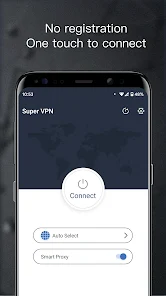
1. معرفی کلی Super VPN – Fast VPN Proxy؛ سوپر وی پی ان پرسرعت و رایگان چیست؟
Super VPN – Fast VPN Proxy یا همان super vpn / vpn super / fastvpn / vpn proxy super / سوپر وی پی ان و فست وی پی ان یکی از محبوبترین فیلتر شکنهای رایگان برای اندروید است که بهخاطر:
- سادگی رابط کاربری
- اتصال تککلیکی (One-Tap Connect)
- سرورهای متعدد در کشورهای مختلف
- پهنایباند نامحدود (در نسخه رایگان با محدودیت زمانی سشن)
- و امکان دور زدن محدودیتها برای دسترسی به وبسایتها و سرویسهای مسدود
در گوگل پلی و مارکتهای ایرانی مثل بازار، مایکت، فارسروید و tatarii.com بسیار جستجو و دانلود میشود.
این برنامه در جستجوهای پرسرچ با عبارات زیر زیاد دیده میشود:
- دانلود فیلتر شکن قوی برای اندروید
- دانلود Super VPN – Fast VPN Proxy با لینک مستقیم
- دانلود سوپر وی پی ان جدید و رایگان
- دانلود وی پی ان قوی و بدون قطعی برای اندروید
- super vpn fast vpn proxy apk download
در این مقاله، همهچیز را درباره تعریف Super VPN، مزایا و معایب، پروتکلها، نحوه دانلود و نصب از منابع مختلف، استفاده روی ویندوز 7، 8، 10، 11 و آیفون و همچنین مقایسه با 10 فیلتر شکن رقیب بررسی میکنیم.
نکته مهم: استفاده از هر VPN باید مطابق قوانین کشور شما باشد. این مقاله صرفاً جنبه آموزشی و راهنمای فنی دارد.
2. تعریف فنی Super VPN – Fast VPN Proxy؛ فیلتر شکن فعال، پرسرعت، امن و قوی دقیقا چیست؟
از نظر مفهومی، Super VPN – Fast VPN Proxy ترکیبی از دو مفهوم است:
-
VPN (Virtual Private Network / شبکه خصوصی مجازی)
- ایجاد تونل امن بین دستگاه شما (اندروید، ویندوز، آیفون، لپ تاپ) و یک سرور در اینترنت
- رمزنگاری دادهها برای افزایش حریم خصوصی
- پنهان کردن IP واقعی و نمایش IP سرور VPN
-
Proxy (سرور پروکسی)
- واسطه بین شما و سایت مقصد
- امکان تغییر مسیر ترافیک و عبور از برخی محدودیتهای دسترسی
برنامه super vpn در عمل یک VPN Proxy است؛ یعنی:
- ترافیک شما را از طریق سرورهای خود عبور میدهد
- IP شما را مخفی یا تغییر میدهد
- اتصال شما را رمزنگاری میکند (نوع و قدرت رمزنگاری بستگی به نسخه و تنظیمات پشتصحنه دارد)
کاربردهای اصلی برای کاربران واقعی:
- دسترسی به وبسایتها و اپلیکیشنهایی که در شبکه شما محدود شدهاند
- افزایش حریم خصوصی روی وایفایهای عمومی (کافه، هتل، فرودگاه)
- مخفی کردن IP هنگام وبگردی
- کاهش ردیابی تبلیغاتی (تا حدی)
3. پروتکلهای VPN و مفاهیم اولیه (انگلیسی + فارسی) که باید بشناسید
برخی از مفاهیم پرکاربرد در دنیای VPN که در انتخاب بهترین VPN برای ویندوز 7، ویندوز 10، اندروید و آیفون مهم هستند:
3.1 پروتکل VPN چیست؟
VPN Protocol یا «پروتکل وی پی ان» مجموعهای از قوانین فنی برای:
- نحوه رمزنگاری داده
- نحوه برقراری اتصال
- سرعت و پایداری ارتباط
رایجترین پروتکلها:
1. OpenVPN (اوپن وی پی ان)
- مزایا: امنیت بالا، متنباز، قابلاعتماد
- معایب: تنظیمات پیچیدهتر روی ویندوز و روترها
- کاربرد: مناسب برای کسانی که امنیت و پایداری در ویندوز 7، ویندوز 10 و اندروید برایشان مهم است.
2. IKEv2/IPsec (آیکِیوی۲)
- مزایا: اتصال مجدد سریع، خیلی مناسب برای موبایل (اندروید و iOS)
- معایب: در برخی شبکهها ممکن است بلاک شود
- کاربرد: اگر اغلب بین وایفای و دیتای موبایل جابهجا میشوید، این پروتکل ایدهآل است.
3. WireGuard (وایرگارد)
- مزایا: بسیار سریع، سبک، مدرن
- معایب: هنوز جدید است و برخی سرویسها بهصورت کامل پیادهسازی نکردهاند
- کاربرد: برای کاربرانی که به دنبال vpn پرسرعت و بدون قطعی هستند، گزینهای عالی است.
4. L2TP/IPsec (ال۲تیپی)
- مزایا: نسبتاً امنتر از PPTP
- معایب: کندتر از OpenVPN، نیاز به پورتهای خاص
- کاربرد: گزینه جایگزین زمانی که سایر پروتکلها در شبکه شما کار نمیکنند.
5. PPTP (پیپیتیپی)
- مزایا: راهاندازی بسیار ساده، سرعت مناسب
- معایب: امنیت پایین، قدیمی
- کاربرد: فقط زمانی توصیه میشود که گزینه دیگری ندارید و امنیت برای شما ار优لویت نیست.
در خیلی از فیلترشکنهای موبایلی مثل Super VPN، جزئیات پروتکل بهصورت شفاف به کاربر نمایش داده نمیشود و همهچیز به صورت خودکار تنظیم میشود. اما شناخت این مفاهیم کمک میکند وقتی به دنبال بهترین VPN برای ویندوز 7 یا کامپیوتر هستید، انتخاب آگاهانهتری داشته باشید.
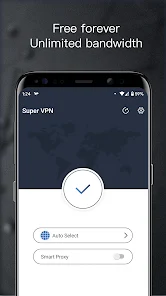
4. ویژگیهای برجسته Super VPN – Fast VPN Proxy (مزایا و معایب)
4.1 مزایای Super VPN – Fast VPN Proxy
-
اتصال یککلیکی (One Click Connect)
برای کاربران مبتدی که فقط میخواهند «دانلود فیلتر شکن قوی و بدون قطعی برای اندروید» و سریع وصل شوند، عالی است. -
رایگان بودن (Free VPN / فیلتر شکن رایگان)
نسخه اصلی در گوگل پلی رایگان است و برای بسیاری از کاربران اندروید، نیازی به پرداخت ندارند (هرچند ممکن است محدودیت زمانی سشن یا تبلیغات وجود داشته باشد). -
سرورهای متعدد (Multiple Servers)
امکان انتخاب چندین کشور مختلف (بسته به نسخه) برای افزایش شانس اتصال پایدار. -
حذف نیاز به تنظیمات پیچیده
بر خلاف راهاندازی OpenVPN یا IKEv2 دستی، کاربر فقط برنامه Super VPN را نصب میکند و دکمه Connect را میزند. -
مناسب برای استفاده روزمره سبک
برای کارهایی مثل چککردن شبکههای اجتماعی، پیامرسانها، وبگردی سبک.
4.2 معایب و محدودیتها
-
شفاف نبودن سیاست حریم خصوصی (Privacy Policy)
برای کاربران حساس به حریم خصوصی، دانستن اینکه لاگها نگه داشته میشود یا نه، بسیار مهم است. -
نمایش تبلیغات در نسخه رایگان
بسیاری از کاربران گزارش میدهند که تبلیغات (Ads) در نسخه رایگان ممکن است آزاردهنده باشد. -
محدودیت سرعت و حجم در برخی سرورها
چون رایگان است، در ساعات شلوغ ممکن است سرعت یا پایداری کمتر شود. -
عدم وجود نسخه رسمی ویندوز / iOS در مارکتهای اصلی
برخلاف VPNهای بزرگ مثل Proton VPN و Windscribe، نسخه دسکتاپ رسمی شناختهشده برای Super VPN محدودتر است و نصب روی ویندوز یا آیفون معمولاً از طریق روشهای جایگزین یا دیگر سرویسها انجام میشود.
نتیجه: برای کسی که دنبال دانلود وی پی ان قوی برای اندروید با نصب سریع و بدون تنظیمات پیچیده است، Super VPN انتخاب مناسبی است؛ اما برای کاربر حرفهای که حریم خصوصی و کنترل پروتکلها برایش حیاتی است، شاید گزینههای پیشرفتهتری مثل Proton VPN یا Windscribe مناسبتر باشند.
5. نحوه دانلود و نصب Super VPN – Fast VPN Proxy روی اندروید (گامبهگام + لینکهای مستقیم)
5.1 دانلود Super VPN از گوگل پلی (Google Play) – با لینک اصلی
- روی دستگاه اندروید، Google Play Store را باز کنید.
- در نوار جستجو تایپ کنید:
Super VPN - Fast VPN Proxy- یا
super vpn
- روی برنامهای که نام پکیج آن com.appll.supervpn است، بزنید.
- دکمه Install / نصب را لمس کنید.
- پس از اتمام نصب، روی Open / باز کردن بزنید.
- برای اولین بار، روی Allow / اجازه دسترسی برای اتصال VPN تایید کنید.
- دکمه Connect / اتصال یا Tap to Connect را فشار دهید تا به سریعترین سرور متصل شوید.
کاربرد کلیدواژهها در این بخش:
کاربرانی که در گوگل دنبال عبارتهای پرسرچ مثل «دانلود فیلتر شکن برای اندروید با لینک مستقیم» یا «دانلود Super VPN – Fast VPN Proxy از گوگل پلی» میگردند، دقیقا این مراحل را نیاز دارند.
5.2 دانلود Super VPN از بازار (Cafebazaar) – گام به گام
برای آن دسته از کاربران ایرانی که به گوگل پلی دسترسی ندارند و عبارت دانلود Super VPN از بازار را جستجو میکنند:
- برنامه بازار (Cafebazaar) را روی گوشی خود نصب و باز کنید.
- در قسمت جستجوی بازار، عبارت:
- «سوپر وی پی ان»
- یا
Super VPN - Fast VPN Proxy
را وارد کنید.
- از بین نتایج، نسخهای که بیشترین دانلود و امتیاز را دارد انتخاب کنید.
- روی نصب بزنید و منتظر دانلود بمانید.
- بعد از نصب، برنامه را باز کرده و دکمه اتصال را بزنید.
هشدار: همیشه از دانلود نسخههایی که توسط توسعهدهندههای نامعتبر و با نام مشابه منتشر شدهاند خودداری کنید؛ چون ممکن است حاوی بدافزار یا نسخه دستکاریشده باشند.
5.3 دانلود مستقیم Super VPN از مایکت (Myket)
برای جستجویهای پرکاربرد مثل دانلود Super VPN با لینک مستقیم از مایکت:
- وارد برنامه مایکت شوید.
- در بخش جستجو، تایپ کنید:
super vpn fast vpn proxy - روی نتیجهای که نام و آیکون مشابه نسخه اصلی گوگل پلی دارد کلیک کنید.
- دکمه دانلود / نصب را لمس کنید.
- برای اولین اجرا، مجوزهای لازم (ایجاد اتصال VPN) را تایید کنید.
- یک سرور را انتخاب و روی Connect بزنید.
5.4 دانلود Super VPN – Fast VPN Proxy از تاتاری دات کام (tatarii.com apk)
برخی کاربران در گوگل عبارت دانلود Super VPN – Fast VPN Proxy از tatarii.com apk یا «دانلود سوپر وی پی ان از سایت خارجی» را جستجو میکنند. برای دانلود امنتر:
- در مرورگر خود وارد سایت tatarii.com شوید (یا هر سایت معتبری که فایل apk را ارائه میکند).
- در قسمت جستجوی سایت، عبارت
Super VPN - Fast VPN Proxy apkرا بنویسید. - به نسخهای که:
- امتیاز کاربران خوبی دارد
- نسخه آن با گوگل پلی یکی است
- و توضیحات واضحی دارد
توجه کنید.
- روی دکمه Download APK کلیک کنید.
- بعد از دانلود، وارد تنظیمات اندروید شوید و اجازه Install from Unknown Sources / نصب از منابع ناشناس را برای مرورگر یا فایلمنیجر فعال کنید.
- فایل apk را اجرا و نصب کنید.
- پس از نصب، مانند روشهای قبل، اتصال را برقرار کنید.
نکته طلایی امنیتی: همیشه سعی کنید فایل apk را از سایتهای معتبر بگیرید. دانلود apk از سایتهای ناشناس میتواند خطر بدافزار یا سرقت اطلاعات داشته باشد.
6. آموزش گامبهگام راهاندازی Super VPN روی ویندوز و کامپیوتر (Windows 7, 8, 10, 11)
خود Super VPN بهصورت رسمی عموماً بهعنوان اپ اندروید شناخته میشود؛ اما بسیاری از کاربران در گوگل سرچ میکنند:
- دانلود vpn برای کامپیوتر ویندوز 7
- دانلود فیلتر شکن برای ویندوز 7 32 و 64 بیتی
- بهترین vpn برای ویندوز 7 رایگان
- دانلود فیلتر شکن برای ویندوز 10 و ویندوز 11
در این بخش، هم بهصورت عمومی معیارهای انتخاب بهترین فیلتر شکن برای کامپیوتر ویندوز 7 را میگوییم، هم روش استفاده از Super VPN (یا هر اپ اندرویدی) روی کامپیوتر را توضیح میدهیم.
6.1 روش استفاده از Super VPN روی ویندوز با شبیهساز اندروید (Android Emulator)
چون Super VPN اپ اندروید است، برای اجرای آن در ویندوز باید از یک شبیهساز اندروید مثل BlueStacks، Nox Player یا LDPlayer استفاده کنید.
مراحل گامبهگام (ویندوز 7، 8، 10، 11 – 32 و 64 بیتی):
-
انتخاب شبیهساز مناسب
- برای ویندوز 7 (خصوصاً 32 بیتی)، بهتر است از نسخههای سبکتر و قدیمیتر BlueStacks یا Nox استفاده کنید.
- برای ویندوز 10 و 11 (64 بیتی)، میتوانید از آخرین نسخه BlueStacks یا LDPlayer بهره ببرید.
-
دانلود شبیهساز
- وارد سایت رسمی شبیهساز شوید.
- نسخه مناسب سیستمعامل خود (Windows 7/8/10/11 – 32/64 bit) را دانلود کنید.
-
نصب شبیهساز
- فایل نصبی (.exe) را اجرا کنید.
- مسیر نصب را انتخاب و روی Install کلیک کنید.
- بعد از نصب، برنامه را اجرا کنید.
-
ورود به گوگل پلی در شبیهساز
- در داخل شبیهساز، آیکون Google Play Store را باز کنید.
- با حساب Gmail خود وارد شوید.
-
دانلود Super VPN داخل شبیهساز
- دقیقا مانند گوشی اندروید، در گوگل پلی سرچ کنید:
Super VPN - Fast VPN Proxy - روی Install بزنید.
- دقیقا مانند گوشی اندروید، در گوگل پلی سرچ کنید:
-
اتصال به Super VPN روی کامپیوتر
- برنامه را باز کنید.
- Connect را بزنید.
- حالا تمام ترافیک داخل شبیهساز از طریق Super VPN عبور میکند.
- برای اینکه همه ویندوز از VPN استفاده کند، باید از VPNهای ویندوزی استاندارد استفاده کنید (بخش بعدی).
6.2 بهترین فیلتر شکن برای کامپیوتر ویندوز 7 چگونه انتخاب میشود؟
برای کسانی که عبارت بهترین فیلتر شکن برای ویندوز 7 رایگان یا دانلود فیلتر شکن برای ویندوز 7 32 و 64 بیتی را جستجو کردهاند، معیارهای زیر مهم است:
-
سازگاری با ویندوز 7 (Compatibility)
- حتماً در سایت رسمی VPN بررسی کنید که از Windows 7 پشتیبانی کند.
-
پروتکلهای امن (OpenVPN / WireGuard / IKEv2)
- برای امنیت بهتر از VPNهایی با OpenVPN یا WireGuard استفاده کنید.
-
سرعت و پایداری (Speed & Stability)
- سرورها باید نزدیک به منطقه شما و با پینگ پایین باشند.
-
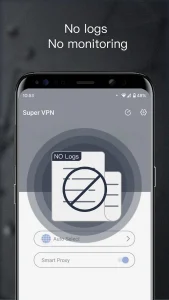
سیاست عدم ذخیره لاگ (No-Log Policy)
- اگر حریم خصوصی برای شما مهم است، VPNهایی را انتخاب کنید که سیاست عدم نگهداری لاگ دارند.
-
رایگان یا پولی بودن
- فیلتر شکن رایگان برای ویندوز 7 معمولاً محدودیت حجم یا سرعت دارد.
- برای استفاده حرفهای (استریم، دانلود سنگین)، سرویسهای پولی توصیه میشود.
نمونه VPNهای معتبر برای ویندوز 7:
- Proton VPN
- Windscribe
- Hotspot Shield
- TunnelBear
- Hide.me
6.3 دانلود فیلتر شکن برای ویندوز 10 و ویندوز 11 – راهنمای کلی
برای عبارات پرسرچ مانند دانلود فیلتر شکن برای ویندوز 10 و دانلود vpn برای ویندوز 11:
- به سایت رسمی سرویس VPN (مثلاً Proton VPN، Hotspot Shield، Windscribe، …) بروید.
- از منوی Download / Apps نسخه Windows را انتخاب کنید.
- فایل نصبی (.exe) را دانلود و اجرا کنید.
- بعد از نصب، وارد حساب کاربری شوید (برای نسخههای رایگان ثبتنام ساده کافی است).
- یک سرور انتخاب و روی Connect کلیک کنید.
برای ویندوز 10 و 11، معمولاً نسخههای جدید VPN پشتیبانی کاملتری دارند و از پروتکلهای جدید مثل WireGuard هم پشتیبانی میکنند، که برای کاربران دنبال vpn پرسرعت و بدون قطعی روی کامپیوتر عالی است.
7. دانلود VPN برای کامپیوتر ویندوز 7، 8، 10، 11 – چک لیست قدمبهقدم
برای اینکه پاسخ جامع به عبارت: دانلود vpn برای کامپیوتر ویندوز 7 و 8 و 10 و 11 داده باشیم، این چک لیست را در نظر بگیرید:
8. راهنمای استفاده از VPN روی آیفون (iOS) و لپتاپ
8.1 دانلود VPN برای آیفون (iOS) – نکات کاربردی
کاربران iOS معمولاً در اپ استور بهدنبال عباراتی مثل:
- free vpn for iphone
- best vpn for ios
- فیلتر شکن رایگان برای آیفون
هستند. چون Super VPN بهطور مستقیم برای iOS در اپ استور جهانی به اندازه اندروید شناختهشده نیست، پیشنهاد کلی:
- وارد App Store شوید.
- عبارتهایی مثل
Proton VPN,Windscribe VPN,HotspotShieldیا1.1.1.1را جستجو کنید. - یکی از VPNهای معتبر با امتیاز بالا را نصب کنید.
- وارد شوید، سرور را انتخاب کنید و Connect را فشار دهید.
8.2 استفاده از VPN روی لپتاپ (Windows / macOS)
برای لپتاپ ویندوزی همان مراحل بخش ویندوز 7، 10، 11 است. برای macOS:
- به سایت رسمی سرویس VPN (مثلاً Proton, Nord, Surfshark) بروید.
- نسخه macOS را دانلود کنید.
- نصب، وارد شدن، انتخاب سرور و اتصال.
9. تست سرعت تخصصی Super VPN – Fast VPN Proxy (نگاه فنی)
هنگام بررسی دانلود وی پی ان قوی و بدون قطعی Super VPN برای اندروید، باید سه شاخص را بسنجید:
-
Ping / Latency (پینگ)
- هرچه کمتر باشد، برای بازی آنلاین و تماس ویدیویی بهتر است.
-
Download Speed (سرعت دانلود)
- برای تماشای ویدیو، استریم، دانلود فایل مهم است.
-
Upload Speed (سرعت آپلود)
- برای ارسال فایل، لایو استریم، تماس ویدیویی.
جدول نمونه تست سرعت (مثال فرضی)
توصیه: اگر هدف شما بازی آنلاین، استریم ویدیو با کیفیت بالا است، ممکن است VPNهایی که بهطور رسمی از WireGuard پشتیبانی میکنند انتخاب بهتری باشند.
10. جدول چکلیست تخصصی برای انتخاب بهترین فیلتر شکن (برای رتبهگیری مقاله و کمک به کاربر)
11. نظرات و تجربیات کاربران درباره Super VPN – Fast VPN Proxy
12. مقایسه تخصصی Super VPN با 10 فیلتر شکن رقیب (برای انتخاب بهتر کاربران)
در این بخش، Super VPN را با 10 VPN رقیب محبوب مقایسه میکنیم. این بخش هم برای سئو و هم برای تصمیمگیری کاربران مهم است.
12.1 لیست 10 رقیب معروف
- Turbo VPN
- Psiphon VPN
- Hotspot Shield
- Proton VPN
- Windscribe
- Secure VPN
- Thunder VPN
- Betternet
- UFO VPN
- 1.1.1.1 (Cloudflare WARP)
12.2 جدول مقایسه کلی
12.3 نتیجه مقایسه برای نیازهای واقعی
- اگر فقط اندروید دارید و میخواهید یک فیلتر شکن رایگان و سریع نصب کنید →
Super VPN، Turbo VPN، Thunder VPN، Secure VPN گزینههای شما هستند. - اگر بهترین فیلتر شکن برای کامپیوتر ویندوز 7 یا ویندوز 10 میخواهید →
Proton VPN و Windscribe گزینههای قدرتمندتر و امنتری نسبت به Super VPN (اندروید محور) هستند. - اگر امنیت و حریم خصوصی برایتان در اولویت است →
Proton VPN و تا حدی 1.1.1.1 WARP بهترین گزینهها هستند.
13. نکات طلایی، هشدارها و رفع عیبها در استفاده از Super VPN و سایر فیلترشکنها
13.1 نکات طلایی افزایش سرعت Super VPN – fastvpn
- اگر سرعت پایین است، سرور دیگری را انتخاب کنید.
- از شبکه وایفای پایدار بهجای دیتای موبایل ضعیف استفاده کنید.
- برنامههای در حال دانلود در پسزمینه را ببندید.
- گوشی را ریستارت کنید و دوباره اتصال را تست کنید.
13.2 رفع خطاها و عیبها (Troubleshooting)
14. جمعبندی نهایی: آیا Super VPN – Fast VPN Proxy برای شما مناسب است؟
اگر شما:
- یک کاربر اندروید هستید
- دنبال دانلود فیلتر شکن قوی و نسبتاً پرسرعت برای اندروید بهصورت رایگان هستید
- ترجیح میدهید بدون تنظیمات فنی و پیچیده فقط با یک کلیک وصل شوید
آنوقت Super VPN – Fast VPN Proxy با نامهای مختلفی مثل super vpn، vpn super، fastvpn، vpn proxy super، سوپر وی پی ان و فست وی پی ان میتواند یکی از انتخابهای مناسب شما باشد.
اما اگر:
- بهدنبال بهترین vpn برای ویندوز 7، ویندوز 10 یا ویندوز 11 هستید
- یا امنیت و حریم خصوصی در سطح حرفهای برایتان مهم است
- یا میخواهید روی چند دستگاه (موبایل، لپتاپ، pc) با یک اکانت کار کنید
بهتر است سراغ VPNهای چندسکویی (Multi-Platform) مثل Proton VPN، Windscribe، Hotspot Shield، 1.1.1.1 WARP بروید.
سوالات پرتکرار کاربران درباره Super VPN و دانلود مستقیم VPN برای آیفون و کامپیوتر
1. آیا Super VPN فقط برای اندروید است یا نسخه آیفون هم دارد؟
بیشترین استفاده از Super VPN – Fast VPN Proxy روی اندروید است و نسخه رسمی و شناختهشده آن در Google Play عرضه میشود. برای کاربرانی که دنبال دانلود مستقیم vpn برای آیفون رایگان هستند، بهتر است بهجای Super VPN سراغ VPNهای اختصاصی iOS مثل Proton VPN، Windscribe، HotspotShield یا 1.1.1.1 بروند که نسخه رسمی در اپ استور دارند و امنیت و پایداری بالاتری ارائه میدهند.
2. چطور میتوانم دانلود مستقیم vpn برای آیفون رایگان انجام بدهم؟
کاربرانی که میپرسند «دانلود مستقیم vpn برای آیفون رایگان چطور انجام میشود؟» معمولاً میخواهند بدون پرداخت هزینه و با کمترین دردسر روی iOS فیلتر شکن نصب کنند. بهترین و امنترین راه این است:
- وارد App Store شوید.
- در جستجو عباراتی مثل
Proton VPN,Windscribe VPN,HotspotShield,1.1.1.1را وارد کنید. - روی گزینههای با امتیاز بالا و دانلود زیاد کلیک کنید.
- دکمه Get را بزنید و بعد از نصب، حساب رایگان بسازید و به سرور رایگان متصل شوید.
به این شکل شما یک vpn رایگان برای آیفون با منبع رسمی و امن نصب کردهاید، نه از طریق فایلهای ناشناخته.
3. آیا دانلود مستقیم vpn برای آیفون رایگان بدون اپ استور امن است؟
خیلی از کاربران در گوگل عبارت «دانلود مستقیم vpn برای آیفون رایگان بدون اپ استور» را سرچ میکنند؛ چون یا اپ استور ندارند، یا اپل آیدیشان مشکل دارد. اما روی iOS، نصب برنامه خارج از App Store (سایدلود از سایتها) معمولاً نیاز به پروفایل Enterprise، Jailbreak یا ابزارهای خاص دارد و:
- از نظر امنیتی بسیار پرریسک است.
- احتمال سرقت داده، بدافزار یا قطع دسترسی زیاد است.
- از نظر قوانین اپل هم خلاف سیاستهاست.
بنابراین اگر دنبال فیلتر شکن بدون قطعی برای ایفون رایگان هستید، توصیه جدی این است که حتماً از App Store و توسعهدهندگان معتبر استفاده کنید، نه دانلود مستقیم بدون اپاستور.
4. بهترین vpn رایگان برای آیفون دانلود از کجاست و چه ویژگیهایی باید داشته باشد؟
وقتی کاربر میپرسد «بهترین vpn رایگان برای آیفون دانلود کنم چی خوبه؟» معمولاً دنبال سه چیز است:
رایگان، بدون قطعی، و امن.
معیارهای انتخاب بهترین vpn رایگان برای آیفون:
- عرضه در App Store رسمی
- سیاست حریم خصوصی شفاف (No-Log تا حد ممکن)
- داشتن سرورهای رایگان قابل قبول
- امتیاز و نظرات کاربران خوب
چند نمونه معروف برای بهترین vpn رایگان برای آیفون دانلود:
- Proton VPN (نسخه Free محدود اما امن)
- Windscribe (حجم رایگان ماهانه)
- 1.1.1.1 WARP (مناسب حریم خصوصی و سرعت عمومی)
این سرویسها از طریق اپ استور و بدون نیاز به دانلود فایل ناشناس، در دسترساند.
5. آیا میتوان بهترین vpn رایگان برای ایفون با لینک مستقیم بدون اپاستور گرفت؟
عبارت «بهترین vpn رایگان برای ایفون با لینک مستقیم» معمولاً به معنای این است که کاربر میخواهد یک لینک مستقیم دانلود vpn برای آیفون داشته باشد، مثل APK در اندروید.
در iOS، ساختار اینطور نیست؛ لینک مستقیم هم معمولاً شما را به صفحه همان برنامه در App Store میبرد، نه فایل نصبی خام.
پس اگر دیدید سایتی وعده بهترین فیلتر شکن رایگان برای ایفون با لینک مستقیم بدون اپ استور را میدهد، باید با احتیاط برخورد کنید؛ چون:
- احتمال بدافزار بالاست.
- ممکن است پروفایلهای نامطمئن روی گوشی شما نصب کند.
راه درست این است که:
- از سایت رسمی VPN فقط روی دکمه “Download on the App Store” کلیک کنید تا خودتان را به اپ استور هدایت کند.
- از نصب پروفایلهای ناشناخته (Profile) خودداری کنید.
6. فیلتر شکن بدون قطعی برای ایفون رایگان واقعاً وجود دارد؟
خیلیها در جستجو مینویسند «فیلتر شکن بدون قطعی برای ایفون رایگان»؛ اما در عمل، هیچ VPN رایگانی نمیتواند ۱۰۰٪ بدون قطعی باشد، چون:
- تعداد کاربران رایگان زیاد است.
- سرورها شلوغ میشوند.
- سرعت و پایداری تحت تأثیر قرار میگیرد.
با این حال، برای نزدیک شدن به یک فیلتر شکن بدون قطعی برای ایفون رایگان:
- سرویسهایی مثل Proton VPN و Windscribe در نسخه رایگان، پایداری نسبتا خوبی دارند.
- انتخاب سرورهای نزدیکتر (مثلاً اروپا بهجای آمریکا دور) میتواند پایداری را بیشتر کند.
اگر قطع و وصل برایتان خیلی مهم است (استریم، تماس ویدیویی، کار مهم)، بهتر است از نسخههای پولی و پریمیوم استفاده کنید.
7. دانلود مستقیم vpn برای آیفون رایگان همراه اول یعنی چه و چطور انجام میشود؟
بعضی کاربران مخصوصاً مشترکین اپراتورهای موبایل، جستجو میکنند:
«دانلود مستقیم vpn برای آیفون رایگان همراه اول»
منظورشان معمولاً دو حالت است:
- میخواهند با اینترنت همراه اول وارد اپ استور شوند و vpn رایگان نصب کنند.
- تصور میکنند همراه اول خودش vpn مستقیم برای آیفون ارائه میدهد.
در حالت اول:
- کافی است با دیتای همراه اول، وارد App Store شوید.
- یک vpn رایگان برای آیفون مثل Proton VPN را سرچ و نصب کنید.
- راهاندازی را انجام دهید و متصل شوید.
در حالت دوم:
- اپراتور همراه اول بهصورت عمومی خودش سرویس vpn رایگان برای آیفون ارائه نمیدهد.
- شما باید از سرویسهای مستقل VPN استفاده کنید و فقط از اینترنت همراه اول برای دانلود و استفاده از آن بهره ببرید.
8. تفاوت بین بهترین فیلتر شکن رایگان برای ایفون با لینک مستقیم و vpn های پولی در چیست؟
وقتی کاربر میپرسد «بهترین فیلتر شکن رایگان برای ایفون با لینک مستقیم بهتر است یا vpn پولی؟» بهدنبال این است که بداند آیا ارزش دارد هزینه کند یا نه.
رایگان (Free):
- مزایا: بدون هزینه، مناسب استفاده سبک، دانلود سریع از اپ استور.
- معایب: محدودیت حجم، سرعت پایینتر، سرورهای کم، شلوغی، احتمال نمایش تبلیغ.
پولی (Premium):
- مزایا: سرورهای زیاد، سرعت بالا، پایداری بیشتر، پشتیبانی بهتر، گزینههای امنیتی قویتر.
- معایب: نیاز به پرداخت اشتراک ماهانه/سالانه.
برای استفاده روزمره و سبک (چک شبکه اجتماعی، جستجو، پیامرسان) یک بهترین vpn رایگان برای ایفون با لینک مستقیم از اپ استور میتواند کافی باشد؛ اما برای استفاده حرفهای، استریم و کار حساس، سرویس پولی منطقیتر است.
9. چگونه هم روی اندروید Super VPN نصب کنم و هم روی کامپیوتر و آیفون از vpn استفاده کنم؟
کاربران زیادی همزمان چند دستگاه دارند و میپرسند:
«روی گوشی اندروید Super VPN دارم، برای کامپیوتر ویندوز 7 و آیفون چه vpnی نصب کنم که شبیه همین ساده و سریع باشد؟»
پیشنهاد عملی:
-
اندروید:
- از Super VPN – Fast VPN Proxy یا گزینههای مشابه مثل Turbo VPN استفاده کنید.
-
ویندوز 7، 8، 10، 11:
- از سرویسهایی مثل Proton VPN یا Windscribe که نسخه ویندوز رسمی دارند استفاده کنید.
- برای دانلود فیلتر شکن برای ویندوز 7 32 64 بیتی حتماً از سایت رسمی هر سرویس نسخه متناسب سیستمتان را بگیرید.
-
آیفون (iOS):
- یک vpn رایگان برای آیفون از اپ استور نصب کنید (Proton VPN، Windscribe، 1.1.1.1 و …).
به این ترتیب تجربهای مشابه فیلتر شکن قوی و نسبتاً بدون قطعی در تمام دستگاهها خواهید داشت، بدون نیاز به روشهای ناامن مثل دانلود مستقیم vpn برای آیفون رایگان بدون اپ استور.
10. برای دانلود vpn برای کامپیوتر ویندوز 7 (32 و 64 بیتی) چه مراحلی را رعایت کنم تا امن باشد؟
این سؤال برای کسانی است که هم Super VPN روی اندروید را دوست دارند و هم به دنبال بهترین فیلتر شکن برای کامپیوتر ویندوز 7 هستند:
- انتخاب سرویس معتبر مثل Proton VPN، Windscribe، Hotspot Shield.
- رفتن به سایت رسمی آن سرویس.
- انتخاب نسخه Windows، توجه به اینکه از ویندوز 7 پشتیبانی کند.
- دانلود نسخه مناسب 32-bit یا 64-bit.
- نصب، ساخت اکانت، انتخاب سرور، و اتصال.
این روش از نظر امنیتی بسیار بهتر از دانلود از سایتهای ناشناس است و عملاً جواب همان نیاز «دانلود فیلتر شکن رایگان برای ویندوز 7» را میدهد.
11. برای داشتن vpn قوی و بدون قطعی روی همه دستگاهها (اندروید، آیفون، ویندوز) چه استراتژیای پیشنهاد میکنید؟
اگر هدف کاربر این است که چیزی شبیه «فیلتر شکن بدون قطعی برای ایفون رایگان» داشته باشد و در عین حال روی ویندوز و اندروید هم تجربه خوبی بگیرد:
-
روی اندروید:
- میتواند از Super VPN – Fast VPN Proxy یا دیگر فیلترشکنهای رایگان استفاده کند.
-
روی آیفون:
- از بهترین vpn رایگان برای آیفون دانلود از App Store مثل Proton یا Windscribe استفاده کند.
-
روی ویندوز:
- نسخه دسکتاپ همین سرویسها (Proton/Windscribe) را نصب کند تا با یک اکانت روی چند دستگاه کار کند.
با این مدل، هماهنگی بین دستگاهها بیشتر است، و میزان قطعی و مشکلات اتصال کمتر از زمانی خواهد بود که هر دستگاه یک سرویس غیرمعتبر متفاوت داشته باشد.
12. چرا بعضی سایتها برای دانلود مستقیم vpn برای آیفون رایگان لینک پروفایل یا تنظیم دستی میدهند و آیا استفاده کنم؟
این سؤال برای کسانی است که با عبارتهایی مثل «دانلود مستقیم vpn برای آیفون رایگان بدون اپ استور» در سایتها روبهرو میشوند که بهجای اپ، یک پروفایل (Configuration Profile) میدهند.
- این روشها معمولاً از VPNهای آماده اپ استوری امنتر نیستند.
- پروفایل میتواند تنظیمات شبکه شما را بهطور کامل تحت کنترل بگیرد.
- اگر منبع ناشناس باشد، خطر لو رفتن ترافیک و اطلاعات وجود دارد.
توصیه عمومی برای کاربری که فقط میخواهد یک بهترین فیلتر شکن رایگان برای ایفون با لینک مستقیم و امن داشته باشد این است که:
- از پروفایلهای ناشناس صرفنظر کند.
- از اپلیکیشنهای رسمی در App Store استفاده کند که هم سادهاند، هم محدودیت سایدلود ندارند.