
# راهنمای کامل دانلود و نصب Proton VPN برای ویندوز (کامپیوتر و لپتاپ) – نسخه دسکتاپ امن و پرسرعت
Proton VPN روی ویندوز چیست و چرا برای کامپیوتر و لپ تاپ مهم است؟
Proton VPN برای ویندوز یک نرمافزار وی پی ان دسکتاپ حرفهای است که مخصوص سیستمعاملهای ویندوز (Windows 10، Windows 11 و حتی بعضی نسخههای قدیمیتر) طراحی شده است. این برنامه بهطور ویژه برای کسانی مناسب است که:
- با کامپیوتر و لپ تاپ زیاد کار میکنند،
- نیاز به اتصال امن در اینترنت، بدون فیلتر و بدون ردیابی دارند،
- برای کار، تحصیل، استریم، ترید، بازی آنلاین و وبگردی از ویندوز استفاده میکنند.
با نصب Proton VPN روی ویندوز میتوانید:
- IP واقعی خود را مخفی کنید،
- به سایتهای فیلتر شده، شبکههای اجتماعی مسدود و سرویسهای تحریمشده دسترسی داشته باشید،
- در شبکههای اداری، خوابگاه، دانشگاه و وایفای عمومی، اتصال امن و رمزنگاریشده داشته باشید.
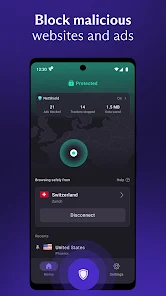
دانلود نسخه ویندوز Proton VPN از سایت رسمی (بهترین و امنترین روش)
برای کاربران کامپیوتر و لپ تاپ ویندوز، امنترین راه برای دریافت این برنامه، دانلود مستقیم از سایت رسمی Proton VPN است. این کار چند مزیت مهم دارد:
- دریافت آخرین نسخه بهروز و رسمی
- اطمینان از نبودن بدافزار، تغییرات ناخواسته یا نسخههای دستکاریشده
- سازگاری بهتر با ویندوز 10 و ویندوز 11
مراحل دانلود Proton VPN برای ویندوز
- مرورگر خود (Chrome، Firefox، Edge و…) را در ویندوز باز کنید.
- به سایت رسمی Proton VPN بروید (در مقالهات میتوانی لینک را بهصورت دکمه “دانلود مستقیم برای ویندوز” قرار دهی).
- در صفحه دانلود، گزینه Download for Windows / دانلود برای Windows را انتخاب کنید.
- فایل نصب با پسوند
.exeروی کامپیوتر یا لپ تاپ شما دانلود میشود. - بعد از دانلود، روی فایل دوبار کلیک کنید تا وارد مرحله نصب شوید.
نصب گامبهگام Proton VPN روی ویندوز (آموزش تصویری متنی)
بعد از دانلود نرمافزار، باید آن را روی ویندوز 10 یا ویندوز 11 نصب کنید. روند نصب بسیار ساده است و شبیه بقیه نرمافزارهای ویندوزی عمل میکند.
۱. اجرای فایل نصب
- روی فایل
ProtonVPN-setup.exeدوبار کلیک کنید. - اگر ویندوز پیغامی با عنوان Do you want to allow this app to make changes to your device? نمایش داد، روی Yes کلیک کنید.
۲. انتخاب زبان و شروع نصب
- در صورت نمایش پنجره انتخاب زبان، زبان مورد نظر (معمولاً انگلیسی) را انتخاب کرده و روی OK / Next بزنید.
- شرایط لایسنس را با گزینه I Agree تأیید کنید.
۳. تعیین محل نصب
- مسیر پیشفرض (معمولاً در Program Files) مناسب است.
- اگر میخواهید در درایو دیگری نصب کنید، روی Browse کلیک کنید و مسیر جدید را انتخاب کنید.
- سپس روی Install کلیک کنید.
۴. پایان نصب و اجرای برنامه
- بعد از تکمیل نصب، گزینه Launch Proton VPN را فعال بگذارید.
- روی Finish کلیک کنید تا برنامه اجرا شود.
- اکنون نسخه ویندوز Proton VPN روی کامپیوتر یا لپ تاپ شما آماده استفاده است.
ساخت اکانت Proton VPN ویژه استفاده در ویندوز (نسخه رایگان و پولی)
برای استفاده از Proton VPN ویندوز، باید یک اکانت Proton داشته باشید. اگر قبلاً برای موبایل ساختهاید، همان را استفاده کنید؛ اگر نه، مراحل زیر را انجام دهید:
ساخت اکانت رایگان Proton VPN برای دسکتاپ
- در اولین اجرای برنامه، روی گزینه Create account / Sign up کلیک کنید.
- پلن Free (رایگان) را انتخاب کنید تا بتوانید بدون پرداخت هزینه از وی پی ان در ویندوز استفاده کنید.
- یک ایمیل فعال، نام کاربری (Username) و رمز عبور قوی وارد کنید.
- وارد ایمیل خود شوید و روی لینک تأیید (Verify) کلیک کنید.
- حالا اکانت رایگان Proton VPN شما فعال است و میتوانید در ویندوز، اندروید و دیگر دستگاهها از همین حساب استفاده کنید.
ورود به Proton VPN در ویندوز و اتصال به سرور (برای کامپیوتر و لپ تاپ)
بعد از ساخت یا داشتن اکانت:
- برنامه Proton VPN را در ویندوز باز کنید.
- در صفحه ورود، نام کاربری / ایمیل و رمز عبور را وارد کنید.
- اگر دوست دارید هر بار وارد نکنید، گزینه Remember me / Keep me signed in را فعال کنید.
- بعد از ورود، یک نقشه جهانی و لیست کشورها و سرورها را مشاهده میکنید.
اتصال سریع (Quick Connect) در ویندوز
برای کاربران تازهکار و حتی حرفهای، بهترین روش استفاده در نسخه کامپیوتر:
- روی دکمه Quick Connect کلیک کنید تا برنامه بهترین و سریعترین سرور نزدیک را به صورت خودکار انتخاب و شما را متصل کند.
- پس از اتصال، وضعیت به Connected تغییر میکند و IP جدید شما در برنامه نشان داده میشود.
در نوار تسکبار ویندوز، کنار ساعت، آیکون اتصال Proton VPN را نیز میبینید.
تنظیمات مهم Proton VPN برای ویندوز (مخصوص امنیت، سرعت و کاربران حرفهای)
یکی از تفاوتهای جدی نسخه ویندوز با نسخه موبایل، تنوع تنظیمات پیشرفتهتر است. برای کاربران کامپیوتر و لپ تاپ، این تنظیمات بسیار مهم هستند:

۱. فعال کردن Kill Switch در ویندوز
Kill Switch قابلیتی است که اگر VPN برای لحظهای قطع شود، اینترنت شما را کاملاً قطع میکند تا IP واقعی لو نرود.
- به بخش Settings / Preferences در برنامه بروید.
- گزینه Kill Switch را فعال کنید.
- این گزینه برای کاربرانی که در ترید، کارهای حساس، یا فعالیت شغلی با امنیت بالا کار میکنند، بسیار مهم است.
۲. انتخاب پروتکل مناسب (OpenVPN، WireGuard و…)
در نسخه ویندوز Proton VPN معمولاً میتوانید بین چند پروتکل مثل:
- OpenVPN (TCP/UDP)
- WireGuard یا Stealth (در نسخههای جدید)
انتخاب کنید. به طور کلی:
- برای پایداری و دور زدن فیلتر قویتر، OpenVPN (TCP) مناسبتر است.
- برای سرعت بالاتر و پینگ بهتر، WireGuard یا OpenVPN (UDP) میتواند بهتر باشد.
۳. اتصال خودکار هنگام روشن شدن ویندوز (Auto Start & Auto Connect)
بسیاری از کاربران دوست دارند وی پی ان به صورت خودکار با روشن شدن ویندوز فعال شود:
- در تنظیمات، گزینههای Start with Windows و Auto Connect on startup را فعال کنید.
- از این پس، هر بار که کامپیوتر یا لپ تاپ را روشن کنید، Proton VPN بهطور خودکار اجرا و به سرور مورد نظر متصل میشود.
Proton VPN برای ویندوز و کاربرد آن در استریم، فیلم و یوتیوب
یکی از سرچهای مهم کاربران:
«بهترین VPN برای تماشای فیلم در ویندوز»، «فیلتر شکن برای یوتیوب کامپیوتر»، «Proton VPN برای نتفلیکس در لپ تاپ» است.
استریم و تماشای آنلاین
در نسخه Plus Proton VPN:
- سرورهایی مخصوص استریم (Streaming) ارائه میشود که برای تماشای فیلم و سریال، یوتیوب، نتفلیکس، Hulu و… بهینه شدهاند.
- روی ویندوز و لپ تاپ، کیفیت استریم به سرعت اینترنت اصلی + کیفیت سرور VPN بستگی دارد.
در نسخه Free (رایگان):
- میتوانید یوتیوب و ویدیوها را تماشا کنید، اما ممکن است در ساعات شلوغی سرعت کمی افت کند.
- برای کیفیت Full HD مداوم، نسخه پولی معمولاً بهتر جواب میدهد.
Proton VPN روی ویندوز برای بازی آنلاین و کاهش پینگ
کاربران دسکتاپ زیاد سرچ میکنند:
«VPN برای گیمینگ در ویندوز»، «کاهش پینگ با فیلتر شکن در کامپیوتر»، «Proton VPN برای بازی آنلاین لپ تاپ».
- در برخی موارد، اتصال به یک سرور مناسب Proton VPN نزدیک به سرور بازی میتواند پینگ و ثبات اتصال را بهتر کند.
- اما در بسیاری از بازیها، اضافه شدن مسیر VPN باعث کمی افزایش پینگ میشود؛ این موضوع باید با تست عملی بررسی شود.
پیشنهاد برای گیمرهای ویندوز
- بدون VPN وارد بازی شوید و پینگ را چک کنید.
- بعد Proton VPN را روشن کنید، به یک سرور نزدیک به سرور بازی (مثلاً اروپا برای سرور اروپایی) وصل شوید.
- دوباره پینگ را بررسی و مقایسه کنید.
Proton VPN برای امنیت و حریم خصوصی عالی است؛ برای گیمینگ حرفهای باید موردی بررسی شود.
نکاتی مهم درباره«دانلود فیلتر شکن Proton VPN برای ویندوز 10»، «دانلود پروتون وی پی ان برای کامپیوتر» و «نسخه رسمی Proton VPN برای لپ تاپ»
اگر بهدنبال دانلود فیلتر شکن Proton VPN برای ویندوز 10 هستی، بهترین و امنترین راه این است که مستقیماً از نسخه رسمی دسکتاپ استفاده کنی. نسخه ویندوز پروتون وی پی ان بهصورت مخصوص برای کاربران ویندوز 10 و ویندوز 11 طراحی شده و با چند کلیک ساده روی کامپیوتر یا لپتاپ نصب میشود. در صفحه راهنمای ما، لینک امن و مستقیم برای دانلود فیلتر شکن Proton VPN برای ویندوز 10 قرار داده شده تا بدون نیاز به جستجوی زیاد، به نسخه اصلی و بهروز این ویپیان دسترسی داشته باشی.
کاربرانی که میخواهند روی سیستم خانگی یا اداری خود یک VPN امن و پایدار داشته باشند، معمولاً عبارت «دانلود پروتون وی پی ان برای کامپیوتر» را جستجو میکنند. در این مقاله، علاوه بر قرار دادن لینک دانلود پروتون وی پی ان برای کامپیوتر، تمام مراحل نصب، ورود، انتخاب سرور، تنظیم پروتکل و فعالسازی Kill Switch روی ویندوز را بهصورت قدمبهقدم توضیح دادهایم تا بعد از دانلود، به راحتی بتوانی از این فیلترشکن قدرتمند روی PC استفاده کنی.
اگر از لپتاپ استفاده میکنی و بهدنبال نسخه رسمی Proton VPN برای لپ تاپ هستی، لازم است بدانی که اپلیکیشن ویندوز Proton VPN دقیقاً همان نسخه رسمی Proton VPN برای لپ تاپ است که برای ویندوز 10 و 11 بهینهسازی شده و روی انواع لپتاپ با سختافزار مختلف (Lenovo، ASUS، HP، Dell و …) بدون مشکل اجرا میشود. در این راهنما توضیح دادهایم که چرا استفاده از همین نسخه رسمی، هم از نظر امنیت و هم از نظر سرعت و پایداری، بسیار بهتر از استفاده از نسخههای کرکشده و غیررسمی است و چگونه میتوانی در چند دقیقه آن را روی لپتاپ خود نصب و فعال کنی.
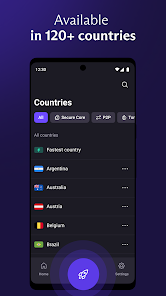
تفاوتهای مهم نسخه ویندوز Proton VPN با نسخه اندروید
برای جلب توجه گوگل و کاربر، اشاره به تفاوت نسخه دسکتاپ و موبایل مفید است:
- رابط کاربری:
- در ویندوز، رابط به شکل نقشه جهانی + لیست سرورهای پیشرفته است.
- در اندروید، رابط سادهتر و مینیمالتر است.
- تنظیمات حرفهای:
- ویندوز: تنظیمات بیشتر مثل Kill Switch پیشرفته، پروتکلهای متنوع، Auto Start، Split Tunneling (در برخی نسخهها).
- اندروید: تنظیمات سادهتر ولی کافی برای موبایل.
- نوع استفاده:
- ویندوز: وبگردی حرفهای، کارهای شرکتی، دانلود، استریم و ترید.
- اندروید: استفاده روزمره، شبکههای اجتماعی، پیامرسان.
این تفاوتها را میتوان در مقالهات با تیترهایی مثل
«مقایسه Proton VPN ویندوز و اندروید»، «چرا نسخه کامپیوتر برای کار جدی بهتر است؟» توضیح داد.
نکات امنیتی مهم هنگام استفاده از Proton VPN در ویندوز
برای جستجوهای مثل «امنترین VPN برای ویندوز»، «حفظ حریم خصوصی در کامپیوتر»، «No-log VPN برای لپ تاپ» این بخش خیلی مهم است:
- Proton VPN در سوئیس ثبت شده و از سیاست No-Log استفاده میکند؛ یعنی فعالیتهای آنلاین شما را ذخیره نمیکند.
- همیشه نسخه رسمی و بهروز را نصب کنید و از نسخههای کرک شده یا مود شده ویندوزی که در سایتهای ناشناس قرار داده میشود دوری کنید.
- حتماً Kill Switch را برای کارهای حساس (ترید، کارهای شغلی، ارسال فایل محرمانه) فعال کنید.
- بهتر است در ویندوز، در کنار VPN از یک آنتی ویروس خوب هم استفاده کنید تا امنیت سیستم کاملتر شود.
## جدول مقایسه Proton VPN ویندوز با ۵ رقیب محبوب روی کامپیوتر و لپتاپ
در این جدول، Proton VPN برای ویندوز را با ۵ فیلترشکن و ویپیان معروف دیگر برای کامپیوتر و لپتاپ مقایسه میکنم تا مقالهات
توجه مهم: اعداد و ارزیابیها در بخش «سرعت» و «کاربرد در ایران» بهصورت کیفی و تجربی نوشته شدهاند و بسته به زمان، شبکه و شرایط هر کاربر ممکن است متفاوت باشند.
جدول مقایسه ویپیانها برای ویندوز (کامپیوتر و لپتاپ)
جمعبندی تخصصی و توصیفی: کدام ویپیان برای ویندوز، کامپیوتر و لپتاپ بهتر است؟
۱. وقتی امنیت و حریم خصوصی روی ویندوز مهمتر از هرچیز است
اگر کاربر بهدنبال ویپیان امن برای لپ تاپ و کامپیوتر ویندوز است، جایی که:
- No-Log واقعی،
- مقر شرکت در کشوری با قوانین حریم خصوصی قوی (مثل سوئیس)،
- وجود Kill Switch، رمزنگاری قوی و پروتکلهای امن
اولویت دارند، در این حالت:
- Proton VPN برای ویندوز یکی از بهترین انتخابهاست.
- برای کسانی که در لپتاپ کار اداری، تحصیلی، تحقیقاتی یا حتی ترید کمحجم انجام میدهند، Proton VPN تعادل خوبی بین امنیت، سادگی استفاده و کیفیت نسخه ویندوز ایجاد میکند.
در این بخش از مقاله حتماً از عبارتهایی مثل:
«بهترین وی پی ان امن برای ویندوز»، «VPN بدون لاگ برای کامپیوتر»، «فیلتر شکن امن برای لپ تاپ»
بهصورت طبیعی استفاده کن.
۲. وقتی معیار اصلی، «پرسرعتترین فیلتر شکن ویندوز» برای استریم و دانلود است
اگر کاربر بیشتر به دنبال این است که:
- روی ویندوز، نتفلیکس، یوتیوب، استریم HD و Full HD را بدون لگ تماشا کند،
- دانلود سنگین انجام دهد،
آنوقت:
- NordVPN و ExpressVPN بهطور کلی در سطح جهانی از نظر سرعت و کارایی استریم شهرت بیشتری دارند.
- اما نکته مهم این است که هر دو فقط پولی هستند و برای کاربر ایرانی از نظر پرداخت، چالشزا میشوند.
میتوانی در جمعبندی بنویسی:
اگر به دنبال «پرسرعتترین فیلتر شکن ویندوز» فقط از نظر سرعت خام و استریم و دانلود هستید و مشکلی با پرداخت ارزی ندارید، سرویسهایی مثل NordVPN و ExpressVPN در تستهای جهانی جزو بهترین گزینهها هستند. اما اگر بهدنبال ترکیب سرعت خوب + نسخه رایگان + حریم خصوصی قوی هستید، Proton VPN ویندوز یک راهحل منطقیتر برای کامپیوتر و لپتاپ است.

۳. وقتی کاربر بهدنبال «بهترین وی پی ان برای لپ تاپ» از نظر قیمت و تعداد دستگاه است
بسیاری از کاربران میپرسند:
«بهترین وی پی ان برای لپ تاپ و موبایل با یک اکانت کدام است؟»
- در این زمینه، Surfshark با امکان اتصال نامحدود دستگاه، گزینه جذابی است.
- کاربری که هم روی لپتاپ ویندوز کار میکند و هم روی موبایل اندروید یا iOS، با یک اشتراک Surfshark میتواند همه را پوشش دهد.
در کل:
- Surfshark بهعنوان گزینه مناسب و بهترین وی پی ان برای لپ تاپ و کامپیوتر و ویندوز برای کسانی است که یک خانواده یا چند کاربر با چند لپتاپ و کامپیوتر دارند و میخواهند همهجا ویپیان فعال داشته باشند.
۴. وقتی اولویت، «فیلتر شکن رایگان برای ویندوز و کامپیوتر» است
برای جستجوهایی مثل
«فیلتر شکن رایگان برای ویندوز»، «VPN رایگان برای کامپیوتر»، «بهترین وی پی ان رایگان برای لپ تاپ»:
- Proton VPN و Windscribe هر دو نسخه رایگان قابلاستفاده روی ویندوز ارائه میدهند.
- Proton VPN: نسخه رایگان بدون محدودیت حجمی مشخص اما سرورهای محدودتر.
- Windscribe: نسخه رایگان با حجم ماهانه محدود (مثلاً 10GB) اما با چند کشور و تنظیمات فنی متنوع.
اگر به دنبال «بهترین وی پی ان رایگان برای لپ تاپ ویندوز» هستید، دو گزینه Proton VPN Free و Windscribe Free از نظر امنیت، امکانات دسکتاپ و اعتبار برند، انتخابهای بسیار بهتری نسبت به فیلترشکنهای ناشناس و نامطمئن هستند. و همچنین اگر فیلتر شکن رایگان برای ویندوز و کامپیوتر و لپ تاپ می خواهید نورد وی پی ان و پروتون وی پی ان بهترین گزینه و بهترین VPN رایگان برای کامپیوتر و ویندوز 7 و برای ویندوز 8 و برای ویندوز 10و11 هستند. همین حالا می توانید برای ویندوز و لپ تاپ و کامپیوتر خود پروتون وی پی ان Proton VPN را دانلود و نصب و راه اندازی کنید و از بهترین وی پی ان رایگان برای لپ تاپ و فیلتر شکن رایگان برای ویندوز و VPN رایگان برای کامپیوتر لذت را تجربه کنید و از اینترنت قوی و بدون قطعی برای ویندوز لذت ببرید.
۵. نتیجهگیری نهایی برای مقاله: کدام را پیشنهاد بدهیم؟
-
برای کاربری که میخواهد روی ویندوز 10 و ویندوز 11 یک فیلتر شکن قدرتمند و سریع برای کامپیوتر نصب کند و در عین حال به امنیت و حریم خصوصی اهمیت میدهد،
Proton VPN ویندوز یکی از متعادلترین و منطقیترین گزینههاست؛ بهخصوص چون:- نسخه رایگان دارد،
- سیاست No-Log و مقر سوئیسی دارد،
- اپلیکیشن دسکتاپ حرفهای با Kill Switch ارائه میدهد،
- برای وبگردی، شبکههای اجتماعی، استریم عادی و کار روزمره روی لپتاپ کاملاً کافی است.
-
برای کاربری که فقط سرعت استریم و دانلود برایش مهم است و بهراحتی میتواند اشتراک دلاری بخرد،
NordVPN و ExpressVPN را بهعنوان گزینههای پرسرعتترین فیلتر شکن ویندوز معرفی کن. -
برای کاربری که به دنبال VPN ارزان و چنددستگاهی برای لپ تاپ و موبایل است،
Surfshark گزینهای ایدهآل است. -
برای علاقهمندان به VPN رایگان و فنی روی ویندوز،
میتوان Proton VPN Free و Windscribe Free را بهعنوان گزینههای معتبر و امنتر نسبت به فیلترشکنهای گمنام پیشنهاد کرد.
### سوالات متداول (FAQ) درباره بهترین ویپیان و فیلترشکن برای ویندوز، کامپیوتر و لپتاپ
1. بهترین ویپیان برای ویندوز 10 و ویندوز 11 کدام است؟
بهترین ویپیان برای ویندوز 10 و ویندوز 11، ویپیانی است که سه ویژگی اصلی را با هم داشته باشد:
امنیت بالا، سرعت مناسب و نسخه دسکتاپ پایدار برای ویندوز.
در بین سرویسهای مطرح، معمولاً این نامها بیشتر پیشنهاد میشوند:
- Proton VPN → مناسب برای کسانی که به امنیت، حریم خصوصی و نسخه رایگان اهمیت میدهند.
- NordVPN و ExpressVPN → مناسب برای کسانی که سرعت استریم و دانلود اولویت اول آنهاست و مشکلی با پرداخت ارزی ندارند.
- Surfshark → مناسب برای کسانی که میخواهند روی چند لپتاپ و موبایل با یک اکانت ویپیان داشته باشند.
2. بهترین ویپیان برای لپتاپ چیست و چگونه انتخاب شود؟
بهترین ویپیان برای لپتاپ ویندوز باید:
- نسخه رسمی و پایدار برای ویندوز 10 و ویندوز 11 داشته باشد،
- از سیاست No-Log و رمزنگاری قوی پشتیبانی کند،
- روی چند دستگاه (لپتاپ، کامپیوتر و موبایل) قابل استفاده باشد،
- از نظر سرعت، برای وبگردی، شبکههای اجتماعی، استریم و کار روزمره کافی باشد.
با این معیارها، Proton VPN یکی از گزینههای مناسب بهعنوان «بهترین ویپیان برای لپتاپ» است؛ مخصوصاً برای کاربرانی که به امنیت و حریم خصوصی اهمیت میدهند و در عین حال میخواهند نسخه رایگان ویپیان ویندوز را هم تست کنند.
3. پرسرعتترین فیلترشکن برای ویندوز کدام است؟
پرسرعتترین فیلترشکن برای ویندوز، بسته به محل کاربر، نوع اینترنت، شلوغی سرور و پروتکل استفادهشده متفاوت است. اما بهطور کلی:
- در سطح جهانی، سرویسهایی مثل NordVPN، ExpressVPN و Surfshark در بسیاری از تستها جزو پرسرعتترین ویپیانهای ویندوز هستند.
- در ترکیب سرعت خوب + امنیت بالا + نسخه رایگان، میتوان Proton VPN را جزو گزینههای بسیار منطقی برای کاربران ویندوز و لپتاپ دانست.
برای رسیدن به بیشترین سرعت روی کامپیوتر:
- سرور نزدیکتر (مثلاً اروپا برای کاربران ایران) را انتخاب کنید،
- پروتکلهای سریعتر مثل WireGuard یا OpenVPN UDP را تست کنید،
- در صورت امکان، از اینترنت ثابت با کیفیت بهتر استفاده کنید.
4. فیلترشکن قدرتمند و سریع برای کامپیوتر چه ویژگیهایی دارد؟
یک فیلترشکن قدرتمند و سریع برای کامپیوتر ویندوز باید چند ویژگی مهم داشته باشد:
- پایداری بالا روی ویندوز: برنامه دسکتاپ نباید مدام کرش کند یا قطع و وصل شود.
- توان عبور از فیلترینگ قوی: در شرایط فیلترینگ شدید هم بتواند به سرورها متصل شود.
- سرعت مناسب برای کار روزمره: وبگردی، چک کردن ایمیل، شبکه اجتماعی، استریم عادی.
- امنیت و حریم خصوصی: رمزنگاری قوی، سیاست No-Log، امکان فعال کردن Kill Switch.
در این تعریف، Proton VPN، NordVPN، ExpressVPN و تا حدی Surfshark را میتوان جزو گزینههای فیلترشکن قدرتمند و سریع برای کامپیوتر و لپتاپ دانست؛ هر کدام با تمرکز متفاوت روی امنیت یا سرعت یا قیمت.
5. آیا Proton VPN برای ویندوز گزینه خوبی است؟
بله، Proton VPN برای ویندوز یکی از گزینههای بسیار خوب و متعادل است، مخصوصاً برای:
- کاربرانی که به حریم خصوصی و امنیت اهمیت میدهند،
- کسانی که بهدنبال VPN رایگان برای لپتاپ و کامپیوتر هستند (برای شروع و تست)،
- افرادی که میخواهند روی چند دستگاه (ویندوز، اندروید، iOS) یک حساب یکسان داشته باشند.
مزیت بزرگ Proton VPN این است که:
- در سوئیس مستقر است،
- No-Log است،
- نسخه رایگان ویندوز آن هم قابل استفاده است (با سرورهای محدود اما بدون حجم مشخص ماهانه).
6. بهترین VPN رایگان برای ویندوز و لپتاپ کدام است؟
اگر کاربر عبارتهایی مثل «بهترین ویپیان رایگان برای ویندوز»، «فیلترشکن رایگان برای لپتاپ» را جستجو کند، در عمل دو گزینه معتبر بیشتر از بقیه مطرح میشوند:
- Proton VPN Free → نسخه رایگان با سرورهای محدود، اما بدون محدودیت حجمی مشخص، مناسب برای وبگردی و استفاده روزمره.
- Windscribe Free → نسخه رایگان با حجم ماهانه محدود (مثلاً 10GB)، اما با چند کشور قابل انتخاب و امکانات فنی خوب.
این دو سرویس، در مقایسه با فیلترشکنهای ناشناس و نامطمئن، از نظر امنیت، شفافیت و کیفیت نسخه ویندوز بسیار قابلاعتمادتر هستند.
7. آیا استفاده از VPN روی کامپیوتر و لپتاپ امن است؟
استفاده از VPN روی کامپیوتر و لپتاپ میتواند امن باشد به شرطی که:
- از یک سرویس معتبر و شناختهشده مثل Proton VPN، NordVPN، ExpressVPN، Surfshark یا Windscribe استفاده کنید،
- از نصب فیلترشکنهای ناشناس، کرکشده و نسخههای مودشده که از سایتهای نامطمئن دانلود میشوند خودداری کنید،
- همیشه نسخه رسمی و بهروز ویندوز را از سایت اصلی یا فروشگاههای معتبر دریافت کنید،
- در تنظیمات، امکاناتی مثل Kill Switch و پروتکلهای امن را فعال کنید.
8. آیا VPN روی ویندوز سرعت اینترنت را کم میکند؟
بهطور طبیعی، هر VPN روی ویندوز کمی تأثیر روی سرعت اینترنت میگذارد، چون:
- ترافیک شما از طریق سرورهای رمزنگاریشده عبور میکند،
- مسیر اتصال به اینترنت کمی طولانیتر میشود.
اما اگر از یک فیلترشکن پرسرعت برای ویندوز استفاده کنید (مثل NordVPN، ExpressVPN، Surfshark یا Proton VPN با تنظیمات مناسب)، این کاهش سرعت:
- در وبگردی و استفاده روزمره خیلی محسوس نخواهد بود،
- در استریم و دانلود به کیفیت اینترنت اصلی شما و انتخاب سرور نزدیک بستگی دارد.
9. کدام ویپیان برای استریم و تماشای فیلم روی ویندوز بهتر است؟
برای استریم (نتفلیکس، یوتیوب، سرویسهای ویدئویی):
- NordVPN و ExpressVPN معمولاً در تستها به عنوان گزینههای بسیار مناسب برای استریم روی ویندوز معرفی میشوند، چون سرورهای مخصوص استریم و سرعت بسیار خوبی دارند.
- CyberGhost هم سرورهای برچسبخورده برای استریم دارد و برای کاربران مبتدی ویندوز انتخاب سادهای است.
- Proton VPN در نسخه پولی، و تا حدی در نسخه رایگان (با محدودیت سرور)، برای استریمهای روزمره و یوتیوب انتخاب خوبی است.
10. چگونه بهترین VPN ویندوز را برای خودم انتخاب کنم؟
برای انتخاب بهترین VPN ویندوز برای خودت، این سوالها را پاسخ بده:
- اولویت تو چیست؟ سرعت، امنیت، قیمت یا نسخه رایگان؟
- آیا میخواهی روی چند دستگاه (لپتاپ، موبایل، تبلت) از یک حساب استفاده کنی؟
- بیشتر از VPN برای چه کاری استفاده میکنی؟
- وبگردی و شبکه اجتماعی
- استریم فیلم و سریال
- کارهای حساس و مالی
- دانلود یا گیمینگ
- آیا میتوانی پرداخت ارزی انجام بدهی یا به یک گزینه با نسخه رایگان/ارزان نیاز داری؟
با توجه به این پاسخها:
- اگر امنیت + نسخه رایگان + اعتبار برند برایت مهم است → Proton VPN
- اگر سرعت خام و استریم حرفهای اولویت اول تو است → NordVPN یا ExpressVPN
- اگر قیمت مناسب + اتصال نامحدود دستگاه میخواهی → Surfshark
- اگر VPN رایگان با تنظیمات فنی زیاد میخواهی → Proton VPN Free یا Windscribe Free
مشکلات رایج Proton VPN در ویندوز و راهحلهای عملی
کاربران کامپیوتر معمولاً سرچ میکنند:
«وصل نشدن Proton VPN در ویندوز»، «ارور پروتون وی پی ان کامپیوتر»، «کند شدن اینترنت بعد از نصب VPN در لپ تاپ».
۱. عدم اتصال به سرور
- اینترنت بدون VPN را چک کنید.
- کشور و سرور را عوض کنید.
- پروتکل را از OpenVPN به WireGuard یا برعکس تغییر دهید.
- برنامه را با Run as Administrator اجرا کنید.
۲. کاهش سرعت در ویندوز
- سرور نزدیکتر به ایران انتخاب کنید (ترکیه، آلمان، هلند و…).
- پروتکل UDP را تست کنید.
- اگر دانلود سنگین دارید، بهتر است سرورهای کمترافیکتر را امتحان کنید.
۳. تداخل با فایروال یا آنتیویروس
- برخی فایروالها یا آنتیویروسها ممکن است جلوی اتصال VPN را بگیرند.
- میتوانید Proton VPN را در لیست استثنا (Exception / Allow list) آنها قرار دهید.
جمعبندی کوتاه: چرا Proton VPN برای ویندوز انتخاب هوشمندانهای است؟
برای کاربران کامپیوتر و لپ تاپ ویندوز که به دنبال یک فیلتر شکن امن، پرسرعت، معتبر و دارای نسخه رایگان هستند، Proton VPN ویندوز یکی از بهترین گزینهها است:
- مناسب برای وبگردی امن، رفع فیلتر سایتها و شبکههای اجتماعی، استریم و حتی برخی بازیهای آنلاین
- دارای نسخه رایگان برای شروع و نسخه پولی برای کاربران حرفهای
- دارای تنظیمات پیشرفته مثل Kill Switch، پروتکلهای مختلف، Auto Connect و… مخصوص دسکتاپ
- طراحی شده توسط تیمی که پشت Proton Mail (یکی از امنترین سرویسهای ایمیل جهان) قرار دارد.