
عنوان مقاله
دانلود مستقیم Owl VPN – فیلتر شکن قوی و فعال و پرسرعت جغد زرد برای اندروید، ویندوز، آیفون و مک (لینک مستقیم نصب فیلتر شکن)
توضیحات متا (Meta Description)
دانلود مستقیم فیلتر شکن فعال رایگان Owl VPN جغد زرد برای اندروید، ویندوز، مک و آیفون با لینک مستقیم از گوگل پلی، بازار، مایکت و فایل apk. آموزش گام به گام نصب ویپیان پرسرعت و امن، راهنمای رفع خطاها، تست سرعت، مقایسه با بهترین فیلترشکنها برای بازی آنلاین، استریم، اینترنت 4G و 5G و وایفای عمومی.سوالات FAQ
۱. مقدمه: چرا «Owl VPN – فیلتر شکن قوی و فعال و پرسرعت جغد زرد» اینقدر محبوب شده است؟
کاربری که امروز به دنبال دانلود فیلتر شکن قوی و بدون قطعی برای اندروید یا ویندوز است، چند نیاز خیلی مشخص دارد:
- دسترسی به سایتها و شبکههای اجتماعی فیلتر شده
- امنیت و حریم خصوصی واقعی، نه فقط یک پروکسی ساده
- سرعت بالا برای بازی آنلاین، استریم ویدیو 4K، تماشای یوتیوب و دانلود فایلهای حجیم
- اتصال پایدار روی اینترنت همراه اول، ایرانسل، رایتل و وایفای خانگی یا شرکتی
Owl VPN – جغد زرد دقیقا روی همین نیازها تمرکز کرده است:
یک فیلتر شکن رایگان با سرور خارجی، با امکان اتصال سریع VPN، بدون نیاز به تنظیمات پیچیده، مناسب برای فیلتر شکن برای اینترنت ملی، سازگار با واتساپ، اینستاگرام، تلگرام، روبیکا، بازیهای آنلاین و استریم.
در این مقاله ۴۵۰۰ کلمهای، گامبهگام و تخصصی توضیح میدهیم:
- تعریف ویپیان و فیلترشکن و تفاوت آنها
- چرا باید از فیلترشکن با رمزنگاری پیشرفته استفاده کنیم
- دانلود مستقیم فیلتر شکن فعال رایگان Owl VPN از گوگل پلی، بازار، مایکت، tatarii.com و بهصورت فایل apk
- نصب و راهاندازی روی اندروید، ویندوز، مک، آیفون و لپتاپ
- کار با Owl VPN روی اینترنت همراه اول، ایرانسل، رایتل و وایفای
- تست سرعت تخصصی، چکلیست عیبیابی و رفع خطاها
- مقایسه Owl VPN با ۵ رقیب معروف برای انتخاب بهتر
- پاسخ به سوالات پرتکرار کاربران با عبارات پرسرچ و هدفمند
۲. ویپیان (VPN) و فیلترشکن چیست و چرا باید از آن استفاده کنیم؟
برای اینکه بهتر درک کنیم Owl VPN جغد زرد چه کاری انجام میدهد، باید اول چند مفهوم پایه را تعریف کنیم.
۲.۱. تعریف VPN رمزگذاری شده
VPN مخفف Virtual Private Network است؛ یعنی «شبکه خصوصی مجازی».
وقتی شما از یک VPN رمزگذاری شده استفاده میکنید:
- ترافیک اینترنت شما از یک تونل امن عبور میکند
- دادههایتان رمزنگاری میشود تا کسی (ISP، هکرها، شبکه وایفای عمومی) نتواند بهسادگی آن را بخواند
- آیپی شما به آیپی سرور VPN تغییر میکند؛ برای همین میتوانید به سایتهای محدودشده دسترسی پیدا کنید
به همین دلیل:
- ویپیان امن بهترین راه برای حفظ حریم خصوصی آنلاین است
- در وایفای عمومی (کافیشاپ، هتل، دانشگاه) حتما باید از بهترین فیلترشکنها برای استفاده در وایفای عمومی استفاده کنید تا اطلاعات لاگین، رمزهای عبور و تراکنشها لو نرود.
۲.۲. فرق فیلترشکن قوی با پروکسی ساده
بسیاری از کاربران عبارت دانلود پروکسی vpn رایگان را سرچ میکنند. اما:
- پروکسی معمولاً فقط ترافیک مرورگر را عبور میدهد و همیشه رمزنگاری قوی ندارد.
- یک فیلتر شکن با امنیت بالا مثل Owl VPN تمام ترافیک گوشی یا کامپیوتر را از تونل رمزگذاری شده عبور میدهد.
به همین دلیل اگر هدف شما فقط باز شدن یک سایت ساده نیست، و میخواهید:
- بازی آنلاین با پینگ پایین انجام دهید
- استریم ویدیوهای بدون محدودیت در یوتیوب، نتفلیکس، فیلیمو یا سایر سرویسها داشته باشید
- با واتساپ، تلگرام، اینستاگرام و… بدون قطعی کار کنید
باید سراغ فیلتر شکن پرسرعت قوی جدید بروید، نه فقط یک پروکسی.
۳. معرفی تخصصی Owl VPN – فیلتر شکن قوی، فعال و پرسرعت جغد زرد
Owl VPN – جغد ویپیان یک اپلیکیشن VPN چندمنظوره است که تمرکزش روی سه چیز است:
- سرعت بالا برای اینترنت 4G و 5G
- اتصال پایدار روی اپراتورهای ایرانی (همراه اول، ایرانسل، رایتل) و وایفای خانگی
- رابط کاربری ساده برای کاربرانی که میخواهند فیلتر شکن بدون نیاز به اکانت داشته باشند
ویژگیهای مهمی که باعث شده عبارتهایی مثل دانلود سریع فیلتر شکن جغد زرد و دانلود مستقیم فیلتر شکن پرسرعت قوی جدید Owl VPN زیاد سرچ شود:
- سرورهای متعدد در کشورهای مختلف (سرور خارجی برای دور زدن محدودیتها)
- VPN بدون تبلیغات (یا با حداقل تبلیغات در نسخه رایگان، بسته به نسخه)
- امکان انتخاب سرور دستی برای کاربرانی که میخواهند خودشان بهترین سرور را بر اساس پینگ انتخاب کنند
- مناسب برای فیلتر شکن برای استریم، تماشای یوتیوب و نتفلیکس
- سازگاری با بازیهای موبایلی و آنلاین (PUBG، Free Fire، Call of Duty، FIFA، و سایر بازیها)
۴. دانلود مستقیم Owl VPN از گوگل پلی برای اندروید (گام به گام و تخصصی)
بیشتر کاربران ایرانی عبارتهای زیر را در گوگل سرچ میکنند:
- دانلود مستقیم فیلتر شکن اندروید
- دانلود فیلتر شکن VPN لینک مستقیم رایگان
- دانلود مستقیم فیلترشکن پرسرعت قوی جدید از گوگل
برای همین، در این بخش، گامبهگام نحوه دانلود مستقیم فیلتر شکن فعال رایگان Owl VPN از گوگل پلی را توضیح میدهیم.
۴.۱. روش مستقیم با لینک رسمی
لینک رسمی برنامه در گوگل پلی:
https://play.google.com/store/apps/details?id=co.vpn.owlappمراحل:
- روی لینک بالا در گوشی اندرویدی خود کلیک کنید (یا آن را در مرورگر وارد کنید).
- اگر گوگل پلی روی گوشیتان نصب باشد، مستقیماً صفحه Owl VPN – فیلتر شکن قوی و فعال و پرسرعت جغد زرد باز میشود.
- روی دکمه Install / نصب بزنید.
- منتظر بمانید تا دانلود مستقیم نصب فیلتر شکن کامل شود.
- بعد از نصب، آیکن جغد زرد روی صفحه برنامهها ظاهر میشود؛ با یک لمس میتوانید وارد برنامه شوید.
۴.۲. راهحل برای زمانی که گوگل پلی محدود است
اگر گوگل پلی برای شما باز نمیشود یا روی اینترنت ملی و برخی ISPها مشکل دارید:
- از یک مرورگر که قبلاً VPN دارد استفاده کنید (مثلاً نسخه ویندوز)
- به محض اولین اتصال، وارد گوگل پلی شوید و دانلود فیلتر شکن VPN لینک مستقیم را برای Owl VPN انجام دهید.
این روش مخصوص کاربرانی است که در محیط کاری یا دانشگاهی محدودیت استفاده از فروشگاه گوگل دارند اما میخواهند بهصورت رسمی دانلود کنند.
۵. دانلود Owl VPN از بازار، مایکت و مارکتهای ایرانی (گام به گام)
کاربران زیادی بهجای گوگل پلی از مارکتهای ایرانی استفاده میکنند، بنابراین جستجوهایی مثل:
- دانلود Owl VPN از بازار
- نصب فیلتر شکن قوی از بازار
- دانلود VPN جغد زرد از مایکت با لینک مستقیم
کاملاً طبیعی است. در این بخش، نحوه کار را به صورت عمومی و تخصصی توضیح میدهیم:
۵.۱. دانلود Owl VPN از بازار (Bazaar)
- اپلیکیشن کافه بازار را روی گوشی اندروید خود باز کنید.
- در نوار جستجو عبارت «Owl VPN» یا «فیلتر شکن جغد زرد» را وارد کنید.
- در نتایج، برنامهای را که نام کامل آن شبیه Owl VPN – فیلتر شکن قوی و فعال و پرسرعت جغد زرد است انتخاب کنید.
- روی نصب بزنید تا دانلود مستقیم نصب فیلتر شکن از بازار شروع شود.
- بعد از نصب، برنامه را باز کرده و طبق بخش نصب و راهاندازی (بخش ۹) تنظیم کنید.
۵.۲. دانلود وی پی ان جغد زرد Owl VPN از مایکت
- وارد اپلیکیشن مایکت شوید.
- در قسمت جستجو، عبارتهایی مثل «Owl VPN»، «فیلتر شکن جغدزرد»، یا «جغد وی پی ان» را سرچ کنید.
- در لیست نتایج، برنامه رسمی را پیدا کرده و روی آن بزنید.
- دکمه نصب را فشار دهید تا دانلود مستقیم نصب فیلتر شکن قوی از مایکت انجام شود.
- پس از نصب، برای اولین اتصال، یکی از سرورهای سریع را انتخاب کنید تا بهترین تجربه اتصال سریع VPN را داشته باشید.
۶. دانلود فایل apk Owl VPN از تاتاری دات کام، tatarii.com، روبیکا، تلگرام و فارسروید
بسیاری از کاربران ترجیح میدهند بهجای مارکتها، مستقیماً فایل apk فیلتر شکن پرسرعت قوی جدید و رایگان را دانلود کنند. برای همین عباراتی مثل:
- دانلود Owl VPN از tatarii.com
- دانلود مستقیم فایل apk Owl VPN از تاتاری دات کام
- نسخه فارسروید، تلگرام، روبیکا
بهشدت پرسرچ است. اینجا بهصورت عمومی و ایمن توضیح میدهیم چطور عمل کنید.
۶.۱. نکته امنیتی مهم قبل از دانلود apk
قبل از هر چیز، به این نکته توجه کنید:
- همیشه فایل apk را فقط از سایتهای معتبر دانلود کنید.
- از دانلود نسخههای دستکاریشده (مود، کرک، هک شده) خودداری کنید؛ این نسخهها میتوانند حاوی بدافزار باشند، مخصوصاً وقتی صحبت از فیلتر شکن با امنیت بالا است.
۶.۲. دانلود مستقیم فایل apk از سایتهایی مثل tatarii.com (بهصورت عمومی)
- مرورگر گوشی را باز کنید.
- در گوگل عبارتهایی مثل:
- «دانلود مستقیم Owl VPN tatarii.com»
- «دانلود فیلتر شکن جغد زرد tatari»
جستجو کنید.
- وارد سایتی شوید که اعتبار خوبی دارد (دامنه اصلی، https، و نظرات کاربران).
- لینک دانلود مستقیم فیلتر شکن فعال رایگان Owl VPN بصورت فایل apk را پیدا کنید.
- روی دکمه دانلود بزنید و منتظر بمانید تا فایل کامل دانلود شود.
- وارد بخش Files / مدیریت فایل گوشی شوید و فایل apk را اجرا کنید.
- در صورت لزوم، اجازه نصب از منابع ناشناس را فعال کنید.
- بعد از نصب، برنامه در لیست اپها ظاهر میشود و میتوانید از آن بهعنوان فیلتر شکن برای مرور وب آزاد استفاده کنید.
۶.۳. نسخههای معرفیشده در کانالهای تلگرام، روبیکا، فارسروید و…
- وقتی در کانال تلگرام، گروه روبیکا یا سایتهایی مانند فارسروید به دانلود فیلتر شکن VPN لینک مستقیم برای Owl VPN برخورد کردید، حتماً:
- نظرات کاربران را بخوانید
- از وجود امضای دیجیتال معتبر یا لینک رسمی اطمینان نسبی حاصل کنید
- یادتان باشد: امنیت آنلاین: چرا فیلترشکنهای رایگانِ غیرمعتبر کافی نیستند؟ چون ممکن است دادههای شما را جمعآوری یا تغییر دهند.
۷. نصب و راهاندازی Owl VPN روی اندروید (گام به گام و کاملاً کاربردی)
بعد از دانلود، مهمترین مرحله، نصب درست و تنظیم بهینه است تا قطعی کمتر، سرعت بالاتر و پینگ مناسب داشته باشید.
۷.۱. نصب و اولین اجرای برنامه
- برنامه Owl VPN – جغد زرد را باز کنید.
- معمولاً در اولین اجرا، با چند صفحه معرفی روبهرو میشوید؛ آنها را رد یا مطالعه کنید.
- اگر برنامه از شما اجازه دسترسی به اتصال VPN یا نمایش بالای سایر برنامهها را خواست، گزینه اجازه میدهم را انتخاب کنید.
۷.۲. انتخاب سرور برای نیازهای مختلف
کاربران نیازهای متفاوتی دارند، بنابراین عبارات پرسرچ متفاوتی هم مینویسند. چند سناریوی واقعی:
-
اگر هدفتان فیلتر شکن برای بازی آنلاین است:
- به دنبال سروری با Ping پایین (عدد میلیثانیه کمتر) باشید.
- معمولاً سرورهای نزدیکتر (مثلاً اروپایی) برای گیمرها بهتر عمل میکنند.
-
اگر میخواهید فیلتر شکن برای استریم ویدیو با کیفیت 4K داشته باشید:
- سرورهایی با برچسب Streaming یا Video را انتخاب کنید (اگر برنامه این برچسبها را نشان میدهد).
- از تست سرعت (بخش ۱۱) استفاده کنید تا بهترین سرور را پیدا کنید.
-
اگر هدف شما فقط فیلتر شکن سازگار با واتساپ و تماس صوتی و تصویری است:
- سروری را انتخاب کنید که کمترین قطع و وصل را دارد، حتی اگر کمی سرعت پایینتر باشد.
۷.۳. اتصال و قطع اتصال
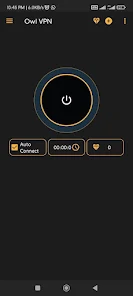
- روی دکمه اصلی اتصال (معمولاً یک دکمه بزرگ وسط صفحه) بزنید.
- پیغام Connection Request اندروید را تایید کنید.
- بعد از اتصال موفق، آیکن کلید VPN بالای صفحه گوشی ظاهر میشود.
- برای قطع اتصال، دوباره روی دکمه برنامه بزنید یا از قسمت نوتیفیکیشن، گزینه Disconnect را انتخاب کنید.
۸. نصب و استفاده از Owl VPN روی ویندوز و لپتاپ (آموزش کاملاً تخصصی و قدمبهقدم)
کاربران کامپیوتر معمولاً در گوگل عباراتی مثل «دانلود مستقیم VPN برای ویندوز بدون قطعی و محدودیت» یا «دانلود ویپیان پرسرعت و نامحدود برای دسترسی به سایتهای فیلتر شده در کامپیوتر» را جستجو میکنند؛ چون نیاز دارند دقیقا همان تجربهای را که روی گوشی با یک فیلتر شکن قوی و فعال دارند، روی لپتاپ و PC هم داشته باشند.
برای استفاده از Owl VPN – فیلتر شکن قوی و پرسرعت جغد زرد روی ویندوز دو سناریو اصلی وجود دارد:
- استفاده از نسخه رسمی ویندوز (اگر توسط سازنده ارائه شده باشد)؛ مناسب برای کسانی که یک دانلود مستقیم VPN برای ویندوز ساده و استاندارد میخواهند.
- استفاده از نسخه اندروید Owl VPN روی ویندوز با شبیهساز اندروید (Bluestacks، Nox و …)؛ مناسب برای زمانی که نسخه رسمی در دسترس نیست اما کاربر همچنان به فیلتر شکن پرسرعت قوی جدید برای ویندوز و لپتاپ نیاز دارد.
در ادامه، هر دو روش را با جزئیات تخصصی و براساس نیازهای واقعی کاربران توضیح میدهیم.

۸.۱. پیشنیازهای مهم و فنی برای نصب Owl VPN روی ویندوز
اگر هدفتان دانلود ویپیان پرسرعت و نامحدود برای دسترسی به سایتهای فیلتر شده در کامپیوتر است، قبل از نصب Owl VPN روی ویندوز، این پیشنیازهای فنی را بررسی کنید تا با کندی، هنگ یا خطا روبهرو نشوید:
-
نسخه سیستم عامل ویندوز:
- پیشنهاد: ویندوز ۱۰ یا ویندوز ۱۱ بهروز شده
- در برخی موارد ممکن است روی ویندوز ۷ نیز کار کند، اما بهدلیل مسائل امنیتی، برای داشتن یک VPN رمزگذاری شده و امن بهتر است از نسخههای جدیدتر ویندوز استفاده کنید.
-
حداقل سختافزار مورد نیاز:
- رم حداقل ۴ گیگابایت (برای اجرای روان برنامه، مخصوصاً اگر از شبیهساز اندروید استفاده میکنید)
- پردازنده دو هستهای به بالا (برای جلوگیری از لگ هنگ در زمان اتصال به فیلتر شکن پرسرعت قوی جدید)
- فضای خالی دیسک (حداقل ۱ تا ۲ گیگابایت برای نصب شبیهساز + خود برنامه VPN)
-
نوع اتصال اینترنت:
- ترجیحاً اینترنت ثابت با ثبات بالا: ADSL، VDSL، فیبرنوری، یا اینترنت TD-LTE
- البته با اینترنت موبایل (همراه اول، ایرانسل، رایتل) هم میتوانید از Owl VPN روی ویندوز استفاده کنید، اما برای استریم ویدئو با کیفیت بالا و بازی آنلاین روی PC بهتر است اتصال پایدارتر داشته باشید.
این پیشنیازها کمک میکنند تا شما واقعاً تجربه یک فیلتر شکن پرسرعت و بدون قطعی در ویندوز را داشته باشید و فقط یک برنامه نصبشده روی دسکتاپ نباشد که مدام خطا میدهد.
۸.۲. استفاده از نسخه رسمی Owl VPN برای ویندوز (در صورت ارائه)
بسیاری از کاربران ترجیح میدهند بهجای روشهای غیرمستقیم، یک دانلود مستقیم VPN برای ویندوز از منبع رسمی خود برنامه داشته باشند؛ چون این روش:
- امنیت بیشتری دارد
- تنظیمات سادهتری دارد
- روی کل سیستم ویندوز (مرورگر، تلگرام دسکتاپ، بازیها و …) اعمال میشود
اگر توسعهدهنده Owl VPN نسخهای مخصوص ویندوز ارائه کرده باشد، مسیر کلی کار اینطور است:
-
ورود به سایت رسمی یا صفحه معرفی برنامه
- در مرورگر ویندوز، نام برنامه را همراه با عبارتهایی مثل «Windows client» یا «دانلود نسخه ویندوز Owl VPN» جستجو کنید.
- وارد وبسایتی شوید که بهعنوان مرجع رسمی برنامه معرفی شده است.
-
پیدا کردن بخش دانلود مستقیم VPN برای ویندوز
- معمولاً در صفحه اصلی یا بخش Download، گزینهای با عنوانهایی مشابه زیر خواهید دید:
- Download for Windows
- Windows App
- یا «دانلود مستقیم VPN برای ویندوز» به زبان فارسی/انگلیسی.
- معمولاً در صفحه اصلی یا بخش Download، گزینهای با عنوانهایی مشابه زیر خواهید دید:
-
دانلود فایل نصبی (exe)
- روی دکمه Download کلیک کنید و منتظر بمانید تا فایل exe بهطور کامل دانلود شود.
- اگر مرورگر هشدار امنیتی داد، مطمئن شوید منبع سایت معتبر است، سپس ادامه دهید.
-
نصب برنامه روی ویندوز
- روی فایل exe دانلودشده دوبار کلیک کنید.
- در پنجره نصب، مراحل را به ترتیب طی کنید:
- پذیرفتن قوانین (I Agree)
- انتخاب مسیر نصب (یا قبول مسیر پیشفرض Program Files)
- کلیک روی Next، Next، Install
- در پایان، تیک Run Owl VPN را فعال بگذارید تا برنامه بعد از نصب اجرا شود.
-
ورود و اتصال به VPN
- اگر نسخه ویندوز نیاز به اکانت داشته باشد، با ایمیل یا حساب کاربری که قبلاً روی موبایل ساختهاید، وارد شوید.
- لیست سرورها را ببینید و یک سرور مناسب برای نیازتان انتخاب کنید:
- برای بازی آنلاین روی کامپیوتر → سرور با پینگ پایین
- برای استریم Netflix یا YouTube → سرورهای پرسرعت با پهنای باند بالا
- برای مرور وب آزاد و کارهای روزمره → نزدیکترین سرور جغرافیایی
- روی دکمه Connect بزنید تا اتصال سریع VPN روی ویندوز برقرار شود.
- بعد از اتصال موفق، آیکون VPN در System Tray (کنار ساعت ویندوز) دیده میشود.
به این ترتیب، شما عملاً یک ویپیان پرسرعت و نامحدود برای ویندوز در اختیار دارید که روی همه نرمافزارها و مرورگرهای سیستم کار میکند و میتوانید بدون محدودیت به سایتهای فیلترشده دسترسی داشته باشید.

۸.۳. نصب و اجرای Owl VPN اندروید روی ویندوز با شبیهساز (Bluestacks، Nox و …)
در بسیاری از موارد، کاربر بهدنبال دانلود مستقیم VPN برای ویندوز بدون قطعی و محدودیت است اما سازنده هنوز نسخه رسمی دسکتاپ ارائه نکرده؛ در اینجا استفاده از شبیهساز اندروید بهترین راهحل است تا بتوانید نسخه اندرویدی Owl VPN را روی لپتاپ یا PC اجرا کنید.
این روش برای چند دسته کاربر بسیار مفید است:
- گیمرهایی که بازیهای اندرویدی را روی کامپیوتر اجرا میکنند و میخواهند همزمان از فیلتر شکن برای بازی آنلاین بهره ببرند.
- کاربرانی که میخواهند دقیقاً همان برنامه Owl VPN گوشیشان را در محیط ویندوز داشته باشند.
- کسانی که به فیلتر شکن برای استریم داخل شبیهساز نیاز دارند (مثلاً دیدن یوتیوب یا اینستاگرام اندرویدی روی مانیتور بزرگ).
۸.۳.۱. نصب شبیهساز اندروید روی ویندوز
- در مرورگر ویندوز، بهدنبال یکی از شبیهسازها بگردید:
- Bluestacks
- Nox Player
- LDPlayer و …
- وارد وبسایت رسمی شبیهساز شوید و نسخه Windows را دانلود کنید.
- فایل نصبی را اجرا کرده و مراحل نصب را طی کنید (Next → Install).
- بعد از پایان نصب، شبیهساز را اجرا کنید؛ اولین بار ممکن است چند دقیقه طول بکشد تا محیط اندروید آماده شود.
۸.۳.۲. ورود به حساب گوگل و نصب Owl VPN
-
داخل شبیهساز، وارد Google Play Store شوید.
-
با حساب کاربری گوگل خود لاگین کنید (همان حسابی که روی موبایل استفاده میکنید هم میتواند باشد).
-
حالا در نوار جستجوی Google Play داخل شبیهساز، عبارت «Owl VPN» را بنویسید یا مستقیماً لینک رسمی را داخل مرورگر شبیهساز باز کنید:
https://play.google.com/store/apps/details?id=co.vpn.owlapp
-
روی برنامه Owl VPN – فیلتر شکن قوی و فعال و پرسرعت جغد زرد کلیک کنید.
-
دکمه Install را بزنید تا دانلود مستقیم فیلتر شکن پرسرعت قوی جدید برای شبیهساز ویندوز انجام شود.
-
بعد از اتمام نصب، آیکن Owl VPN در لیست اپلیکیشنهای شبیهساز ظاهر میشود.
۸.۳.۳. اتصال VPN داخل شبیهساز و استفاده عملی
- برنامه Owl VPN را در شبیهساز باز کنید.
- در اولین اجرا، مجوزهای لازم (ایجاد اتصال VPN) را تایید کنید.
- یک سرور متناسب با نیاز خود انتخاب کنید:
- بازیهای اندرویدی روی کامپیوتر → سرور با پینگ پایین
- تماشای یوتیوب و استریم ویدئو → سرور پرسرعت و پایدار
- روی دکمه Connect بزنید تا اتصال برقرار شود.
- از این لحظه، تمام ترافیک اینترنت داخل شبیهساز (مرورگر، بازی، شبکههای اجتماعی اندرویدی) از طریق فیلتر شکن فعال و رایگان Owl VPN عبور میکند.
به این روش، شما عملاً یک دانلود مستقیم VPN برای ویندوز و لپتاپ در اختیار دارید؛ هرچند این VPN روی لایه اندروید (شبیهساز) اعمال میشود، اما برای کسانی که میخواهند اپلیکیشنها و بازیهای اندرویدی را در PC آزادانه استفاده کنند، یک راهحل کامل و کاربردی است.
۹. نصب Owl VPN روی مک (macOS) و آیفون (iOS) – راهنمای کامل و کاربرمحور
کاربران دستگاههای اپل معمولاً بهدنبال عبارتهایی مثل «دانلود بهترین فیلترشکن رایگان برای آیفون با لینک مستقیم» یا «نصب ویپیان رایگان و بدون تبلیغات برای اندروید و آیفون» هستند، چون در اکوسیستم اپل، محدودیتهای بیشتری نسبت به اندروید برای نصب فایلهای ناشناس وجود دارد.
در مورد Owl VPN – جغد زرد روی مک و آیفون باید دو نکته کلیدی را در نظر گرفت:
- بررسی وجود یا عدم وجود نسخه رسمی در App Store
- استفاده از شبیهساز اندروید روی مک برای اجرای نسخه اندروید Owl VPN، در صورتی که نسخه native برای macOS منتشر نشده باشد.
در ادامه، هر دو مسیر را براساس نیازهای واقعی کاربران توضیح میدهیم.
۹.۱. وضعیت دسترسی به Owl VPN از App Store (iOS و macOS)
اگر شما کاربر آیفون یا مک هستید و میخواهید با یک راه ساده و رسمی، فیلتر شکن با امنیت بالا و بدون دردسر نصب پروفایل عجیب داشته باشید، مهمترین سوال این است: «آیا Owl VPN در App Store موجود است یا نه؟»
۹.۱.۱. مراحل جستجو و نصب روی آیفون (iOS)
- روی آیفون خود App Store را باز کنید.
- در نوار جستجو (Search)، عبارتهای مختلف را امتحان کنید:
Owl VPNOwl VPN – Yellow Owl- یا «Owl VPN جغد زرد»
- اگر برنامه رسمی Owl VPN برای iOS وجود داشته باشد:
- آیکن برنامه و نام آن را در نتایج خواهید دید.
- روی آن بزنید و در صفحه برنامه، روی دکمه Get / دریافت و سپس Install / نصب کلیک کنید.
- پس از اتمام دانلود، آیکن Owl VPN روی صفحه اصلی آیفون ظاهر میشود.
- برنامه را اجرا کنید، شرایط استفاده را بپذیرید و اگر نیاز به ثبتنام بود، با ایمیل یا حساب کاربری وارد شوید.
- سرور دلخواه را انتخاب کرده و روی Connect بزنید تا یک ویپیان سریع و ایمن برای آیفون داشته باشید که برای:
- استفاده از واتساپ و اینستاگرام بدون محدودیت
- تماشای یوتیوب و استریم موسیقی و ویدئو بدون محدودیت
- حفظ حریم خصوصی در وایفای عمومی
کاملاً کاربردی است.
۹.۱.۲. نصب روی مک از طریق App Store (اگر نسخه macOS موجود باشد)
- روی مکبوک یا iMac خود، برنامه App Store را باز کنید.
- در بخش جستجو، عبارت «Owl VPN» را وارد کنید.
- اگر نسخهای مخصوص macOS ارائه شده باشد:
- در نتایج، برنامه Owl VPN با برچسب macOS App نمایش داده میشود.
- روی دکمه Get / دریافت و سپس Install / نصب کلیک کنید.
- پس از نصب، از پوشه Applications برنامه Owl VPN را اجرا کنید.
- در اولین اجرا، اگر macOS برای اضافه کردن کانفیگ VPN از شما اجازه خواست، گزینه Allow / اجازه را بزنید.
- حالا میتوانید از Owl VPN بهعنوان یک دانلود مستقیم VPN برای مک بدون قطعی و محدودیت استفاده کنید؛ برای:
- مرور وب آزاد در Safari، Chrome، Firefox
- استفاده از اپلیکیشنهای مسدودشده روی مک
- استریم ویدئو و موسیقی در سرویسهای بینالمللی
۹.۱.۳. اگر Owl VPN در App Store در دسترس نبود چه کنیم؟
اگر در جستجوی App Store هیچ نسخهای از Owl VPN برای iOS یا macOS پیدا نکردید:
-
برای آیفون:
- باید سراغ بهترین فیلترشکنهای رایگان برای آیفون یا VPNهای امن و شناختهشده دیگر بروید که در App Store موجود هستند.
- همچنان میتوانید بخشهای مقاله را که درباره انتخاب ویپیان سریع و ایمن، رمزنگاری و حفظ حریم خصوصی است، بهعنوان معیار انتخاب استفاده کنید.
-
برای مک:
- یا از سایر VPNهای مخصوص macOS استفاده کنید،
- یا طبق بخش بعدی، نسخه اندروید Owl VPN را از طریق شبیهساز روی مک اجرا کنید.
۹.۲. نصب و استفاده از Owl VPN روی مک با شبیهساز اندروید (راهحل جایگزین برای macOS)
بسیاری از کاربران مک که دنبال دانلود مستقیم VPN برای مک بدون قطعی و محدودیت هستند اما نسخه رسمی پیدا نمیکنند، از شبیهساز اندروید روی مک استفاده میکنند تا همان نسخه اندرویدی Owl VPN را اجرا کنند. این روش بهویژه برای کسانی مفید است که:
- میخواهند اپلیکیشنهای اندرویدی را روی مک اجرا کنند (بازیها، شبکههای اجتماعی اندروید و …)
- عادت کردهاند با UI اندرویدی Owl VPN کار کنند و همان تجربه را روی دسکتاپ هم میخواهند.
۹.۲.۱. نصب شبیهساز اندروید مناسب برای macOS
- در مرورگر مک (Safari یا Chrome)، نام یکی از شبیهسازها را جستجو کنید؛ مثلاً:
- Bluestacks برای macOS
- Nox Player for Mac
- وارد وبسایت رسمی شبیهساز شوید و نسخه macOS را دانلود کنید.
- فایل dmg یا pkg را اجرا و شبیهساز را روی مک نصب کنید (Drag & Drop به پوشه Applications یا مراحل Installer).
- پس از نصب، شبیهساز را برای اولین بار اجرا کنید و چند دقیقه صبر کنید تا محیط اندروید آماده شود.
۹.۲.۲. ورود به Google Play و نصب Owl VPN روی مک
-
داخل شبیهساز، آیکن Google Play Store را باز کنید.
-
با حساب گوگلی که دارید (جدید یا قدیمی) لاگین کنید.
-
در نوار جستجو، عبارت «Owl VPN» را تایپ کنید یا لینک رسمی گوگل پلی را داخل مرورگر شبیهساز باز کنید:
https://play.google.com/store/apps/details?id=co.vpn.owlapp
-
در نتایج، روی برنامه Owl VPN – فیلتر شکن قوی و فعال و پرسرعت جغد زرد کلیک کنید.
-
دکمه Install را فشار دهید تا دانلود مستقیم فیلتر شکن پرسرعت قوی جدید برای مک (در قالب شبیهساز) انجام شود.
-
بعد از پایان نصب، آیکن Owl VPN در منوی اپلیکیشنهای شبیهساز روی مک دیده میشود.
۹.۲.۳. فعالسازی VPN و کاربردهای عملی روی مک
- برنامه Owl VPN را در شبیهساز اجرا کنید.
- مجوز لازم برای ایجاد اتصال VPN را تایید کنید.
- بر اساس نیاز خود، سرور مناسب انتخاب کنید:
- استفاده از شبکههای اجتماعی اندرویدی روی مک (اینستاگرام، تلگرام، واتساپ اندروید)
- بازیهای موبایلی روی مک با فیلترشکن مناسب برای کاهش پینگ
- استریم ویدئو و موسیقی با کیفیت بالا از طریق اپلیکیشنهای اندرویدی در شبیهساز
- روی Connect بزنید و منتظر بمانید تا اتصال برقرار شود.
- از این لحظه، تمام ترافیک اینترنت درون شبیهساز از طریق VPN رمزگذاری شده Owl VPN عبور میکند؛ یعنی شما روی مک خود، در محیط اندروید شبیهسازیشده، یک فیلتر شکن قوی و فعال و رایگان در اختیار دارید.
این روش ممکن است به اندازه نسخه native مک، کل سیستم را پوشش ندهد، اما برای تعداد زیادی از کاربران، دقیقاً پاسخگوی نیاز اصلیشان است: استفاده از اپلیکیشنها و بازیهای اندرویدی بدون محدودیت روی مک با کمک Owl VPN.
۱۰. ارتباط Owl VPN با همراه اول، ایرانسل، رایتل و گوشیهای سامسونگ
یکی از دغدغههای مهم کاربران ایرانی این است که فیلترشکن روی همراه اول یا ایرانسل دائم قطع نشود. برای همین عباراتی مثل:
- «فیلتر شکن قوی برای همراه اول»
- «VPN پرسرعت برای ایرانسل 4G و 5G»
زیاد سرچ میشود.
۱۰.۱. کارکرد روی همراه اول و ایرانسل
-
اگر از همراه اول استفاده میکنید و اتصال VPN قطعووصلی دارد، بهتر است:
- نوع شبکه را روی 4G یا 3G قفل کنید (در تنظیمات شبکه گوشی)
- از سرورهایی استفاده کنید که برای ویپیانهای پرسرعت برای اینترنت 4G و 5G بهینه شدهاند.
-
روی ایرانسل معمولاً سرعت دانلود بهتر است؛ اما اگر پینگ برای بازی آنلاین مهم است، در Owl VPN سرورهایی با پینگ کمتر انتخاب کنید.
۱۰.۲. گوشیهای سامسونگ و اندرویدهای مختلف
Owl VPN روی بیشتر گوشیهای سامسونگ، شیائومی، هواوی، آنر، پوکو و … قابل نصب است، اما:
- روی اندرویدهای قدیمیتر (۵، ۶، ۷) ممکن است برخی قابلیتها محدود باشد.
- برای داشتن یک فیلتر شکن پرسرعت کمحجم برای گوشیهای ضعیف، بهتر است برنامههای در حال اجرا در پسزمینه را ببندید تا رم آزاد شود.
۱۱. تست سرعت تخصصی و چکلیست بهینهسازی سرعت در Owl VPN
کاربران حرفهای انتظار دارند که ویپیان فقط وصل نشود، بلکه سرعت واقعی را هم بالا نگه دارد. سوالات مهم:
- چگونه سرعت اینترنت خود را با استفاده از ویپیان افزایش دهید؟
- بهترین ویپیانها برای کاهش پینگ در بازیهای آنلاین کداماند؟
۱۱.۱. روش تست سرعت تخصصی
- بدون VPN، یک تست سرعت (Speedtest، Fast و …) انجام دهید و پینگ، دانلود، آپلود را یادداشت کنید.
- Owl VPN را فعال کنید و یک سرور ترجیحاً نزدیک (اروپا یا خاورمیانه) انتخاب کنید.
- دوباره تست سرعت را انجام دهید.
- مقایسه کنید:
- اگر پینگ کمی افزایش یافت ولی هنوز برای بازی مناسب است (مثلاً زیر ۱۲۰ms)، میتوانید بازی آنلاین را با اطمینان انجام دهید.
- اگر سرعت دانلود بعد از اتصال افت شدیدی داشت، سرور را عوض کنید؛ بعضی سرورها شلوغ هستند.
۱۱.۲. چکلیست تخصصی برای رفع کندی و قطعی
- مطمئن شوید نسخه برنامه بهروز است.
- نوع اتصال را بررسی کنید (اگر وایفای ناپایدار است، با اینترنت همراه تست کنید یا برعکس).
- در تنظیمات باتری گوشی، برنامه Owl VPN را روی بدون محدودیت یا عدم بهینهسازی قرار دهید تا سیستم عامل آن را در پسزمینه نبندد.
- اگر در یک بازی خاص مشکل پینگ دارید، سرور را چند بار عوض کنید تا به بهترین گزینه برسید.
۱۲. هشدارها، خطاهای رایج و عیبها + روشهای رفع آنها
هیچ فیلترشکنی کامل نیست. چند مشکل رایج در استفاده از Owl VPN و هر VPN دیگری وجود دارد:
۱۲.۱. خطای عدم اتصال (Connection Failed)
- علت احتمالی: شلوغ بودن سرور، محدودیت موقت روی شبکه یا اختلال اینترنت.
- راهحلها:
- سرور را عوض کنید.
- اینترنت خود را خاموش/روشن کنید.
- اگر روی همراه اول هستید، یکبار روی ایرانسل یا وایفای تست کنید.
۱۲.۲. باز نشدن برخی سایتها با وجود اتصال VPN
- بعضی سایتها یا سرویسها، آیپی برخی سرورهای VPN را مسدود میکنند.
- در این حالت، از سرور دیگری استفاده کنید. اگر سرویس حساس (مثلاً بانکی) است، بهتر است VPN را خاموش کنید.
۱۲.۳. افزایش مصرف باتری و دیتا
استفاده از ویپیان پرسرعت برای استریم بدون قطعی و بازی آنلاین طبیعی است که مصرف باتری و حجم اینترنت را بالا ببرد، چون:
- ترافیک بیشتر و با کیفیت بالاتر (۴K، Full HD) مصرف میکنید.
- دائما ارتباط رمزگذاری شده برقرار است.
راهحل:
- کیفیت ویدیو را روی 720p تنظیم کنید.
- در بازیها، آپدیت خودکار و دانلود خودکار محتوا را غیرفعال کنید.
۱۳. مقایسه Owl VPN با ۵ رقیب معروف (برای انتخاب بهتر کاربران)
برای اینکه از نظر سئو و کاربرپسند بودن، مقاله کامل باشد، یک مقایسه واقعی با چند رقیب معروف لازم است. این مقایسه کمک میکند بفهمیم چه زمانی باید سراغ Owl VPN برویم و چه زمانی به سراغ گزینههای دیگر.
۱۳.۱. Turbo VPN
- یکی از پرنصبترین فیلترشکنها روی اندروید.
- مزایا:
- رابط کاربری ساده
- سرورهای متعدد رایگان
- معایب:
- تبلیغات نسبتاً زیاد در نسخه رایگان
- در ساعات شلوغ، سرعت کاهش پیدا میکند
در مقابل، Owl VPN – جغد زرد تلاش میکند یک VPN بدون تبلیغات یا با تبلیغات کمتر ارائه دهد و تمرکزش روی تجربه کاربری روانتر است.
۱۳.۲. Secure VPN
- بسیاری از کاربران، عبارت دانلود Secure VPN سریع و امن برای اینترنت وایفای عمومی را سرچ میکنند.
- مزایا:
- مناسب برای استفاده روی وایفای عمومی
- رمزنگاری خوب
- معایب:
- همیشه برای بازی و استریم بهترین گزینه نیست
Owl VPN در مقایسه، بیشتر روی بازی آنلاین، استریم و پینگ پایین مانور میدهد.
۱۳.۳. 1.1.1.1 (Cloudflare)
- این برنامه بیشتر یک DNS امن است تا یک VPN کامل.
- برای افزایش سرعت باز شدن سایتها عالی است ولی برای دور زدن همه محدودیتها همیشه کافی نیست.
کاربرانی که میخواهند دانلود ویپیان پرسرعت و نامحدود برای دسترسی به سایتهای فیلتر شده داشته باشند، معمولاً از 1.1.1.1 بهتنهایی راضی نمیشوند و به سراغ VPNهای کاملتری مثل Owl VPN میروند.
۱۳.۴. Hotspot Shield
- یکی از قدیمیترین و شناختهشدهترین VPNها.
- مزایا:
- امنیت خوب
- نسخههای متعدد برای ویندوز، مک، اندروید، iOS
- معایب:
- نسخه رایگان محدودیت دارد
- برای استفاده حرفهای معمولاً نیاز به نسخه پولی است
برای کاربری که دنبال ویپیان رایگان بهتر است یا پولی؟ است، Hotspot Shield نمونهای از VPNهای پولی قدرتمند است؛ اما Owl VPN بهعنوان گزینهای رایگان یا کمهزینه، میتواند برای استفاده روزمره مناسبتر باشد.
۱۳.۵. Psiphon
- بین کاربران ایرانی برای «دور زدن محدودیتهای اینترنت» بسیار محبوب بوده است.
- مزایا:
- عبور از بسیاری از فیلترها
- معایب:
- سرعت و پینگ برای بازی آنلاین همیشه مناسب نیست
در مقابل، Owl VPN – فیلتر شکن قوی و فعال و پرسرعت سعی میکند تعادلی بین دور زدن محدودیتها و حفظ سرعت برای بازی و استریم برقرار کند.
۱۴. سوالات پرتکرار کاربران (FAQ) با عبارات پرسرچ و هدف
در این بخش، سعی میکنیم بیشترین عبارات پرسرچ را در قالب سوال و جواب معنادار پوشش دهیم.
سوال ۱: بهترین فیلترشکن رایگان برای اندروید و آیفون (بدون قطعی و پرسرعت) چیست؟
پاسخ: جواب قطعی وجود ندارد، اما Owl VPN – جغد زرد یکی از گزینههای جدی برای اندروید است، مخصوصاً اگر دنبال فیلتر شکن قوی و بدون قطعی برای اندروید و دانلود سریع فیلتر شکن با لینک مستقیم از گوگل پلی، بازار و مایکت هستید. برای آیفون، باید در App Store بهدنبال نسخه رسمی یا گزینههای مشابه امن باشید.
سوال ۲: ویپیان چیست و چرا باید از آن استفاده کنیم؟
پاسخ: VPN یک شبکه خصوصی مجازی است که ترافیک اینترنت شما را رمزگذاری میکند و آیپی شما را تغییر میدهد. با ویپیان با امنیت بالا برای جلوگیری از ردیابی آنلاین میتوانید:
- از حریم خصوصی خود محافظت کنید
- در وایفای عمومی امنتر باشید
- به سایتها و سرویسهای محدود شده دسترسی داشته باشید
سوال ۳: چگونه یک ویپیان سریع و ایمن انتخاب کنیم؟
پاسخ: به چند معیار توجه کنید:
- رمزنگاری قوی (مثلاً پروتکلهای معتبر)
- سرورهای متعدد و بهینه برای اینترنت 4G و 5G
- عدم فروش یا اشتراکگذاری دادههای کاربران
- سازگاری با کاربردهای واقعی: بازی آنلاین، استریم، دانلود و آپلود فایلهای حجیم
Owl VPN با تمرکز روی سرعت، پایداری و سادگی، برای بسیاری از کاربران عادی و گیمرها انتخاب مناسبی است.
سوال ۴: ویپیان رایگان بهتر است یا پولی؟
پاسخ:
- ویپیانهای رایگان مثل Owl VPN برای بسیاری از کاربران معمولی کافی هستند؛ بهشرطی که از منابع معتبر دانلود شوند.
- ویپیانهای پولی معمولاً امکانات بیشتر، پشتیبانی بهتر و محدودیت کمتر دارند.
- اگر استفادهتان حرفهای و دائمی است، ترکیبی از VPN رایگان برای کارهای سبک و VPN پولی برای کارهای حساس میتواند منطقی باشد.
سوال ۵: آیا Owl VPN برای بازی آنلاین و کاهش پینگ مناسب است؟
پاسخ: بله، اگر:
- سرور مناسب انتخاب کنید
- اینترنت پایه (بدون VPN) کیفیت قابلقبولی داشته باشد
بسیاری از کاربران از Owl VPN بهعنوان بهترین ویپیانها برای کاهش پینگ در بازیهای آنلاین یاد میکنند، اما نتیجه نهایی به کیفیت اینترنت شما هم بستگی دارد.
سوال ۶: چگونه از ویپیان برای استریم ویدئو بدون محدودیت استفاده کنیم؟
پاسخ:
- یک ویپیان پرسرعت برای استریم بدون قطعی مثل Owl VPN نصب کنید.
- سرورهایی را انتخاب کنید که مخصوص استریم ویدیو هستند یا پینگ و سرعت خوبی دارند.
- سپس وارد سرویسهایی مثل یوتیوب یا نتفلیکس شوید و ویدئو را با کیفیت متناسب با سرعت خود (720p یا 1080p) تماشا کنید.
سوال ۷: آیا Owl VPN برای اینترنت ملی و دسترسی به سایتهای محدودشده داخل ایران مناسب است؟
بله، بسیاری از کاربران از Owl VPN بهعنوان فیلتر شکن برای اینترنت ملی استفاده میکنند تا بتوانند به سایتها، شبکههای اجتماعی و سرویسهایی که روی اینترنت ملی محدود شدهاند دسترسی داشته باشند. با اتصال به سرورهای خارجی Owl VPN، ترافیک شما از زیرساخت ملی عبور نمیکند و امکان مرور وب آزاد برایتان فراهم میشود.
سوال ۸: چطور از Owl VPN بهعنوان فیلتر شکن برای تماشای یوتیوب و استریم 4K استفاده کنم؟
برای استفاده از Owl VPN بهعنوان فیلتر شکن برای تماشای یوتیوب و استریم 4K:
- یک سرور پرسرعت با پینگ مناسب انتخاب کنید.
- مطمئن شوید سرعت اینترنت پایه شما (بدون VPN) کافی است.
- بعد از اتصال، وارد یوتیوب یا سرویس استریم مورد نظر شوید و کیفیت 1080p یا 4K را تست کنید.
Owl VPN جزو گزینههای مناسب برای فیلترشکن مناسب برای استریم ویدیو با کیفیت 4K و تماشای ویدیوهای بدون محدودیت است.
سوال ۹: آیا Owl VPN یک فیلتر شکن رایگان با سرور خارجی است یا باید اشتراک پولی بخرم؟
Owl VPN در اصل یک فیلتر شکن رایگان با سرور خارجی است که سرورهای متعددی را برای کاربران عادی ارائه میدهد. در برخی نسخهها شاید گزینههای پریمیوم هم وجود داشته باشد، اما برای کاربری روزمره، دسترسی به سرورهای رایگان برای دانلود سریع فیلتر شکن و اتصال سریع VPN معمولاً کافی است.
سوال ۱۰: Owl VPN از نظر تبلیغات چطور است؟ آیا مثل دیگر برنامهها پر از پاپآپ است؟
یکی از دغدغههای اصلی کاربران، داشتن VPN بدون تبلیغات است. Owl VPN سعی دارد تجربه کاربری روانتری ارائه دهد و در مقایسه با برخی رقبا، تبلیغات کمتری نمایش دهد (بسته به نسخه و منطقه). اگر بهدنبال نصب ویپیان رایگان و بدون تبلیغات برای اندروید هستید، Owl VPN میتواند یکی از گزینههای اصلی شما باشد.
سوال ۱۱: آیا در Owl VPN میتوانم سرور را دستی انتخاب کنم یا همه چیز خودکار است؟
بله، یکی از مزیتهای مهم Owl VPN این است که امکان فیلتر شکن با انتخاب سرور دستی را به شما میدهد. یعنی:
- میتوانید سرور سریع مخصوص بازی آنلاین انتخاب کنید.
- برای استریم، سروری با پهنای باند بالا برگزینید.
- یا اگر فقط مرور وب آزاد مدنظر است، از نزدیکترین سرور برای پینگ کمتر استفاده کنید.
این ویژگی دقیقا برای کاربرانی طراحی شده که بهدنبال فیلترشکن حرفهای با کنترل بیشتر روی سرورها هستند.
سوال ۱۲: برای گوشیهای ضعیف، آیا نسخهای مثل Owl VPN مناسب است یا باید سراغ فیلتر شکن پرسرعت کمحجم بروم؟
اگر گوشی شما رم و پردازنده ضعیفتری دارد، میتوانید همچنان از Owl VPN استفاده کنید، اما:
- بهتر است آخرین نسخه اندروید سازگار با گوشیتان را نصب کنید.
- سایر برنامههای سنگین پسزمینه را ببندید.
در عین حال، اگر دنبال دانلود فیلترشکن پرسرعت کمحجم برای گوشیهای ضعیف هستید، باید نسخهای از Owl VPN را انتخاب کنید که حجم کمتری دارد یا از نسخههای Lite (در صورت ارائه) استفاده کنید.
سوال ۱۳: نحوه دانلود و نصب پروکسی رایگان برای افزایش امنیت آنلاین با کمک Owl VPN چگونه است؟
Owl VPN خودش یک VPN رمزگذاری شده است و نیاز شما به پروکسی جداگانه را تا حد زیادی برطرف میکند. اما اگر بخواهید در کنار آن از پروکسی مرورگر هم استفاده کنید:
- ابتدا Owl VPN را نصب و فعال کنید تا تونل امن ایجاد شود.
- سپس در مرورگر (مثلاً Firefox یا Chrome) در صورت نیاز، یک پروکسی HTTP/Socks تنظیم کنید.
این ترکیب به شما کمک میکند هم از پروکسی رایگان برای افزایش امنیت آنلاین بهره ببرید، هم از تونل امن و رمزگذاریشده Owl VPN استفاده کنید.
سوال ۱۴: تفاوت Owl VPN با فیلتر شکن ببر سیاه چیست و کدامیک برای من بهتر است؟
کاربران زیادی عبارت فیلتر شکن ببر سیاه از بازار یا دانلود مستقیم فیلتر شکن پرسرعت قوی جدید فیلتر شکن ببر سیاه را جستجو میکنند. تفاوت کلی:
- Owl VPN (جغد زرد): تمرکز روی رابط کاربری ساده، انتخاب سرور دستی، پایداری و سازگاری با بازی و استریم.
- فیلتر شکن ببر سیاه: بسته به نسخه و توسعهدهنده، ممکن است روی سرعت خام یا عبور از محدودیتها تمرکز بیشتری داشته باشد.
انتخاب نهایی به نیاز شما برمیگردد؛ اگر کنترل سرور، اتصال پایدار و VPN برای استریم موسیقی و ویدئو بدون محدودیت را میخواهید، Owl VPN انتخاب مناسبی است.
سوال ۱۵: آیا Owl VPN برای بازیهای موبایلی مثل PUBG و Call of Duty بهعنوان بهترین VPN برای بازیهای موبایلی و آنلاین محسوب میشود؟
Owl VPN در بین کاربران موبایل، بهخصوص گیمرها، بهعنوان یکی از بهترین VPN برای بازیهای موبایلی و آنلاین شناخته شده است؛ چون:
- امکان انتخاب سرور با پینگ پایین دارد.
- برای ویپیانهای پرسرعت برای اینترنت 4G و 5G بهینه شده است.
- در بسیاری از موارد کمک میکند پینگ ثبات بیشتری داشته باشد.
البته نتیجه نهایی به کیفیت اینترنت اپراتور شما (همراه اول، ایرانسل، رایتل) و شلوغی سرورهای بازی نیز بستگی دارد.
سوال ۱۶: اگر بخواهم روی وایفای عمومی از ویپیان امن استفاده کنم، Owl VPN انتخاب مناسبی است؟
بله، برای کافیشاپها، هتلها، دانشگاهها و هر شبکه عمومی، استفاده از بهترین فیلترشکنها برای استفاده در وایفای عمومی ضروری است. Owl VPN با ایجاد تونل رمزگذاریشده، مانع شنود اطلاعات ورود، پیامها و تراکنشهای شما میشود و بهعنوان یک ویپیان با امنیت بالا برای جلوگیری از ردیابی آنلاین میتواند از دادههای شما در برابر هکرها و افراد سودجو محافظت کند.
۱۵. لینک مستقیم نصب Owl VPN – جمعبندی دانلود و نصب
برای جمعبندی بخش دانلود، این مسیرهای اصلی برای دانلود مستقیم فیلتر شکن پرسرعت و فعال و هوشمند Owl VPN جغد زرد در دسترس کاربران است:
-
گوگل پلی (اندروید):
-
https://play.google.com/store/apps/details?id=co.vpn.owlapp -
مارکتهای ایرانی (بازار و مایکت): با جستجوی نام برنامه «Owl VPN – فیلتر شکن قوی و فعال و پرسرعت جغد زرد» در داخل خود مارکت و نصب با یک کلیک.
-
دانلود مستقیم فایل apk: از سایتهای معتبر مانند tatarii.com و دیگر وبسایتهای شناختهشده، با دقت به نکات امنیتی.
به این ترتیب، شما همیشه یک لینک مستقیم نصب فیلتر شکن برای گوشی اندروید، و با استفاده از شبیهساز، حتی برای ویندوز و مک در اختیار دارید.
۱۶. نتیجهگیری: چرا Owl VPN جغد زرد میتواند انتخاب اول شما باشد؟
اگر بخواهیم همه چیز را خلاصه کنیم، کاربری که امروز این مقاله را میخواند، معمولاً یکی از این نیازهای واقعی را دارد:
- دانلود فیلترشکن قوی برای دور زدن محدودیتهای اینترنت
- فیلتر شکن برای بازی آنلاین با پینگ پایین
- فیلترشکن مناسب برای استریم ویدیو با کیفیت 4K و بدون بافر
- VPN رمزگذاری شده برای حفاظت از حریم خصوصی در وایفای عمومی
- دانلود مستقیم بهترین ویپیان رایگان برای گوشی و کامپیوتر
Owl VPN – فیلتر شکن قوی و فعال و پرسرعت جغد زرد با ترکیبی از:
- رابط کاربری ساده
- سرورهای متنوع
- تمرکز روی سرعت و پایداری
- امکان استفاده رایگان و دسترسی ساده از گوگل پلی، بازار، مایکت و دانلود مستقیم apk
میتواند برای بخش بزرگی از کاربران ایرانی، یک انتخاب منطقی و کارآمد باشد.
اگر به دنبال دانلود سریع فیلتر شکن، اتصال سریع VPN، فیلتر شکن برای استریم، فیلترشکن برای بازی آنلاین، VPN بدون تبلیغات و فیلتر شکن بدون نیاز به اکانت هستید، پیشنهاد میشود:
- از لینک رسمی گوگل پلی یا مارکتهای معتبر، Owl VPN جغد زرد را نصب کنید.
- با توجه به نیاز خود (بازی، استریم، وبگردی، تماشای یوتیوب)، سرور مناسب را انتخاب کنید.
- با رعایت نکات امنیتی و چکلیست بهینهسازی سرعت، بهترین تجربه از اینترنت آزاد و امن را داشته باشید.
در نهایت، تجربه شخصی شماست که تعیین میکند آیا Owl VPN برای شما بهترین گزینه است یا نه؛ اما قطعاً با توجه به حجم بالای جستجو برای عباراتی مثل دانلود مستقیم فیلتر شکن فعال رایگان Owl VPN و دانلود فیلتر شکن VPN جغد زرد با لینک مستقیم از گوگل، بازار، مایکت و تاتاری دات کام میتوان گفت این برنامه جایگاه خودش را در بین کاربران ایرانی بهخوبی پیدا کرده است